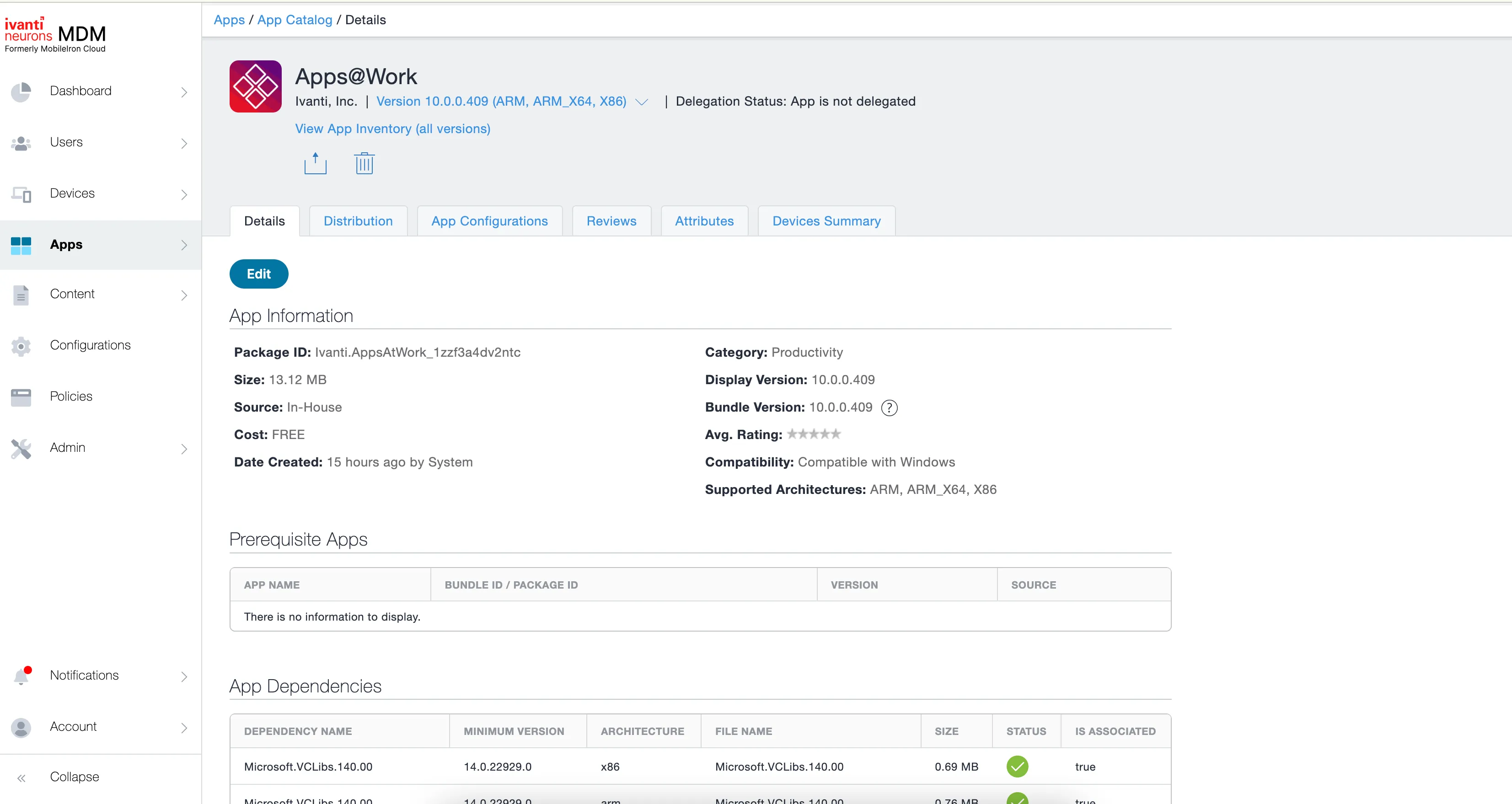
檢視 App 詳細資料
您可以從 App Catalog 向下鑽研至目錄中任何 app 的 app 詳細資料。 在 app 詳細資料頁面中,將會顯示關於 app 的詳細資料,例如顯示版本 (如 1.5.0)、套件版本 (如 1.5.0.42) 和需要的最低作業系統版本 (如 Android 5.0)。
不符合「需要的最低作業系統版本」欄位中指定的版本之 app 不會顯示在 Apps@Work 類別。 因此,您無法將此類 app 發佈至裝置。 「需要的最低作業系統版本」欄位也會顯示在 app 的稽核追蹤中。
程序
- 按一下 App。
- 按一下 應用程式目錄。
- 選擇 app。
「應用程式詳細資料」視窗隨即出現。
對於 iOS 內部應用程式,可以在應用程式詳細資料頁面上查看佈建設定檔到期日期。
應用程式資訊顯示允許發佈時在 M1 裝置上安裝應用程式選項,該選項適用於所有 iOS 和 iPadOS VPP 應用程式。 管理員必須僅針對可安裝在 M1 macOS 裝置上的 iOS 或 iPad VPP 應用程式啟用允許發佈時在 M1 裝置上安裝 App 選項。 在啟用此選項後,管理員就可在應用程式安裝期間看到 M1 macOS 裝置。 已在 M1 Mac 裝置中支援 iOS VPP 應用程式的受管理應用程式組態。
對於 iOS 和 macOS App Store 應用程式,包括企業對企業,同步新版本檢查並從 App Store 同步應用程式更新。 根據應用程式同步排程,更新的應用程式版本會在 12 至 24 小時內顯示。
在裝置詳細資料中會新增一個用於必要條件 App 的切換按鈕。 管理員可選擇此選項,並將多個 app 新增為主要 app 的必要條件。
將應用程式發佈到不同裝置後,可以在裝置摘要索引標籤下檢視應用程式發佈狀態。 「裝置摘要」索引標籤亦包含有關符合條件裝置數量、已安裝應用程式的裝置數量、待安裝應用程式的裝置數量以及應用程式安裝失敗的裝置數量的資訊。 這些方塊中的裝置計數是根據具有必需應用程式安裝的裝置,因此管理員可以追蹤必要應用程式的初始部署情況。
對於一般應用程式計數 (包括使用者已安裝的應用程式),請使用「應用程式詳細目錄」搜尋。
從裝置中排除的應用程式具有「待發佈」狀態。
下表列出 iOS / OSX 應用程式安裝失敗的原因:
原因 | 描述 |
|---|---|
AppAlreadyInstalled | 「已安裝應用程式。」 |
AppStoreDisabled | 「已停用應用程式商店。」 |
CouldNotVerifyAppID | 「無法驗證應用程式 ID。」 |
失敗 | 「應用程式安裝失敗,出現不明錯誤。」 |
ManagedButUninstalled | 「此應用程式受控,但使用者已將其刪除。 再次安裝應用程式時 (即使由使用者安裝),其將再次受控。」 |
ManagementRejected | 「使用者拒絕將非受控應用程式轉換為受控應用程式。」 |
NotAnApp | 「由於無效的應用程式識別碼解析為資產而非應用程式,InstallApplication 指令被拒絕。」 |
NotSupported | 「不支援應用程式。」 |
Other | 「新增錯誤的原因。」 |
PurchaseMethodNotSupported | 「對於 iOS 7 及更高版本,由於購買方式無效 (僅適用於 VPP 應用程式) 而無法安裝應用程式。」 |
UserInstalledApp | 「使用者已在受控應用程式能夠安裝之前安裝應用程式。」 |
UserRejected | 「使用者拒絕了安裝應用程式的提議。」 |
UpdateRejected | 「使用者拒絕了更新應用程式的提議。」 |
下表列出 Android 應用程式安裝失敗的原因:
原因 | 描述 |
|---|---|
USER_INSTALLED | 「已安裝在裝置上 (不屬於 MDM)。」 |
UNSUPPORTED | 「不受支援」 |
USER_REJECTED_INSTALL | 「使用者拒絕安裝應用程式。」 |
ERROR_INSTALL | 「嘗試安裝時偵測到錯誤;安裝失敗。」 |
UNRECOGNIZED | 「找不到項目或不再追蹤項目 (例如,錯誤/從裝置中解除安裝並從追蹤中刪除)。」 |
UNSUPPORTED_INSTALL | 「已針對 3.0 Android 用戶端/22.0.0 伺服器進行更新: 必須提供特定狀態以追蹤安裝與解除安裝。」 |
HIDDEN | 「在隔離期間,將傳送 HIDDEN/UNINSTALLED 狀態。 取消隔離應該將其恢復到已安裝狀態。」 |
OTHER | 「新增錯誤的原因。」 |
對於 Windows 裝置,若應用程式在應用程式組態中設定為無訊息安裝,則「裝置摘要」會顯示此應用程式的符合條件裝置、已安裝裝置、待定裝置或失敗裝置的數量。
從應用程式詳細資訊頁檢視應用程式詳細目錄資訊
若要檢視應用程式詳細目錄資訊,請按一下檢視應用程式詳細目錄 (所有版本),以在裝置 > 應用程式詳細目錄中檢視依照該應用程式套組 ID 篩選的清單。