
使用者設定
本節包含以下各主題:
使用者設定可定義裝置的註冊選項。 包括如下類型:
- 裝置註冊設定: 利用密碼和 PIN 碼或兩者設定驗證;Apple 註冊類型以及裝置擁有權。
- 之前,如果您設定 SAML auth/IdP,SAML 驗證用於裝置註冊和入口網站驗證。
- 平台裝置註冊設定 - 管理員現在可以透過限制特定 Apple、Android 和 Windows 平台註冊系統,在作業系統層級控制裝置註冊。 此新的 OS 層級限制設定會套用為父註冊控制項,而且在為平台啟用時,該平台的相關註冊限制會自動停用。 這有助於組織強制執行註冊原則,並防止不支援的裝置平台註冊。
裝置限制設定: 設定使用者可註冊的裝置數量。
- 抹除限制設定: 設定可以一次抹除的裝置數量上限。
- 自助式入口網站身份認證設定:為自助式入口網站設定密碼身份認證類型。
- 密碼複雜度設定:針對用於裝置註冊的本機帳戶設定密碼複雜度和原則參數,然後存取管理入口網站與自助式入口網站。
- 服務條款設定: 設定每次裝置註冊時要顯示給使用者的服務條款。
- 使用者邀請提醒設定:設定日期與頻率以傳送使用者邀請提醒電子郵件。
- 使用者註冊確認設定:控制是否要傳送使用者註冊確認電子郵件。 請參閱設定和使用註冊確認電子郵件以瞭解解決方案的概觀,以及下方設定使用者註冊確認電子郵件以瞭解特定使用者設定指示說明。
- 使用者工作排程設定:控制設定使用者工作排程的功能,在非工作時間內封鎖來自 Sentry 至受管理裝置的所有通訊。 這對具離線權法律的地區很有用。
- 管理入口網站驗證設定:控制 Ivanti Neurons for MDM 是提示管理員僅輸入密碼,還是提示管理員輸入密碼和 PIN 碼。
您可以編輯所有使用者群組,或新增自訂設定,再將其指派給其他使用者群組。
編輯預設設定
按一下含鎖定圖示之設定的編輯連結。 您無法刪除預設設定。
新增自訂設定
按一下新增特定使用者群組的設定連結。
刪除自訂設定
按一下 X 圖示。
針對新的裝置註冊進行設定
針對新的裝置註冊,您可以設定最低作業系統版本、驗證類型,以及裝置擁有權。 舊版 Ivanti Neurons for MDM 所產生的裝置註冊 URL 將無法在目前版本中使用。 管理員必須重新產生裝置註冊 URL 才能進行裝置註冊。
裝置註冊允許清單
僅在預設使用者設定中才可使用允許清單裝置註冊選項,在自訂使用者設定中則無法使用。 您可使用範本來上傳 CSV 檔案,其中包含序號與用來將一些裝置列入允許清單的自訂裝置屬性。 您可納入一或多個現有的自訂裝置屬性,以建立允許清單。 這可讓您在註冊之後指派屬性給裝置群組或空間。
若要自訂屬性,請前往管理 > 屬性。 如果啟用允許清單功能,而且在 CSV 檔案中未提到裝置序號,則不允許 iOS 和 macOS 裝置透過 iReg 註冊。 如果 CSV 檔案包含重複序號,則註冊時將使用 CSV 檔案中的最後一個輸入項目,以及與該輸入項目相關聯的自訂裝置屬性。
如果啟用了裝置允許清單選項,則僅允許列入允許清單的裝置註冊 Ivanti Neurons for MDM。 此功能僅適用於透過 Web 註冊程序註冊的裝置。 這並不會影響已註冊 Ivanti Neurons for MDM 的裝置。 在註冊之後,如果裝置序號從 CSV 檔案移除,該裝置不會遭淘汰。 您可選擇是否要在 CSV 檔案中提到使用者,只有在 CSV 檔案中提到使用者,而且是一位有效的使用者時,才會進行指派。
如果您想上傳新的 CSV 檔案,您可以先刪除現有 CSV 檔案,然後才上傳新檔案。 僅 iReg 支援允許清單設定,如果需要 Go 用戶端,請選擇零接觸註冊。 要使 AppConnect 和威脅防護等功能正常運行,應在系統上安裝 Go 用戶端。 我們不支援 app 內部註冊,因此使用者可以先透過 iReg 註冊裝置,稍後再從 App Catalog 推送 Go app。 當使用者接受應用程式安裝時,裝置將成為受控裝置,且所有功能將在註冊後繼續運作。 在 AppConnect 狀態為啟用或停用的裝置上無法使用零接觸配置。 只能在 AppConnect 狀態為「無」時才能使用。 AppConnect 狀態會維持為「無」,直到透過 iReg 註冊後在裝置上啟動 Go 用戶端。
程序
- 登入 Ivanti Neurons for MDM。
- 前往使用者 > 使用者設定。
- 在裝置註冊設定下,按一下 +新增特定使用者群組的設定。
- 編輯預設的裝置註冊驗證類型設定,或新增項目。
- 在名稱欄位中輸入名稱。
- (選填) 輸入設定的描述。
- 在作業系統設定區段中,定義 iOS、macOS 或 Windows 的最低作業系統版本:
- 選擇啟用最低版本切換按鈕,然後再從下拉式清單中選擇作業系統版本。
啟用最低版本設定不適用於 DEP 裝置註冊。
適用於 Android:
- 啟用最低安全性修補程式選項 (僅限 Android),並從下列的下拉式清單選項中選擇期間類型以指定期間。
- 天
- 月
- 年
啟用製造商允許清單/封鎖清單選項並選擇下列選項之一:
- 建立允許清單 - 以僅允許這些製造商生產的裝置註冊。
- 建立封鎖清單 - 以防止這些製造商生產的裝置註冊。 若要新增製造商:
- 按一下新增製造商。
- 在製造商名稱欄位中,輸入製造商的名稱。
- 按一下儲存。 表格中隨即顯示新增的製造商名稱。
製造商名稱有區分大小寫。 若要編輯或刪除已新增的製造商名稱,請按一下該製造商的編輯或刪除選項。
在 Apple 註冊區段,選擇 Apple 註冊類型:
- 裝置註冊
- 使用者註冊 - 依預設,「使用者註冊」適用於 iOS 和 iPadOS 裝置。
- (選用) 包括 macOS 裝置 (macOS 10.15+) - 選擇此選項,讓「使用者註冊」也適用於 macOS 裝置。
在註冊邀請方法 (僅限 iOS 和 Android)區段中,啟用僅限 MAM 註冊。
應針對 MAM-Only 裝置註冊啟用此選項,啟用後,會將使用者重新引導至公開的 App Store 下載 AppStation 用戶端 app。
- 在裝置註冊驗證類型區段中,從選擇註冊類型下拉式清單中選擇下列註冊類型選項之一。 若使用「裝置註冊」,請確定「裝置註冊」組態符合所選。
- 僅限密碼
- 僅限 PIN 碼 選擇此選項時,「繞過 IdP 裝置註冊驗證」切換按鈕已鎖定。
- 密碼和 PIN 碼
使用者可能仍會收到 PIN 碼,以利完成帳戶啟用。
此設定會影響一般註冊和 Device Enrollment 註冊。
對於 PIN 碼,請指定下列內容。 如有需要,在進行裝置註冊時,使用者可以按一下重新傳送 PIN 碼。
- PIN 碼時效:PIN 碼保持有效的期間 (1 至 30 天)。
- PIN 碼長度:字元數 (4 至 12)。
- 可讓使用者要求新的 PIN 碼:(忘記或過期時)。
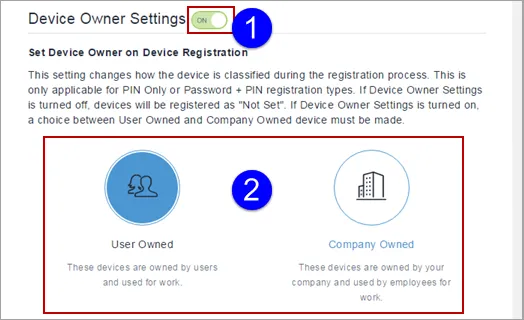
您也可以開啟裝置擁有者設定,然後按一下使用者擁有或公司擁有。 此設定會變更裝置在註冊程序期間的分類方式。
- 如果裝置擁有者設定為「開啟」,且管理員已將裝置標示為「使用者擁有」,則在裝置註冊期間與自助式入口網站中,使用者都會看到將裝置標示為「使用者擁有」或「公司擁有」的選項。 針對已註冊使用者註冊裝置,不論管理員所做選擇為何,預設的「裝置擁有者設定」都將為「使用者擁有」。
- 若是受監管的裝置,「裝置擁有者設定」必須設為「公司擁有」。
針對您要發佈設定的目標使用者群組 (至少一個),按一下 +新增。
- (僅限 iOS 和 macOS 裝置的隨選即用功能) 或者,開啟裝置允許清單選項,可允許根據允許清單列出的序號註冊裝置。
- 按下一步。 使用者設定發佈頁面開啟。
- 選擇使用者群組發佈。
- 按一下完成。
- 傳送邀請給使用者。 如需更多資訊,請參閱邀請使用者。
注意以下幾點:
若使用「僅限 PIN 碼」選項註冊使用者裝置,則使用者會收到一封註冊確認電子郵件,其中包含用於驗證的 PIN 碼。
- 系統會傳送一個 PIN 碼至使用者的電子郵件 ID。
- 使用者在裝置註冊頁面上輸入 PIN 碼。
- 若 PIN 碼正確,則指導使用者完成註冊程序。
對於透過 SAML 型身分識別提供者 (IdP) 設定的使用者,Ivanti Neurons for MDM註冊裝置時支援 PIN 碼型身分驗證。 「裝置註冊身分驗證類型」應為 PIN 碼或 PIN 碼和密碼。 PIN 碼和密碼功能具有雙重要素驗證作用,可提高安全性。 因此,當這類使用者嘗試註冊裝置時:
- 系統會傳送一個 PIN 碼至使用者的電子郵件 ID。
- 使用者在裝置註冊頁面上輸入 PIN 碼。
- 如果 PIN 碼正確,使用者會被重新導向至 IdP 的登入頁面,以便使用者輸入 IdP 使用者名稱和密碼。
- 如果 IdP 憑證是正確的,使用者會被重新導向至裝置,以便完成註冊程序。
設定每位使用者的裝置限制
程序
- 編輯預設的裝置限制設定,或新增項目。
- (選擇性) 按一下 + 新增特定使用者群組的設定,為特定使用者群組設定裝置限制。
- 編輯或指派可識別該設定的名稱。
- 針對該設定輸入選填的描述。
- 從使用中裝置的數量上限下拉式清單中,選取作用中 Apple 裝置的限制。
- 從與 iPhone 配對的 Apple watchOS 裝置的最大數量下拉式清單中,選取與 iPhone 配對的作用中 Apple watchOS 裝置限制。
- (選擇性) 如果已選取 + 新增特定使用者群組的設定,請按一下下一步,並選擇至少一個使用者群組來發佈此設定。
- 按一下完成。
設定裝置清除限制
程序
- 編輯預設的裝置清除限制設定。
- 開啟為所有使用者 (包括預設角色) 啟用清除限制選項。
- 在使用者每次可清除的裝置數目上限欄位中,輸入每次可清除的最多裝置數目。 預設值為 1。 您可以將最大值 200 設為裝置清除限制。
- 按一下完成。
設定自助式入口網站身分認證
程序
- 編輯預設的自助式入口網站身分認證設定,或藉由按一下+ 新增特定使用者群組的設定來新增一個設定。
- 編輯或指派可識別該設定的名稱。
- 針對該設定輸入選填的描述。
- 從下拉式清單選擇自助式入口網站身分認證類型。 可以是下列選項之一:
- 密碼
- 認證
- 按下一步。
- 選擇將發佈此配置至其中的一或多個使用者群組。
- 按一下完成。
設定密碼複雜度
您可以針對用於裝置註冊的本機帳戶設定密碼複雜度和原則參數,然後存取管理入口網站與自助式入口網站。
請注意,下面設定的密碼長度、特性和原則將決定密碼的安全性。
這也會決定使用者選擇有效密碼的難度。 如果您使用一般使用者的本機帳戶,但您想要用安全密碼來存取管理入口網站,請考慮使用 PIN 來進行裝置註冊,以確保密碼複雜度不會干擾裝置註冊。 在使用者設定 > 裝置註冊設定底下,使用「裝置註冊驗證類型」設定來選取裝置註冊的驗證模式。
程序
- 編輯預設的密碼複雜度設定。
- 定義下列密碼複雜度設定:
設定 | 方法 |
|---|---|
密碼長度下限 | 移動滑桿以指定密碼的長度下限,以防止使用者建立不安全的短密碼。 數字範圍介於 8 到 32。 |
需要特性 | 指定選擇密碼時應符合的密碼特性數目。 應符合的特性數目下限為 3 個 (聯邦客戶為 4 個)。 |
需要特殊字元 (符號) | 指定密碼應包含的非英數字元數目。 |
需要大寫字元 | 指定密碼應包含的大寫字母字元數目。 |
需要小寫字元 | 指定密碼應包含的小寫字母字元數目。 |
需要數字字元 | 指定密碼應包含的數字字元數目。 |
密碼驗證 | |
允許的數字序列 | 選擇序列中重複數字的數目。 例如:123。 |
允許的重複字元 | 選擇重複字母字元的數目。 例如:bbc。 |
- 設置下列密碼原則設定以自訂行為。
設定 | 方法 |
|---|---|
保留的密碼歷程記錄 | 移動滑桿以選擇使用者帳戶必須要建立多少個新密碼,之後才能重複使用舊密碼。 數字範圍介於 3 到 36。 |
密碼到期時間 | 移動滑桿以選擇密碼到期期限 (天)。 數字範圍介於 30 到 365 天。 |
閒置逾時 | 移動滑桿以指定使用者閒置多久時間之後,管理入口網站和自助式入口網站的工作階段將逾時。 數字範圍介於 5 到 60 (分鐘)。 |
登入失敗次數臨界值 | 移動滑桿以選擇在 5 分鐘帳戶登出生效之前的登入失敗嘗試次數。 數字範圍介於 2 到 5。 當嘗試登入的失敗次數還在臨界值限制內時,系統會向使用者顯示鎖定和稍後再嘗試登入的相關訊息。 當嘗試登入的失敗次數超出臨界值限制時,系統會向使用者顯示鎖定和過了指定時間 (分鐘) 後再嘗試登入的相關訊息。 |
- 按一下完成。 如果您已變更密碼複雜度預設設定,現有本機帳戶的較舊密碼將保持不變。 到期時,系統將會提示使用者更新密碼。 嘗試登入管理入口網站的管理員可聯絡服務台,他們可提供密碼重設指引。
在註冊裝置時,建議的方法是使用僅限 PIN 碼註冊模式。
定義服務條款
程序
- 建立新的服務條款設定。
- 指派可識別的設定。
- 針對該設定輸入選填的描述。
- 選擇提示使用者… 選項。
- 輸入要顯示的標題和文字。
- 針對您要發佈設定的目標使用者群組 (至少一個),按一下 +新增。
- 按一下儲存。
一旦接受以後,就無法刪除服務條款。 不過,可以透過清除提示使用者... 關閉新註冊提示。 選項。
設定使用者邀請提醒電子郵件
管理員可以透過使用此設定傳送使用者邀請提醒電子郵件來驅使裝置註冊。
程序
- 編輯現有的使用者邀請提醒設定或新增設定。
- 編輯或指派可識別該設定的名稱。
- 針對該設定輸入選填的描述。
- 確認使用者邀請提醒選項已開啟。
- 在定義開始日期和結束日期區域中,選擇您要開始和停止傳送電子郵件提醒的時間。
可傳送之電子郵件的數量上限為 30。 若要重設此限制,管理員應重送邀請。
- 在定義頻率區域中,選擇您要傳送電子郵件提醒的頻率。
- 按下一步。
- 選擇此配置的發佈。
- 按一下完成。
設定使用者註冊確認電子郵件
管理員可傳送電子郵件給已完成註冊的新使用者。
程序
- 編輯現有的使用者註冊確認設定或新增設定。
- 編輯或指派可識別該設定的名稱。
- 針對該設定輸入選填的描述。
- 確定使用者註冊成功時傳送確認電子郵件選項已開啟。
- 按下一步。
- 選擇此配置的發佈。
- 按一下完成。
設定使用者工作排程設定
管理員可針對使用者設定使用者工作排程,在非工作時間內封鎖來自 Sentry 至受管理裝置的所有通訊。 這對具離線權法律的地區的使用者很有用。
程序
- 選擇使用者
- 選擇使用者設定。
- 在使用者工作排程設定一節中,選擇 +新增特定使用者群組的設定。
- 提供設定的名稱。
- 開啟設定。
- 選擇時區。
- 設定 Ivanti Neurons for MDM 封鎖 Exchange ActiveSync 通訊協定、啟用 AppConnect 的應用程式和受管理應用程式的小時數。
- 按下一步。
- 設定發佈,然後按一下完成。
套用的變更可能需要最長 1 小時 15 分鐘才會在裝置上生效。
設定管理入口網站身份認證設定
管理員可設定身份認證類型以驗證使用者登入。 此設定控制是否要提示使用者「僅限密碼」或「密碼和 PIN 碼」。
程序
- 編輯現有的管理入口網站身份認證設定或新增設定。
- 編輯或指派可識別該設定的名稱。
- 針對該設定輸入選填的描述。
- 在管理入口網站身份認證類型中,選擇下列選項之一:
選項 | 描述 |
|---|---|
密碼 | 選擇此選項以僅使用密碼來驗證登入身份。 使用者可能仍會收到 PIN 碼,以利完成帳戶啟用。 |
密碼和 PIN 碼 | 選擇此選項以使用密碼和 PIN 碼來驗證登入身份。 當您選擇此選項,隨即顯示下列額外欄位:
|
可讓使用者要求新的 PIN 碼 | 選擇此選項可讓使用者請求新的 PIN 碼。 |
- 按下一步。
- 選擇此配置的發佈。
- 按一下完成。
對於透過 SAML 型身份識別提供者 (IdP) 設定的使用者,註冊裝置時 Ivanti Neurons for MDM 支援 PIN 碼型身份認證。 「管理入口網站身份認證類型」應為「PIN 碼和密碼」。 此功能用來擔任雙因子身份認證,藉此提高安全性。 因此,當這類使用者嘗試登入入口網站時:
- 系統會傳送一個 PIN 碼至使用者的電子郵件 ID。
- 使用者在管理入口網站登入頁面上輸入 PIN 碼。
- 如果 PIN 碼正確,使用者會被重新導向至 IdP 的登入頁面,以便使用者輸入 IdP 使用者名稱和密碼。
- 如果 IdP 憑證是正確的,使用者會被重新導向至管理入口網站。
登入管理入口網站時,使用者可以按一下忘記密碼以重設密碼。 在下一個畫面中,使用者可以輸入新密碼或傳送至使用者電子郵件地址的 PIN 碼 (根據先前的使用者身分認證模式設定來決定是否提示)。 如有需要,您可以按一下重新傳送 PIN 碼。 使用者必須在兩次「忘記密碼」要求之間等候 15 分鐘。
當此配置發佈到裝置時,使用者使用密碼或 PIN 碼連續嘗試登入失敗 (預設值:5 次) 會導致帳戶鎖定,並會向使用者顯示鎖定相關資訊的訊息。