
iOS 多位使用者安全登入
多使用者網頁剪輯可讓使用者登入和登出在 Ivanti Neurons for MDM 上註冊的 iOS 裝置。 當使用者初次登入時,會將與該使用者關聯的描述檔、app 和配置推送至裝置。 當他們完成工作時,可開啟 Web Clip 並選擇「登出」功能,只要配置和 app 尚未發佈至 Nobody 使用者,就可以將裝置指派給 Nobody 使用者,並移除與原始登入的使用者關聯之描述檔、app 和配置。 在登出後,Web Clip 會重設,以便讓下位使用者登入並取得其自訂配置、app 和原則。 使用多位使用者安全登入無需裝置監管。 請參閱支援知識庫文章 Ivanti Neurons for MDM:適用於 iOS 的多使用者安全登入以深入瞭解多使用者登入功能。
適用於: iOS 裝置 (不適用於使用者註冊的裝置)
本節包含以下各主題:
- 登入裝置
- 登出裝置
支援的認證
登入多使用者安全登入 Web Clip 必須使用使用者名稱和密碼。 多使用者安全 Web 剪輯不支援 PIN 碼型註冊。
程序
- 前往配置。
- 按一下 iOS 多位使用者安全登入。 如果配置有多頁,您可能需要使用搜尋功能以尋找它。 選擇 +新增無法存取此配置。
- 按一下編輯發佈或關聯的圖示,將 Web Clip 發佈至適合的裝置群組。
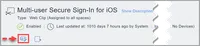
如果您想要將它發佈至某個使用者群組,您可以建立綁定至使用者群組的動態裝置群組。
- 選擇以下發佈選項之一,請記住您必須一律將 Web Clip 發佈至 Nobody 使用者,或是 Nobody 使用者關聯的裝置群組。 此動作預設為停用,請確定您將它發佈至 Nobody 使用者。
- 所有裝置
- 沒有裝置 (預設)
- 自訂
按一下儲存。
瞭解 Nobody 使用者
當裝置已透過網頁剪輯登出時,它仍會註冊到 Ivanti Neurons for MDM 中稱為「Nobody 使用者」的特殊使用者。 當使用者登出時,如果您要從 app 和配置從裝置移除,您必須確定不會將那些 app 和配置發佈至 Nobody 使用者。 當使用者登出安全登入 Web Clip 時,如果您要讓某些配置 (例如 Wi-Fi) 保留在裝置上,則必須確定也會將這些配置發佈至 Nobody 使用者。
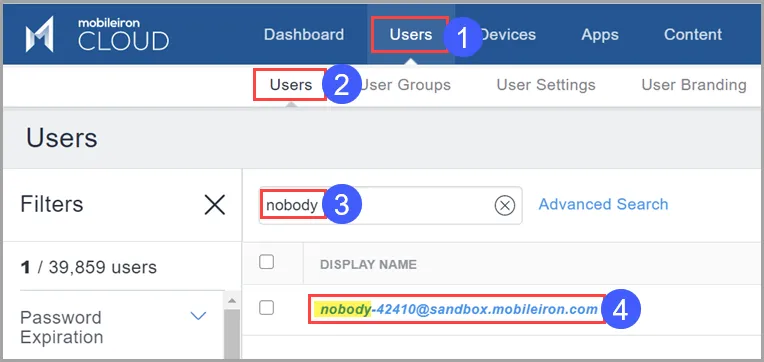
這表示您必須注意您將 app 和配置發佈至的使用者群組和裝置群組。 如果您將 app 發佈給每個人,而您希望當使用者登出裝置時將它移除,最佳做法是建立一個不包含 Nobody 使用者的使用者群組。 自訂屬性可讓您更容易建立一個包含「多使用者」的使用者群組,和另一個只包含 Nobody 使用者的使用者群組。 您可以從「管理 > 系統 > 屬性」建立使用者屬性,然後將「是」或「True」值指派給 Nobody 使用者。 然後您可以基於屬性建立使用者群組和裝置群組。
登入裝置
使用者可登入 iOS 裝置並將裝置指派給自己。 登入後,所有相關的應用程式、原則、配置和憑證隨即推送至裝置。
出於安全原因,iDP 使用者每次登入時都必須重新進行身分驗證,即使他們已經登入裝置。
登出裝置
使用後,使用者可以登出自己的 iOS 裝置。 登出後,應用程式、原則、配置和憑證隨即從裝置上移除;裝置會恢復到使用者登入前的狀態。 如此一來,裝置即可供其他使用者登入。
從多使用者 Web 剪輯登出之前,請先從所有 Microsoft 應用程式登出。
如需更多資訊,請參閱多使用者登入品牌化