
設定身份識別提供者
授權:Silver
設定身分識別提供者 (IdP) 以驗證想要向 Ivanti Neurons for MDM 註冊裝置、存取此管理入口網站,或存取自助式入口網站的使用者。 需要內部部署 LDAP 相容使用者目錄。 Ivanti Neurons for MDM 適用於任何與 SAML 2.0 相容的 IdP。 Microsoft Entra ID 驗證 (Entra ID)、Microsoft ADFS (Active Directory 同盟服務)、Okta、OneLogin、PingOne 和 Ping Identity 的 PingFederate 均已經過驗證,可與 Ivanti Neurons for MDM 一起使用。
之前,如果您設定 SAML auth/IdP,SAML 驗證用於裝置註冊和入口網站驗證。 現已佈建切換按鈕,可供選擇不同的管理入口網站存取和裝置註冊驗證方法。 略過切換僅適用於裝置註冊。
裝置註冊期間,管理員可繞過身分識別提供者選項,並為使用者提供使用 PIN 碼進行身分驗證的選項,取代使用身分識別提供者頁面進行身分驗證。
概覽
- 如果您是使用 Microsoft AD 或其他內部部署 LDAP 目錄,則需要設定 Connector 以連接 Ivanti Neurons for MDM,並將使用者匯入。 設定 Connector 或 LDAP (如果尚未設定)。
- 新增 IdP 之後,使用者身份認證會自動從 LDAP 切換至 IdP。
- 僅允許一個 IdP 提供者。
- 如果您的 IdP 變成無法存取,請使用 Ivanti Neurons for MDM 租用戶管理員 (TA) 帳戶來存取此管理入口網站與進行疑難排解。 TA 是本機帳戶,不需要外部身分認證。 在佈建好 Ivanti Neurons for MDM 並將資訊提供給組織的技術聯絡人或類似人員後,即會建立 TA 帳戶。 如果您沒有 TA 帳戶資訊,請聯絡您的支援代表。
- Ivanti Neurons for MDM 支援 Microsoft Entra ID (Entra ID),以便在註冊 Windows 10 裝置期間驗證使用者。
設定 LDAP 使用者的身分認證類型時,請使用 IdP 供應商所提供的工具。 IdP 驗證架構優先順序會高於 Ivanti Neurons for MDM 設定。Ivanti Neurons for MDM 驗證設定可在以下位置找到:使用者 > 使用者設定 > 裝置註冊設定 > 裝置註冊驗證類型。
- Apple Device Enrollment 和 Configurator 裝置授權並非使用 IdP 進行使用者身分認證。
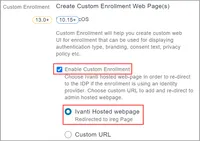
- 若要將身分識別提供者設定為用於註冊 Apple Business Manager iOS 和 macOS 裝置,必須前往管理員 > Apple > 裝置註冊 >編輯裝置註冊設定檔,啟用啟用自訂註冊和相關的 Ivanti 受控網頁設定。如需詳細資訊,請參閱裝置註冊:
IdP 設定類型
Ivanti Neurons for MDM 身分識別頁面可引導您設定下列類型的 IdP 提供者:
- Ivanti Neurons for MDM IdP 設定 - 支援的 Ivanti Neurons for MDM IdP 提供者包括 Entra ID、OneLogin、Okta 和 PingOne。
- 內部部署 IdP 設置 - 支援的內部部署 IdP 提供者為 ADFS 3.0、PingFederate 8.2.1 和 PingFederate 8.1.3。
- 一般 IdP 設置 - 如果您不是使用 Microsoft ADFS、Okta、OneLogin 或 PingFederate,即可使用這個一般設定路徑。
設定身分提供者 (IdP)
程序
- 前往管理 > 身分識別 > SAML 驗證。
- 按一下身分識別提供者設定類型:
- Ivanti Neurons for MDM IDP 設定
- 內部部署 IDP 設定
- 一般 IDP 設定
- 選擇對應的 IdP。 如果您在步驟 3 中已選擇一般 IDP 設定,則可略過此步驟,並從步驟 5 繼續。
- 遵循畫面上針對所選 IdP 顯示的指示。
- 按一下完成。
允許管理員使用 IdP 提供的初始身份認證每次登入最多 2 小時。
設定您可能需要完成的任務
依據您選擇的 IdP 而定,系統將會引導您瀏覽下列相關頁面並執行相應步驟:
IdP | 程序 |
|---|---|
|
|
|
|
|
|
啟用要略過 IdP 驗證的本機使用者
當 IdP 或 Ivanti Neurons for MDM 連線功能關閉但需要從 Ivanti Neurons for MDM 端進行疑難排解時,特定管理員需要能夠登入 Ivanti Neurons for MDM 且不用依賴外部系統 (例如 LDAP 或 IdP) 進行驗證。 僅擁有系統管理角色的本機使用者可略過 IdP身份認證。
建立要略過 IdP 驗證的本機使用者清單。
程序
- 按一下管理 > 身份。
- 在「本機使用者可略過 IdP 驗證」區段中,按一下 +新增使用者。
- 從僅顯示具有系統管理角色的本機使用者清單中,選擇一些使用者。
- 按一下儲存。
若要將使用者從略過 IdP 驗證的本機使用者清單中移除,請按一下要刪除之項目旁的移除圖示。
如果您無法看到「身份」頁面,可能是您沒有所需的權限。 您需具備下列其中一個角色:
- 系統管理
- 系統唯讀