
軟體更新
適用於:
- iOS 10.3 至 26.0 以及 tvOS 12.0 至 26.0 受監管裝置
- macOS 裝置
- Windows 10+ 裝置
建立並發佈作業系統更新的規則。
本節包含以下各主題:
設定 iOS/tvOS 裝置的軟體更新
程序
若要允許將 OS 更新傳送給處於受監管模式的 iOS/tvOS 裝置:
- 前往配置。
- 按一下 +新增。
- 按一下軟體更新。
- 按一下 iOS/tvOS 以檢視「配置設定」區段。
- 選擇允許在受監管裝置上自動安裝作業系統更新選項。
- 請選擇下列選項之一:
- 更新至最新版本
- 更新至指定版本 - 例如,輸入 11.3.0 做為 iOS 版號。
- 選擇下列其中一項安裝動作:
- 預設
- 僅下載
- 儘快安裝
- 選擇下列更新時間選項:
- 開始時間
- 結束時間
- 時區
- 按下一步。
- 選擇啟用此配置選項。
- 請選擇下列發佈選項之一:
- 所有裝置
- 沒有裝置 (預設)
- 自訂
- 按一下完成。
- 為 iOS 裝置安裝特定作業系統更新版本時,您必須選擇適用此裝置的版本。 如果您選擇無效或不適用的版本,將會忽略裝置的軟體更新。
- 如果裝置有密碼,在 MDM 傳送更新至裝置後,裝置會佇列更新,並提示使用者輸入密碼以開始安裝。
- 啟用 iOS 限制中的 enforcedSoftwareUpdateDelay,可確保在裝置上手動掃描軟體更新時不會刪除此組態所下載的特定版本。
設定非 DEP macOS 裝置和 DEP macOS 裝置的軟體更新
「裝置註冊」設定檔屬於 Apple Business Manager 的一部分,可讓客戶大量購買裝置,並於啟動期間在 MDM 中自動註冊裝置。 如需詳細資訊,請參閱裝置註冊。
以下程序可協助您將作業系統更新傳送至非 DEP macOS 和 DEP macOS 裝置。
程序
- 前往配置。
- 按一下 +新增。
- 按一下軟體更新。
- 按一下 macOS 以檢視「配置設置」區段。
- 選擇啟用 macOS 軟體更新選項。
- 選擇裝置的更新類型。 對於每一種更新,您還可選擇無需重新啟動的更新。
- 作業系統更新
- 重要更新
- 設定資料更新
- 韌體更新
- 非重要更新
管理員可啟用啟用非重要更新,以管理 (安裝/排程) 非重要 macOS 更新。 針對現有的租戶此選項預設為停用,如有需要,必須由管理員在明確升級後啟用。
在作業系統更新中,管理員可將裝置更新至特定 macOS 版本。
所有 macOS 更新都可使用以下動作設定:
- 預設
- 僅通知
- 稍後安裝
- 安裝強制重新啟動
- 僅下載
- 儘快安裝
優先順序
預設 - 低
可能的值 - 低、高
- 使用者延遲上限 可能的值 - 整數 只有選取「稍後安裝」選項時才支援。
- 選擇下列更新時間選項:
- 開始時間
- 結束時間
- 時區
- 按下一步。
- 選擇啟用此配置選項。
- 請選擇下列發佈選項之一:
- 所有裝置
- 沒有裝置 (預設)
- 自訂
- 按一下完成。
設定 Windows 裝置的軟體更新
程序
若要設定您的 Windows 安裝更新排程:
- 前往配置。
- 按一下 +新增。
- 按一下軟體更新。
- 按一下 Windows 以檢視「配置設置」區段。
- 依據您的 Windows 裝置版本,輸入下列選項。
- 按下一步。
- 選擇啟用此配置選項。
- 請選擇下列發佈選項之一:
- 所有裝置
- 沒有裝置 (預設)
- 自訂
按一下完成。
Windows 10+ 裝置的軟體更新
- 更新來源 - 選擇下列其中一個來源:
- 企業 WSUS
- Microsoft Update 及/或 Enterprise WSUS
驅動程式更新來源
- 功能更新來源
- 其他更新來源
- 品質更新來源
- 企業 WSUS 伺服器的 URL
- 替代的內部網路 Microsoft 更新伺服器
- 允許來自「信任的發行者」的更新 - 將更新來源限制為僅限信任的發行者。
- 自動更新策略 - 從下拉式清單選擇下列其中一個選項。
- 排程安裝日期 - 設定更新的頻率。
- 排程安裝時間 - 選擇更新的安裝時間。
- 允許計量付費連線下載更新 - 啟用或停用此選項。
- 不允許更新延遲原則引發 Windows Update 掃描 - 啟用或停用此選項。
- 預約的重新啟動期限 - 選擇重新啟動期限的天數。
- 延遲預約的重新啟動期限 - 選擇延遲預約的重新啟動期限天數。
- 預約的重新啟動轉換排程 - 選擇重新啟動轉換排程的天數。
- 更新/填滿空白的內容 URL。
- MO App 下載限制 - 請選擇下列選項之一:
- 不要忽略 app 及其更新的 MO 下載限制
- 忽略 app 及其更新的 MO 下載限制 (允許無限下載)
- MO 更新下載限制 - 請選擇下列選項之一:
- 不要忽略作業系統更新的 MO 下載限制
- 忽略作業系統更新的 MO 下載限制 (允許無限下載)
- 管理預覽組建版本 - 請選擇下列選項之一:
- 停用預覽組建版本
- 在下一個發行版本戈開時停用預覽組建版本
- 啟用預覽組建版本
- 自動重新啟動更新的警告通知排程 - 選擇自動重新啟動警告通知前的等待分鐘數。
- 重新啟動警告提醒 - 選擇要設定重新啟動警告提醒的小時數。
- 自動更新排程 - 選擇自動更新的頻率。
- 自動啟動更新通知 - 開啟自動啟動更新通知。
- 產品版本 - 輸入 Windows 更新版本頁面 (URL: aka.ms/WindowsTargetVersioninfo) 上所列的產品版本。 例如,「Windows 11」或「11」或「Windows 10」。
- 目標發行版本 - 在 Windows 更新版本頁面上輸入目標發行版本。
- 活動時間開始 – 如果啟用此選項,則在活動時間期間更新後,將不會自動重新啟動電腦。 在活動時間之外,電腦將嘗試重新啟動。
- 活動時間結束 – 如果啟用此選項,則在活動時間期間更新後,將不會自動重新啟動電腦。 在活動時間之外,電腦將嘗試重新啟動。
- 活動時間最大範圍 – 啟用此選項可指示從開始時間起使用者可設定其活動時間的時數上限。
- 活動時間內沒有更新通知 – 更新通知選項見下文。
- 預設 Windows Update 通知
- 關閉所有通知,不包括重新啟動警告
- 關閉所有通知,包括重新啟動警告
- 停用驅動程式更新 – 啟用此選項可排除具有 Windows 品質更新的驅動程式。 如果停用或不設定此選項,Windows Update 將包含具有驅動程式分類的更新。
- 品質更新截止日期 – 在裝置上自動安裝品質更新前的天數,與活動時間無關。
- 品質更新截止日期寬限期 – 從更新安裝到品質更新自動重新啟動的天數下限。
- 功能更新截止日期寬限期 – 功能更新自動部署到裝置前的天數,與活動時間無關。
- 功能更新截止日期寬限期 – 功能更新自動部署到裝置前的天數下限,與活動時間無關。
- 在寬限期結束之前不要自動重新啟動 - 啟用後,即使更新已準備好重新啟動,裝置也不會在截止日期之前和寬限期過後,在活動時間之外自動重新啟動。 停用後,如果更新可在截止日期之前重新啟動,則可以在活動時間之外嘗試自動重新啟動。
Windows 10.0.14393 之前版本裝置的軟體更新
如果裝置已停用「遙測限制」,以下設定就沒有作用:
- 暫停升級/更新 - 開啟此選項以將變更延遲至稍後的日期
- 延後更新 - 選擇延遲至最長 4 週
- 延後升級 - 開啟此選項以延後升級
- 延後升級 - 選擇延遲至最長 8 個月
Windows 10.0.14393+ 裝置的軟體更新
- 從中安裝更新的分支 - 允許 IT 管理員設定裝置從哪個分支接收更新。 「從中安裝更新的分支」欄位包含以下選項:
- Windows Insider 組建版本 – 快速
- Windows Insider 組建版本 – 慢速
- 發佈 Windows Insider 組建版本
- 半年通道 (目標)
- 半年通道
- 僅發佈品質更新預覽版
- Canary Channel
功能更新 (升級) - 僅在 Windows Professional、Windows Enterprise 和 Windows Education 中受支援。
- 暫停更新
- 延後 - 選擇延遲至最長 180 天。
品質更新 (更新) - 僅在 Windows Professional、Windows Enterprise 和 Windows Education 中受支援。
- 暫停更新
- 延後 - 選擇延遲至最長 30 天。
Windows 10.0.17083+ 裝置的軟體更新
- 功能更新:
- 功能更新解除安裝期限 - 選擇解除安裝功能更新前的等待天數。
Windows 10.0.17763+ 裝置的軟體更新
- 停用使用者的「暫停更新」存取權
- 停用使用者的 UXWU 存取權 (Windows Update 掃描、下載及安裝)
- 管理通知等級 - 請選擇下列選項之一:
- 使用預設 Windows Update 通知
- 關閉所有通知,不包括重新啟動警告
- 關閉所有通知,包括重新啟動警告
- 功能更新:
- 自動重新啟動安裝更新前的等待期限 - 選擇自動重新啟動安裝更新的等待期限天數。
- 預約的重新啟動期限 - 選擇預約的重新啟動期限天數。
- 延遲預約的重新啟動期限 - 選擇延遲預約的重新啟動期限天數。
- 預約的重新啟動轉換排程 - 選擇重新啟動轉換排程的天數。
使用 DDM 進行軟體更新強制執行
管理員可以使用 DDM,在 iOS、macOS 和 iPadOS 裝置上強制安裝軟體更新。
支援:
- iOS 17+
- iPadOS 17+
- macOS 14+
程序
- 從「組態」區段建立軟體更新強制執行組態。
- 執行強制簽入以確保裝置上已安裝「軟體更新強制執行」組態。
當您開啟裝置時,您應該會看到有關所需軟體更新的通知,其中包含版本號碼、所需日期等詳細資訊。
如果您不想要強制執行軟體更新,則需要將組態發佈選項設為無。
針對軟體更新強制執行組態發佈述詞
- 建立「軟體更新強制執行」組態。
- 將切換開關「使用述詞啟用」設定為「開」,並使用 + 按鈕以包含述詞 (根據需要)。
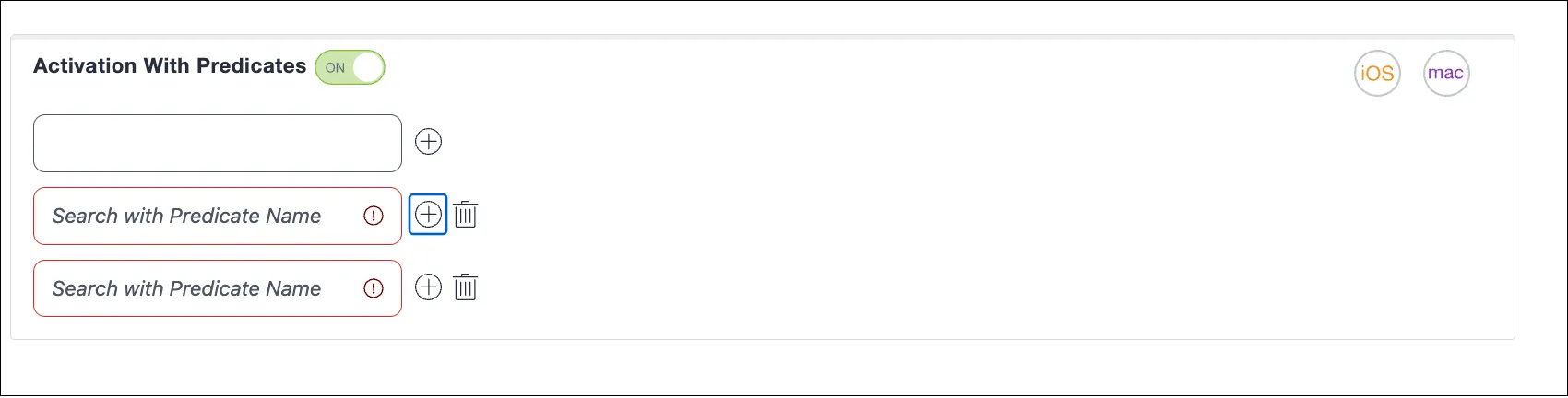
若要編輯或刪除述詞,請前往管理員 > Apple > 述詞。 您可以在此頁面中找到可用述詞的清單。 按一下編輯,即可對現有述詞進行任何變更並儲存。 同樣,若要刪除現有述詞,請選取該述詞並按一下刪除。
如果述詞與任何組態相關聯,則無法將它刪除。