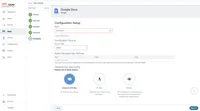
Configurazione di Google BeyondCorp
3 min
Ivanti Neurons per MDM può essere integrato con Google BeyondCorp per l'accesso condizionato. Ivanti Neurons for MDM invia un segnale di conformità dei dispositivi a Google BeyondCorp. Questo garantisce che solo i dispositivi conformi a N-MDM possano accedere alle applicazioni dell'area di lavoro di Google.
Applicabile a
- iOS
- Android
- Windows
Prerequisiti
- Per Ivanti Neurons per MDM, è necessario disporre di una licenza Ivanti Professional Plus / Premium.
- Per Google, è necessario disporre della licenza BeyondCorp Enterprise, Google Workspace Enterprise o Cloud Identity Premium.
- Per Windows, è necessario che sul dispositivo siano installati i seguenti elementi:
- Ivanti Bridge
- Google Chrome
Procedura (Google)
- Accedere alla console di Google Admin con le credenziali di amministratore.
- Accedere a Dispositivi > Dispositivi mobili ed Endpoint > Impostazioni > Integrazioni di terze parti.
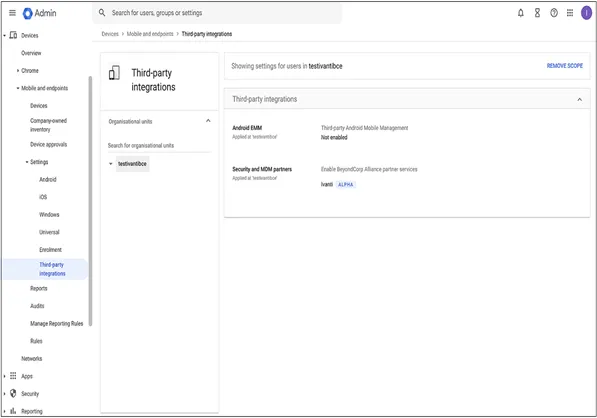
- Fare clic su Sicurezza e partner MDM > Gestisci.
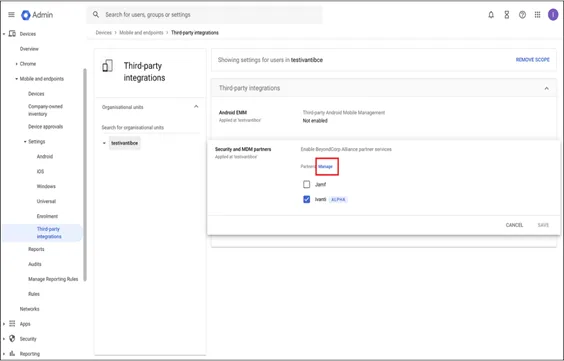
- Nella finestra Gestisci connessioni partner, selezionare Ivanti.
- Fare clic su Apri connessione. Si verrà reindirizzati alla pagina di accesso di Ivanti Neurons per MDM; inserire le credenziali di amministratore tenant. Una volta effettuato l'accesso al tenant, si vedrà che Google BeyondCorp è abilitato e collegato automaticamente al proprio account Google.
- Nella console Google Admin, andare su Sicurezza > Accesso consapevole del contesto > Livelli di accesso.
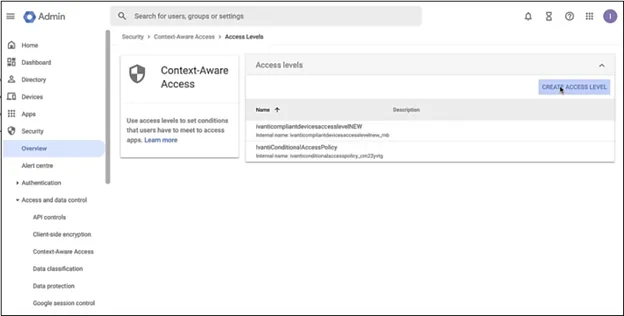
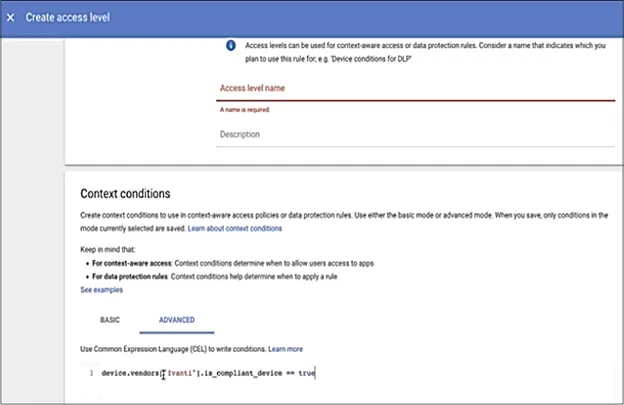
- Fare clic su Crea livello di accesso. Nella finestra Crea livello di accesso, nella sezione Condizioni del contesto, fare clic su AVANZATE e fornire le informazioni richieste.
- Accedere a Sicurezza > Accesso consapevole del contesto > Livello di accesso, selezionare l'applicazione per la quale si desidera assegnare il criterio.
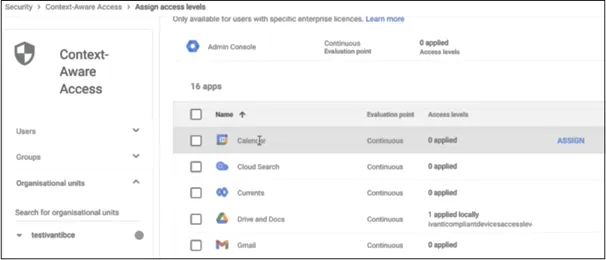
- Fare clic su Assegna.
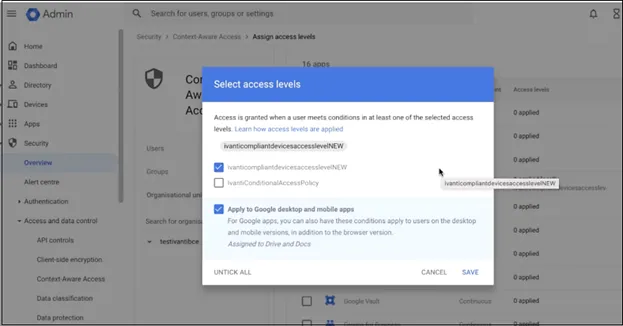
- Dalla finestra Seleziona livelli di accesso, selezionare i criteri che si desidera assegnare e fare clic su Salva.
Una volta completata l'impostazione di cui sopra, è possibile creare la configurazione di conformità del dispositivo partner utilizzando Google BeyondCorp.
Procedura (Ivanti Neurons per MDM):
- Andare in Configurazioni > Aggiungi configurazione.
- Selezionare la configurazione Conformità dispositivo partner.
- A schermo viene visualizzata la pagina di configurazione Conformità dispositivo partner. Immettere un nome per la configurazione.
- Nell'elenco Scegli partner, selezionare Google BeyondCorp.
- A schermo appare la sezione Impostazione configurazione. Assicurarsi che l'opzione Segnala stato di conformità per dispositivi iOS e Android sia impostata su ON. Fare clic su Avanti.
- Selezionare Abilita questa configurazione.
- Selezionare Personalizza come opzione di distribuzione
- Selezionare Utenti/gruppi di utenti sotto l'opzione Distribuzione personalizzata.
- Nella sezione Selezionare sotto per distribuire questa configurazione, selezionare utenti/gruppi di utenti dall'elenco.
- Fare clic su Fine.
Il server Google BeyondCorp è in grado di individuare in modo univoco ogni dispositivo attraverso la configurazione P-List gestita dall'app.