
Configurare il provider di identità
Licenza:Silver
Configurare un provider di identità (IdP) per autenticare gli utenti che desiderano registrare dispositivi con Ivanti Neurons for MDM, accedere al portale Amministratori o accedere al portale self-service. È necessaria una directory utente locale compatibile con LDAP. Ivanti Neurons for MDM funziona con qualsiasi IdP compatibile con SAML 2.0. È stato verificato che l'autenticazione di Microsoft Entra ID (Entra ID), Microsoft ADFS (Active Directory Federation Services), Okta, OneLogin, PingOne e PingFederate di Ping Identity funziona con Ivanti Neurons for MDM.
Nelle versioni precedenti, se si imposta Autenticazione SAML/IdP, l'autenticazione SAML viene utilizzata sia per la registrazione del dispositivo che per l'autenticazione nel portale. Ora, viene fornito un selettore che consente di scegliere metodi di autenticazione diversi per l'accesso al portale Amministratori e la registrazione del dispositivo. Il pulsante di bypass è applicabile solo alla registrazione del dispositivo.
Durante la registrazione del dispositivo, l'amministratore può bypassare l'opzione del provider di identità e fornire all'utente l'opzione di autenticarsi usando un PIN invece di autenticarsi usando la pagina del provider di identità.
Panoramica
- Se si usa Microsoft AD o un'altra directory LDAP locale, è necessario configurare un Connettore per connettersi e importare gli utenti in Ivanti Neurons for MDM. Se non è già stato fatto, configurare un Connettore o LDAP.
- Quando viene aggiunto un IdP, l'autenticazione utente passa automaticamente da LDAP a IdP.
- È consentito un solo provider IdP.
- Se l'IdP diventa inaccessibile, utilizzare l'account amministratore tenant (TA, Tenant Admin) di Ivanti Neurons for MDM per accedere al portale Amministratori e risolvere il problema. L'account TA è un account locale e non richiede autenticazione esterna. L'account TA viene creato durante la distribuzione di Ivanti Neurons for MDM e le informazioni vengono fornite al contatto del supporto tecnico dell'organizzazione o a una persona equivalente. Se non si dispone delle informazioni del proprio account TA, contattare il rappresentante dell'assistenza di riferimento.
- Ivanti Neurons for MDM supporta Microsoft Entra ID (Entra ID) per l'autenticazione degli utenti durante la registrazione di dispositivi con Windows 10.
Impostare il tipo di autenticazione per gli utenti LDAP utilizzando gli strumenti forniti dal proprio fornitore IdP. Lo schema di autenticazione per l'IdP in uso ha la precedenza sulle impostazioni di Ivanti Neurons for MDM. Le impostazioni di autenticazione di Ivanti Neurons for MDM sono disponibili qui: Utenti > Impostazioni utente > Impostazioni registrazione dispositivo > Tipo di autenticazione per registrazione dispositivi.
- Le registrazioni dei dispositivi Apple Registrazione dispositivi e Configurator non utilizzano un IdP per l'autenticazione utente.
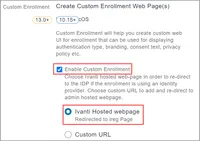
- Per configurare un provider di identità per la registrazione dei dispositivi iOS e macOS di Apple Business Manager, è necessario abilitare l'opzione Abilita registrazione personalizzata e le relative impostazioni Pagina web Ivanti Hosted che si trovano in Amministratore > Apple > Registrazione dispositivi > Modifica profilo registrazione dispositivo. Vedere Registrazione dispositivo per maggiori informazioni:
Tipi di configurazione di IdP
La pagina Identità Ivanti Neurons for MDM guida l'utente nella configurazione dei tipi di provider IdP seguenti:
- Configurazione IdP Ivanti Neurons for MDM- I provider di identità supportati per Ivanti Neurons for MDM sono Entra ID, OneLogin, Okta e PingOne.
- Configurazione dell'IdP locale - I fornitori IdP locali supportati sono ADFS 3,0, PingFederate 8.2.1 e PingFederate 8.1.3.
- Configurazione dell'IdP generico - Si tratta di un percorso di configurazione generico da seguire se non si usano Microsoft ADFS, Okta, OneLogin o PingFederate.
Configurazione di un provider di identità (IdP)
Procedura
- Passare in Amministratore > Identità > Autenticazione SAML.
- Fare clic su un tipo di impostazione del provider di identità:
- Configurazione IDP di Ivanti Neurons for MDM
- Configurazione IDP locale
- Configurazione IDP generico
- Selezionare un IdP corrispondente. Se si è selezionato Configurazione IDP generico nel punto 3, saltare questo passaggio e continuare dal passaggio 5.
- Seguire le istruzioni a schermo che appaiono per il proprio IdP prescelto.
- Fare clic su Fine.
Gli amministratori possono effettuare un Single Sign-On per un massimo di 2 ore dall'autenticazione iniziale con l'IdP.
Attività di configurazione necessarie
In base all'IdP prescelto, si verrà guidati attraverso le seguenti pagine e passaggi associati:
IdP | Procedura |
|---|---|
|
|
|
|
|
|
Autorizzazione per gli utenti locali di aggirare l'autenticazione IdP
Se la connettività di Ivanti Neurons for MDM o dell'IdP si interrompe ed è necessario risolvere il problema sul lato Ivanti Neurons for MDM, alcuni amministratori devono poter accedere a Ivanti Neurons for MDM senza dipendere per l'autenticazione da sistemi esterni, quali LDAP o IdP. Solo gli utenti locali con ruoli di amministratore di sistema possono aggirare l'autenticazione IdP.
Creare un elenco di utenti locali per aggirare l'autenticazione IdP.
Procedura
- Fare clic su Amministratore > Identità.
- Nella sezione Gli utenti locali aggirano l'autenticazione IdP, fare clic su +Aggiungi utenti.
- Dall'elenco che mostra solo gli utenti locali con il ruolo di amministratore di sistema, selezionare alcuni utenti.
- Fare clic su Salva.
Per rimuovere un utente dall'elenco di utenti locali che aggirano l'autenticazione IdP, fare clic sull'icona di rimozione accanto alla voce che si desidera eliminare.
Se non è possibile visualizzare la pagina Identità, probabilmente non si dispone delle autorizzazioni necessarie. È necessario disporre di uno dei ruoli seguenti:
- Gestione sistemi
- Sistema di sola lettura