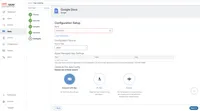
Google BeyondCorp-Konfiguration
3 min
Ivanti Neurons for MDM kann für bedingten Zugriff in Google BeyondCorp integriert werden. Ivanti Neurons for MDM sendet ein Statussignal für die Geräte-Compliance an Google BeyondCorp. Dadurch wird sichergestellt, dass nur kompatible Geräte unter N-MDM auf Google-Workspace-Anwendungen zugreifen können.
Gilt für:
- iOS-
- Android
- Windows
Voraussetzungen
- Für Ivanti Neurons for MDM benötigen Sie eine Lizenz vom Typ Ivanti Professional Plus/Premium.
- Für Google benötigen Sie die Lizenz BeyondCorp Enterprise, Google Workspace Enterprise oder Cloud Identity Premium.
- Für Windows muss Folgendes auf dem Gerät installiert sein:
- Ivanti Bridge
- Google Chrome
Verfahren (Google)
- Melden Sie sich mit Administrator-Anmeldeinformationen bei der Google Admin Console an.
- Wechseln Sie zu Geräte > Mobilgeräte und Endpunkte > Einstellungen > Integrationen von Drittanbietern.
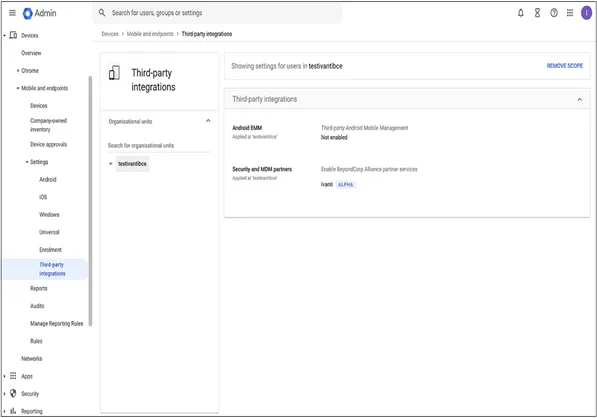
- Klicken Sie auf Partner für Sicherheit und Mobilgeräteverwaltung > Verwalten.
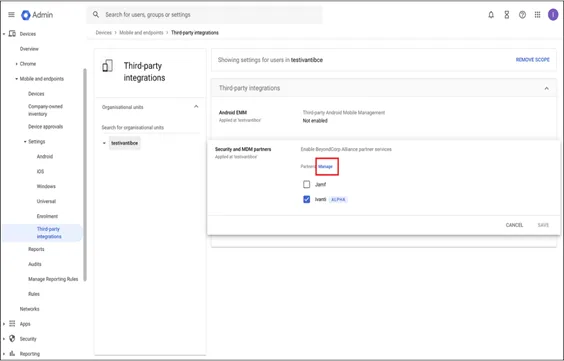
- Wählen Sie im Fenster Partnerverbindungen verwalten den Eintrag Ivanti aus.
- Klicken Sie auf Verbindung öffnen. Sie werden zurück zur Ivanti Neurons for MDM-Anmeldeseite geleitet. Geben Sie die Administrator-Anmeldeinformationen für den Mandanten ein. Nachdem Sie sich beim Mandanten angemeldet haben, werden Sie feststellen, dass Google BeyondCorp aktiviert und direkt mit Ihrem Google-Konto verknüpft wurde.
- Wechseln Sie in der Google Admin Console zu Sicherheit > Kontextsensitiver Zugriff > Zugriffsebenen.
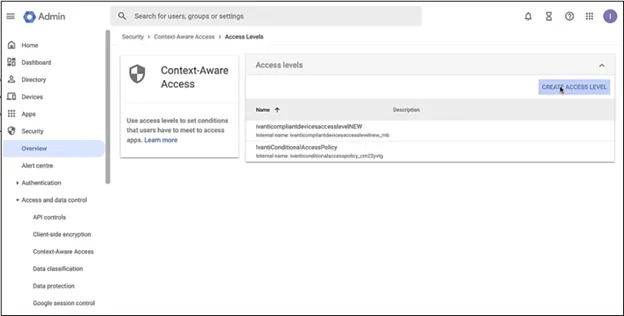
- Klicken Sie auf Zugriffsebene erstellen. Klicken Sie im Fenster "Zugriffsebene erstellen" unter dem Abschnitt mit den Kontextbedingungen auf ERWEITERT und machen Sie die erforderlichen Angaben.
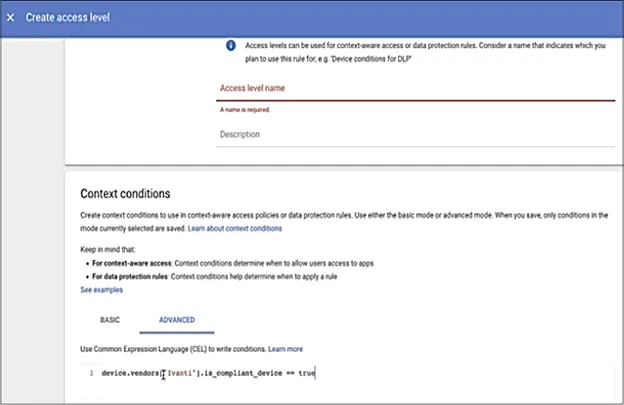
- Wechseln Sie zu Sicherheit > Kontextsensitiver Zugriff > Zugriffsebene und wählen Sie die Anwendung aus, der Sie die Richtlinie zuweisen möchten.
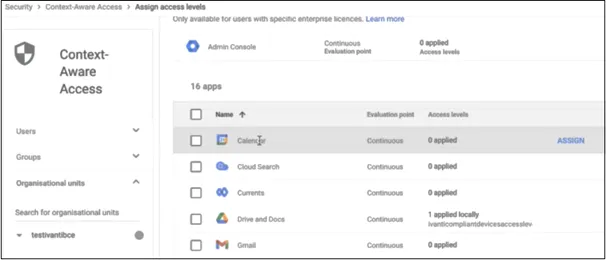
- Klicken Sie auf Zuweisen.
- Wählen Sie im Fenster Zugriffsebenen auswählen die zuzuweisenden Richtlinien aus und klicken Sie auf Speichern.
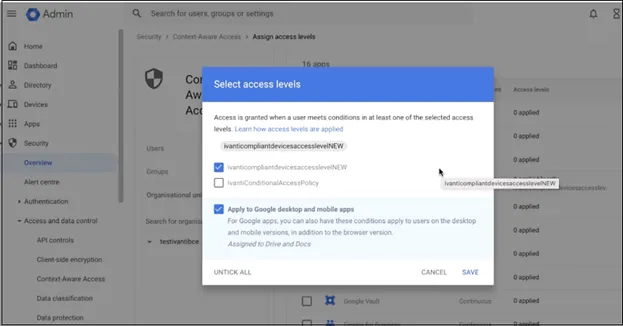
Sobald die Einrichtung oben abgeschlossen ist, können Sie die Konfiguration für die Partnergeräte-Compliance mithilfe von Google BeyondCorp erstellen.
Verfahren (Ivanti Neurons for MDM):
- Wechseln Sie zu Konfigurationen > Konfiguration hinzufügen.
- Wählen Sie die Konfiguration Compliance von Partnergeräten aus.
- Die Konfigurationsseite "Compliance von Partnergeräten erstellen" wird angezeigt. Geben Sie einen Namen für die Konfiguration ein.
- Wählen Sie in der Liste "Partner wählen" den Eintrag Google BeyondCorp aus.
- Der Abschnitt "Einrichtung der Konfiguration" wird angezeigt. Stellen Sie sicher, dass die Option "Compliance-Status für iOS- und Android-Geräte melden" auf EIN steht. Klicken Sie auf Weiter.
- Wählen Sie Diese Konfiguration aktivieren aus.
- Wählen Sie Benutzerdefiniert als Verteilungsoption aus.
- Wählen Sie bei Benutzerdefinierte Verteilung die Option Benutzer/Benutzergruppen aus.
- Wählen Sie im Abschnitt Wählen Sie unten die Optionen zur Verteilung dieser Konfiguration aus die Benutzer/Benutzergruppen aus der Liste aus.
- Klicken Sie auf Fertig.
Google BeyondCorp Server kann jedes Gerät über die von der App verwaltete P-Liste eindeutig identifizieren.