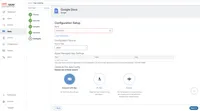
Google BeyondCorp 組態
2 min
Ivanti Neurons for MDM 可與 Google BeyondCorp 整合以提供條件式存取。 Ivanti Neurons for MDM 會向 Google BeyondCorp 傳送裝置合規性狀態訊號。 這可確保只有 N-MDM 下的合規裝置才能存取 Google Workspace 應用程式。
適用於
- iOS
- Android
- Windows
必要條件
- 若使用 Ivanti Neurons for MDM,您必須有 Ivanti Professional Plus / Premium 授權。
- 若使用 Google,您必須有 BeyondCorp Enterprise、Google Workspace Enterprise 或 Cloud Identity Premium 授權。
- 對於 Windows,必須在裝置上安裝以下內容:
- Ivanti Bridge
- Google Chrome
程序 (Google)
- 使用管理員認證登入 Google 管理控制台。
- 前往裝置 > 行動與端點 > 設定 > 第三方整合。
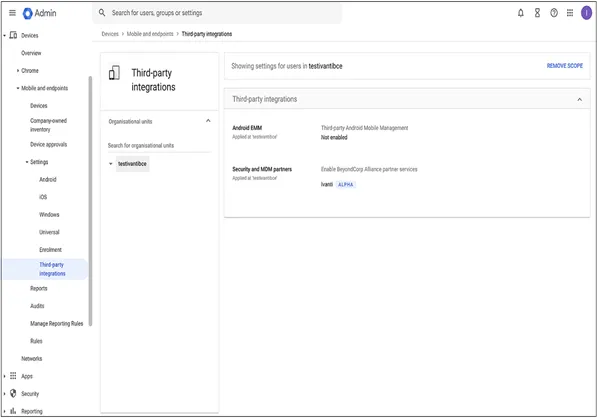
- 按一下安全性和 MDM 合作夥伴 > 管理。
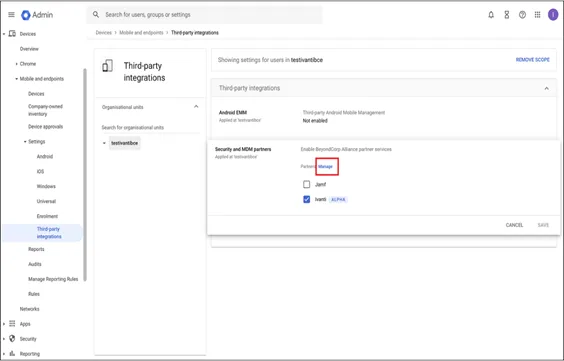
- 在管理合作夥伴連線視窗中,選取 Ivanti。
- 按一下開啟連線。 您將重新導向至 Ivanti Neurons for MDM 登入頁面,需要輸入租用戶管理員認證。 登入租用戶後,您將看到 Google BeyondCorp 已啟用並自動連結到您的 Google 帳戶。
- 在 Google 管理控制台中,前往安全性 > 情境感知存取權 > 存取層級。
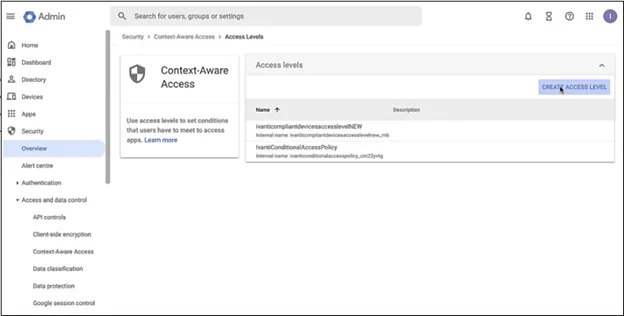
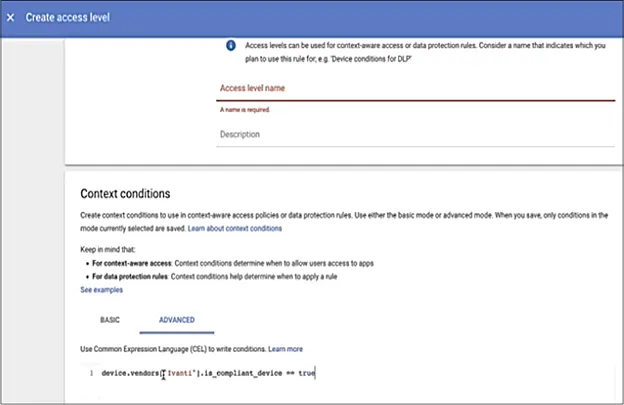
- 按一下建立存取層級。 在「建立存取層級」視窗的「情境條件」區段下,按一下進階並提供所需資訊。
- 前往安全性 > 情境感知存取權 > 存取層級,選取要為其指派原則的應用程式。
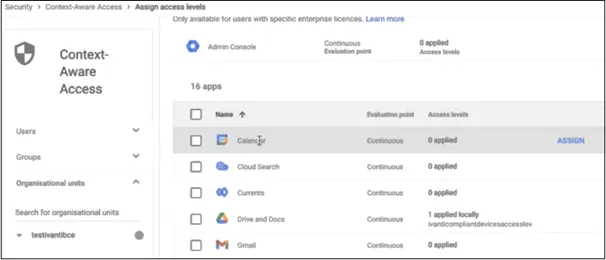
- 按一下指派。
- 從選取存取層級視窗中,選取要指派的原則,然後按一下儲存。
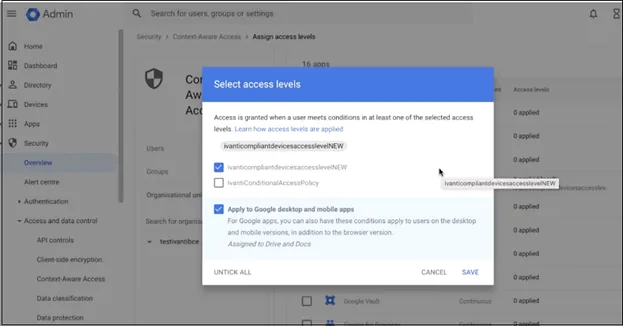
完成上述設定後,您就可以使用 Google BeyondCorp 建立合作夥伴裝置合規性組態。
程序 (Ivanti Neurons for MDM):
- 前往組態 > 新增組態。
- 選取合作夥伴裝置合規性組態。
- 畫面上將出現「建立合作夥伴裝置合規性」組態頁面。 輸入配置的名稱。
- 在「選擇合作夥伴」清單下,選取 Google BeyondCorp。
- 畫面上會出現「組態設定」區段。 確定「回報 iOS 和 Android 裝置的合規性狀態」選項設定為「開啟」。 按下一步。
- 選取啟用此組態。
- 選取自訂作為發佈選項。
- 在自訂發佈選項下,選取使用者/使用者群組。
- 於在下方選取以發佈此組態區段下,從清單中選取使用者/使用者群組。
- 按一下完成。
Google BeyondCorp 伺服器可透過應用程式管理的組態 P 清單,以唯一方式標識每個裝置。