
Ohjelmistopäivitykset
Koskee seuraavia:
- Valvotut iOS 10.3–26.0 ja tvOS 12.0–26.0 -laitteet
- macOS-laitteet
- Windows 10+ -laitteet
Luo ja jaa sääntöjä käyttöjärjestelmäpäivityksille.
Tämä osio sisältää seuraavat aiheet:
iOS-/tvOS-laitteiden ohjelmistopäivitysten määrittäminen
Toimenpide
Salli seuraavasti käyttöjärjestelmäpäivitysten lähettäminen iOS-/tvOS-laitteisiin, jos ne ovat valvotussa tilassa:
- Valitse Määritykset
- Napsauta +Lisää.
- Napsauta Ohjelmistopäivitys.
- Avaa Määritysasetus-osio napsauttamalla iOS/tvOS.
- Valitse Salli käyttöjärjestelmäpäivitysten automaattinen asentaminen valvottuihin laitteisiin -asetus.
- Valitse jokin seuraavista vaihtoehdoista:
- Päivitä uusimpaan versioon
- Päivitä tiettyyn versioon – syötä iOS-version numeroksi esimerkiksi 11.3.0.
- Valitse jokin seuraavista asennustoiminnoista:
- Oletus
- Vain lataus
- Asennus mahdollisimman pian
- Valitse seuraavat aika-asetukset päivitysten suorittamiselle:
- Alkamisaika
- Päättymisaika
- Aikavyöhyke
- Napsauta Seuraava.
- Valitse Ota tämä määritys käyttöön -asetus.
- Valitse jokin seuraavista jakeluvaihtoehdoista:
- Kaikki laitteet
- Ei laitteita (oletus)
- Mukautettu
- Napsauta Valmis.
- Kun asennat tiettyä käyttöjärjestelmäpäivityksen versiota iOS-laitteisiin, valitse laitteeseen saatavilla oleva versio. Jos valitset version, joka ei ole kelvollinen tai ei ole saatavilla, laitteen ohjelmistopäivitys jätetään huomiotta.
- Jos laitteessa on pääsykoodi ja MDM lähettää päivityksen laitteeseen, laite jonottaa tämän jälkeen päivitystä. Sitten käyttäjältä pyydetään pääsykoodia, jotta asennus voidaan aloittaa.
- Ota käyttöön enforcedSoftwareUpdateDelay iOS rajoitukset varmistaaksesi, että ohjelmistopäivitysten manuaalinen tarkistus laitteilla ei poista tämän määrityksen lataamia nimenomaisia versioita.
Ei-DEP- ja DEP macOS -laitteiden ohjelmistopäivitysten määrittäminen
Laiterekisteröintiprofiili on osa Apple Business Manageria, jossa asiakkaat voivat ostaa laitteita suurissa erissä ja rekisteröidä ne aktivoinnin yhteydessä automaattisesti MDM-hallintaan. Lisätietoja on ohjeaiheessa Laiterekisteröinti.
Seuraava menetelmä auttaa lähettämään käyttöjärjestelmäpäivityksiä ei-DEP- ja DEP macOS -laitteisiin.
Toimenpide
- Valitse Määritykset
- Napsauta +Lisää.
- Napsauta Ohjelmistopäivitys.
- Avaa Määritysasetus-osio napsauttamalla macOS.
- Valitse Ota macOS-ohjelmistopäivitykset käyttöön -asetus.
- Valitse laitteen päivitysten tyyppi. Voit valita kunkin päivitystyypin osalta myös päivitykset, jotka eivät vaadi uudelleenkäynnistämistä.
- Käyttöjärjestelmäpäivitykset
- Kriittiset päivitykset
- Määritystietojen päivitykset
- Laiteohjelmistopäivitys
- Ei-kriittiset päivitykset
Järjestelmänvalvoja voi hallita (asentaa/ajastaa) ei-kriittiset macOS-päivitykset ottamalla Ota ei-kriittiset päivitykset käyttöön -asetuksen käyttöön. Tämä asetus on oletusarvoisesti pois käytöstä nykyisten vuokraajien osalta, ja järjestelmänvalvojan tulee tarvittaessa erikseen ottaa se käyttöön päivityksen jälkeen.
Käyttöjärjestelmäpäivitykset-kohdassa järjestelmänvalvojat voivat päivittää laitteen tiettyyn macOS-versioon.
Kaikkiin macOS-päivityksiin voidaan määrittää seuraavat toiminnot:
- Oletus
- Vain ilmoitus
- Asenna myöhemmin
- Pakota uudelleenkäynnistys asennuksen yhteydessä
- Vain lataus
- Asennus mahdollisimman pian
Prioriteetti
Oletus – Vähäinen
Mahdolliset arvot - Vähäinen, Suuri
- Maks. käyttäjän siirrot Mahdollinen arvo - Kokonaisluku Tuettu vain, kun Asenna myöhemmin -vaihtoehto on valittu.
- Valitse seuraavat aika-asetukset päivitysten suorittamiselle:
- Alkamisaika
- Päättymisaika
- Aikavyöhyke
- Napsauta Seuraava.
- Valitse Ota tämä määritys käyttöön -asetus.
- Valitse jokin seuraavista jakeluvaihtoehdoista:
- Kaikki laitteet
- Ei laitteita (oletus)
- Mukautettu
- Napsauta Valmis.
Windows-laitteiden ohjelmistopäivitysten määrittäminen
Toimenpide
Windows-asennuksen päivitysaikataulun määrittäminen:
- Valitse Määritykset
- Napsauta +Lisää.
- Napsauta Ohjelmistopäivitys.
- Avaa Määritysasetus-osio napsauttamalla Windows.
- Anna seuraavat asetukset Windows-laitteidesi versiosta riippuen.
- Napsauta Seuraava.
- Valitse Ota tämä määritys käyttöön -asetus.
- Valitse jokin seuraavista jakeluvaihtoehdoista:
- Kaikki laitteet
- Ei laitteita (oletus)
- Mukautettu
Napsauta Valmis.
Windows 10+ -laitteiden ohjelmistopäivitykset
- Päivityslähteet – valitse jokin seuraavista lähteistä:
- Yrityksen WSUS
- Microsoft Update ja/tai yrityksen WSUS
Ohjainpäivityksen lähde
- Ominaisuuspäivityksen lähde
- Muun päivityksen lähde
- Laatupäivityksen lähde
- Yrityksen WSUS-palvelimen URL
- Vaihtoehtoinen intranetin Microsoft-päivityspalvelin
- Salli päivitykset luotetuilta julkaisijoilta – rajoita päivitysten lähteet vain luotettuihin julkaisijoihin.
- Automaattinen päivitysstrategia – valitse jokin vaihtoehto avattavasta valikosta.
- Ajastettu asennuspäivä – aseta päivitystiheys.
- Ajastettu asennusaika – valitse päivitysten asennusaika.
- Salli päivitysten automaattinen lataaminen käytön mukaan laskutettavissa yhteyksissä – ota asetus käyttöön tai poista se käytöstä.
- Älä salli päivitysten siirtokäytäntöjen aiheuttaa Windows Update -tarkistuksia – ota asetus käyttöön tai poista se käytöstä.
- Itsenäisen uudelleenkäynnistyksen määräaika – valitse, kuinka monta päivää uudelleenkäynnistyksen määräaikaan on.
- Siirrä itsenäisen uudelleenkäynnistyksen määräaikaa – valitse, kuinka monella päivällä itsenäisen uudelleenkäynnistyksen määräaikaa siirretään.
- Itsenäisen uudelleenkäynnistyksen siirtymäaikataulu – valitse itsenäisen uudelleenkäynnistyksen siirtymäaikataulun päivien määrä.
- Päivitä/täytä tyhjät sisältö-URL-osoitteet.
- MO-sovelluksen latausraja – valitse jompikumpi seuraavista vaihtoehdoista:
- Älä ohita sovellusten ja niiden päivitysten MO-latausrajaa
- Ohita sovellusten ja niiden päivitysten MO-latausraja (salli rajaton lataaminen)
- MO-päivityksen latausraja – valitse jompikumpi seuraavista vaihtoehdoista:
- Älä ohita käyttöjärjestelmäpäivitysten MO-latausrajaa
- Ohita käyttöjärjestelmäpäivitysten MO-latausraja (salli rajaton lataaminen)
- Hallitse esiversioita – valitse jompikumpi seuraavista vaihtoehdoista:
- Poista esiversiot käytöstä
- Poista esiversiot käytöstä, kun seuraava versio on julkinen
- Ota esiversiot käyttöön
- Automaattisen uudelleenkäynnistyksen varoitusilmoitusaikataulu päivityksille – valitse, kuinka monen minuutin kuluttua siirrytään automaattisen uudelleenkäynnistyksen varoitukseen.
- Uudelleenkäynnistyksen varoitusmuistutus – aseta uudelleenkäynnistyksen varoitusmuistutus valitsemalla tunnit.
- Automaattinen päivitysaikataulu – valitse automaattisten päivitysten tiheys.
- Automaattisen uudelleenkäynnistyksen ilmoitus päivityksille – ota käyttöön automaattisen uudelleenkäynnistyksen ilmoitus päivityksille.
- Tuoteversio - Syötä tuoteversio siinä muodossa kuin se on listattu Windows Update -versiosivulla (URL-osoite: aka.ms/WindowsTargetVersioninfo). Esimerkiksi "Windows 11" tai "11" tai "Windows 10".
- Kohteen julkaisuversio - Syötä kohteen julkaisuversio Windows Update -versiosivulla.
- Aktiivisten tuntien alku – Jos otat tämän asetuksen käyttöön, PC ei käynnisty automaattisesti päivitysten jälkeen aktiivisten tuntien aikana. PC yrittää käynnistää uudelleen aktiivisten tuntien ulkopuolella.
- Aktiivisten tuntien loppu – Jos otat tämän asetuksen käyttöön, PC ei käynnisty automaattisesti päivitysten jälkeen aktiivisten tuntien aikana. PC yrittää käynnistää uudelleen aktiivisten tuntien ulkopuolella.
- Aktiivisten tuntien enimmäisväli – Ottamalla tämän asetuksen käyttöön voit ilmaista alkamisajasta lasketun tuntien enimmäismäärän, jonka käyttäjät voivat asettaa aktiivisiksi tunneiksi.
- Ei päivitysilmoituksia aktiivisten tuntien aikana – Päivitysilmoitusasetukset löytyvät alta.
- Oletusarvoiset Windows Update -ilmoitukset
- Poista kaikki ilmoitukset käytöstä, pois lukien uudelleenkäynnistysvaroitukset
- Poista kaikki ilmoitukset käytöstä, mukaan lukien uudelleenkäynnistysvaroitukset
- Poista ohjaimien päivitykset käytöstä – Ottamalla tämän asetuksen käyttöön voit sulkea pois ohjaimet Windows-laatupäivityksistä. Jos poistat käytöstä tämän asetuksen tai et määritä sitä, Windows Update sisällyttää päivitykset, joissa on ohjainluokitus.
- Laatupäivitysten määräaika – Päivien määrä, ennen kuin laatupäivitykset asennetaan automaattisesti laitteille aktiivisista tunneista riippumatta.
- Laatupäivitysten määräajan lisäaika – Päivien vähimmäismäärä päivityksen asentamisesta, kunnes laatupäivitysten automaattinen uudelleenkäynnistys tehdään.
- Ominaisuuspäivitysten määräajan lisäaika – Päivien määrä, ennen kuin ominaisuuspäivitykset otetaan käyttöön automaattisesti laitteilla aktiivisista tunneista riippumatta.
- Ominaisuuspäivitysten määräajan lisäaika – Päivien vähimmäismäärä, ennen kuin ominaisuuspäivitykset otetaan käyttöön automaattisesti laitteilla aktiivisista tunneista riippumatta.
- Älä käynnistä uudelleen ennen lisäajan päättymistä – Kun tämä on käytössä, laitteita ei käynnistetä uudelleen automaattisesti aktiivisten tuntien ulkopuolella, ennen kuin määräaika ja lisäaika ovat umpeutuneet, vaikka päivitys olisi valmis käynnistämään laitteen uudelleen. Kun tämä on pois käytöstä, automaattista uudelleenkäynnistystä voidaan yrittää aktiivisten tuntien ulkopuolella, jos päivitys on saatavilla uudelleenkäynnistystä varten ennen määräaikaa.
Windows 10.0.14393 -versiota aiempien laitteiden ohjelmistopäivitykset
Seuraavat asetukset eivät toimi, jos telemetriarajoitus on pois käytöstä laitteessa.
- Keskeytä versiopäivitys/päivitykset – laita tämä asetus päälle, jos haluat lykätä muutoksia myöhempään ajankohtaan
- Lykkää päivityksiä: – valitse enintään neljän viikon lykkäys
- Lykkää versiopäivityksiä – lykkää versiopäivityksiä ottamalla tämä käyttöön
- Lykkää versiopäivityksiä: – valitse enintään kahdeksan kuukauden lykkäys
Windows 10.0.14393+ -laitteiden ohjelmistopäivitykset
- Haara, josta päivitykset asennetaan – Sallii IT-järjestelmänvalvojan määrittää, mistä haarasta laite vastaanottaa päivityksiä. Haara, josta päivitykset asennetaan -kenttä sisältää seuraavat valinnat:
- Windows Insider -koontiversio – Nopea
- Windows Insider -koontiversio – Hidas
- Windows Insider -koontiversion julkaisu
- Puolivuosittainen kanava (kohdistettu)
- Puolivuosittainen kanava
- Vain laatupäivitysten esikatselun julkaisu
- Canary-kanava
Ominaisuuspäivitykset (parannukset) – Tuettu vain seuraavissa: Windows Professional, Windows Enterprise ja Windows Education.
- Keskeytä päivitykset
- Lykkää – valitse enintään 180 päivän lykkäys.
Laatupäivitykset (päivitykset) - Tuettu vain seuraavissa: Windows Professional, Windows Enterprise ja Windows Education.
- Keskeytä päivitykset
- Lykkää – valitse enintään 30 päivän lykkäys.
Windows 10.0.17083+ -laitteiden ohjelmistopäivitykset
- Ominaisuuspäivitykset:
- Ominaisuuspäivityksen poistojakso – valitse, kuinka monen päivän ajan ominaisuuspäivityksen asennus on poistettavissa.
Windows 10.0.17763+ -laitteiden ohjelmistopäivitykset
- Estä käyttäjiä käyttämästä Keskeytä päivitykset -toimintoa
- Estä käyttäjiä käyttämästä UXWU:ta (Windows Update -tarkistus, lataus ja asennus)
- Päivityksen ilmoitustaso – valitse jokin seuraavista vaihtoehdoista:
- Käytä oletusarvoisia Windows Update -ilmoituksia
- Poista kaikki ilmoitukset käytöstä, pois lukien uudelleenkäynnistysvaroitukset
- Poista kaikki ilmoitukset käytöstä, mukaan lukien uudelleenkäynnistysvaroitukset
- Ominaisuuspäivitykset:
- Määräaika ennen automaattista uudelleenkäynnistystä päivitysten asentamista varten – valitse, kuinka monta päivää on määräaika ennen automaattista uudelleenkäynnistystä päivitysten asentamista varten.
- Itsenäisen uudelleenkäynnistyksen määräaika – valitse, kuinka monta päivää uudelleenkäynnistyksen määräaika on.
- Siirrä itsenäisen uudelleenkäynnistyksen määräaikaa – valitse, kuinka monella päivällä itsenäisen uudelleenkäynnistyksen määräaikaa siirretään.
- Itsenäisen uudelleenkäynnistyksen siirtymäaikataulu – valitse itsenäisen uudelleenkäynnistyksen siirtymäaikataulun päivien määrä.
Ohjelmistopäivitysten pakottaminen käyttämällä DDM:ää
Järjestelmänvalvoja voi pakottaa ohjelmistopäivitysten asennuksen iOS-, macOS- ja iPadOS-laitteilla käyttämällä DDM:ää.
Tuetaan:
- iOS 17+
- iPadOS 17+
- macOS 14+
Toimenpide
- Luo Ohjelmistopäivityksen pakottaminen -määritys Määritykset-osiossa.
- Suorita Pakotettu kirjautuminen, jolla varmistetaan, että Ohjelmistopäivityksen pakottaminen -määritys on asennettu laitteelle.
Kun laite käynnistetään, sinun tulisi nähdä ilmoitus pakollisista ohjelmistopäivityksistä sekä tiedot, kuten versionumero, vaaditun suorittamisen päivämäärä jne.
Jos et halua pakottaa ohjelmistopäivitystä, sinun on asetettava määrityksen jakeluvalinnaksi Ei mitään.
Predikaattien jakaminen ohjelmistopäivityksen pakottamismääritystä varten
- Luo ohjelmistopäivityksen pakottamisen määritys.
- Aseta valintakytkin Activation with Predicates (Aktivointi predikoinneilla) tilaan ON (KÄYTÖSSÄ), ja sisällytä predikointeja (tarvittaessa) painikkeella +.
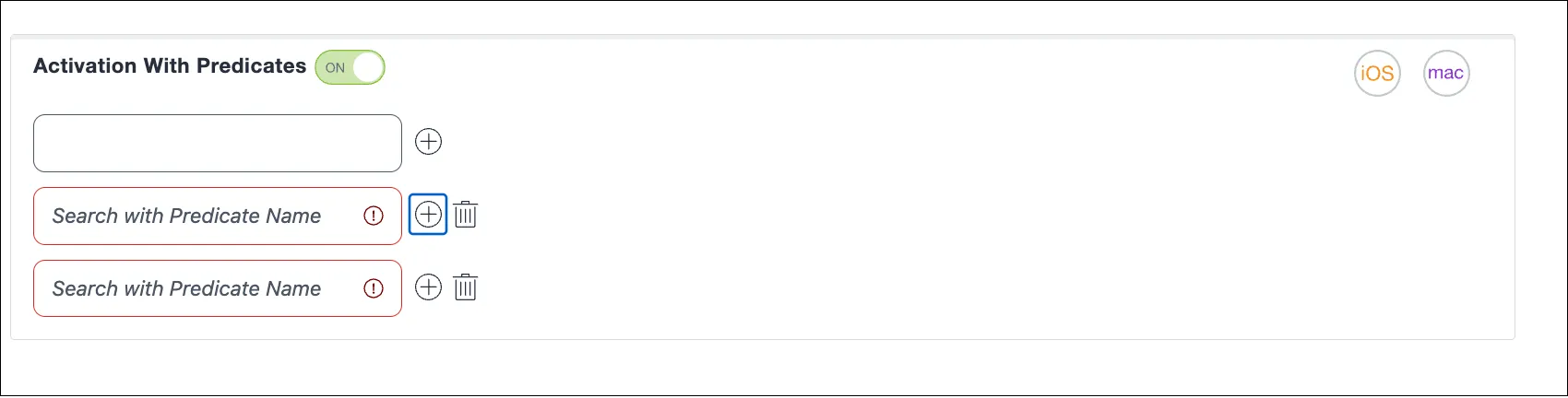
Poista predikaatti tai muokkaa sitä siirtymällä kohtaan Hallinto > Apple > Predikaatit. Löydät luettelon käytettävissä olevista predikaateista tältä sivulta. Tee muutoksia olemassa olevaan predikaattiin napsauttamalla Muokkaa, ja tallenna predikaatti. Voit myös poistaa olemassa olevan predikaatin valitsemalla predikaatin ja napsauttamalla Poista.
Et voi poistaa predikaattia, jos se liittyy johonkin määritykseen.