
Aloittaminen
Tässä osiossa on yleiskatsaukset koko Ivanti Neurons for MDM -portaalissa käytettävien toimintojen käyttöönotosta ja käytöstä. Tämä osio sisältää seuraavat aiheet:
Ratkaisun yleiskatsaus
Jatkuva pääsy yritystietoihin mobiililaitteilla ja muilla yritysverkon ulkopuolella olevilla päätepisteillä vaatii panostamista tietoturvaan. Nykymaailman tietoturvatarpeisiin vastaamiseksi yritysten tulee pohtia, miten ne voivat:
- ottaa käyttöön päätepisteitä, kuten matkapuhelimia ja kannettavia tietokoneita
- antaa käyttöoikeudet pakollisten tietojen perusteella
- suojata levossa säilytettävät ja siirrettävät tiedot
- täytäntöönpanna toimenpiteitä tarpeen mukaan.
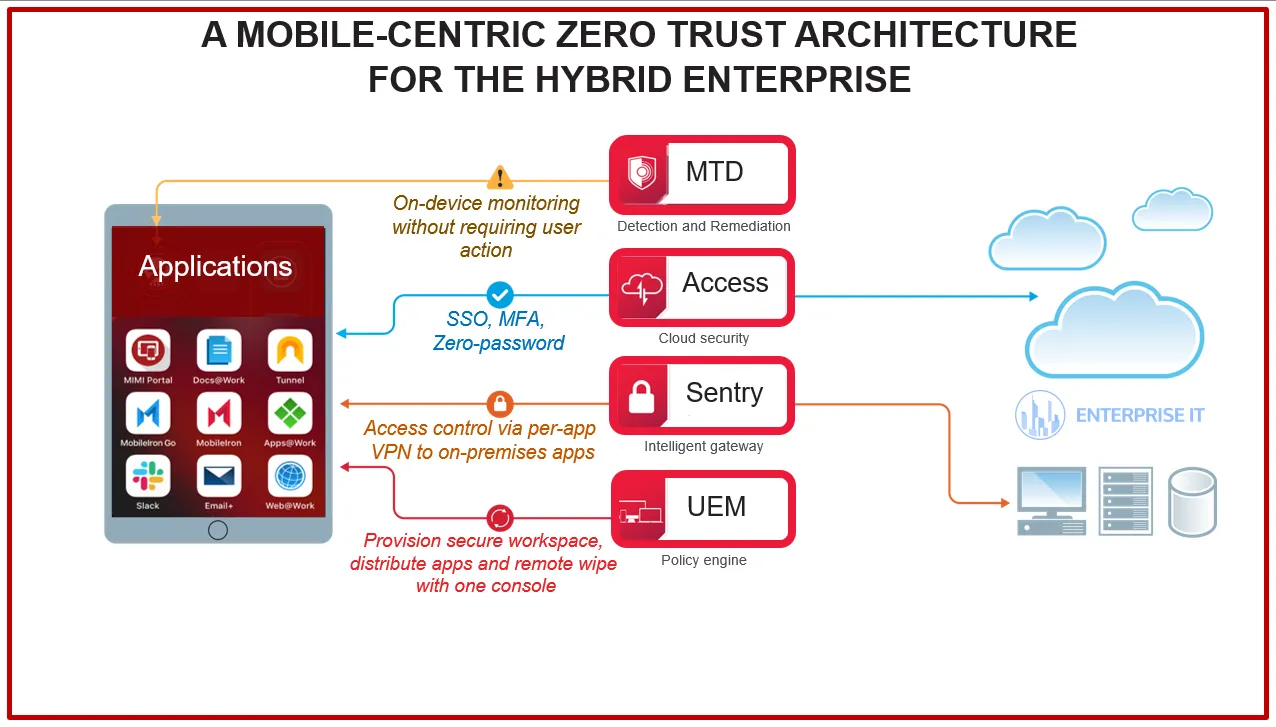
Ivanti-ratkaisu tähän nykypäivän ongelmaan ratkaisee kaikki haasteet. Voit valvoa päätepisteitä ja aktivoida mukautuvia käytäntöjä uhkien korjaamiseen, laitteiden asettamiseen karanteeniin sekä vaatimustenmukaisuuden ylläpitoon. Seuraavat komponentit yhdessä auttavat organisaatiotasi toteuttamaan mobiilikeskeisen nollaluottamusviitekehyksen:
- Ivanti Neurons for MDM – Auttaa luomaan turvallisen työtilan mihin tahansa laitteeseen sovellusten, määritysten ja käytäntöjen perusteella, jotka annetaan käyttäjälle roolin perusteella. Käyttäjät voivat käyttää tuottavuutta edistäviä resursseja helposti ja turvallisesti
- Sentry – Älykäs linjayhdyskäytävä, joka auttaa suojaamaan pääsyn paikan paikallisiin resursseihin.
- Access – Auttaa tarkistamaan käyttäjän, laitteen, sovelluksen, verkon tyypin ja uhkien olemassaolon. Mukautuva pääsynvalvonta on nollaluottamusmallin perusta. Access mahdollistaa kertakirjautumisen ja suojauksen pilvipalvelussa
- Mobiiliuhkien torjunta - Palvelun Ivanti Neurons for MDM ja mobiiliuhkien torjunnan (MTD) yhdistelmä suojaa laitteessa ja verkossa olevat tiedot huippuluokan salauksella ja uhkien valvonnalla, jotta laite-, verkko- ja sovellustason hyökkäykset voidaan tunnistaa.
Ratkaisun yleiskatsaus on seuraavassa piirroksessa:
Keskeiset ominaisuudet
Ivanti Neurons for MDM -alusta tarjoaa olennaisen läpinäkyvyyden ja IT-valvontakeinot, joita tarvitaan suojaamaan, hallitsemaan ja valvomaan kaikkia yrityksen tai työntekijöiden omistamia mobiililaitteita tai pöytäkoneita, joilla käytetään liiketoiminnalle kriittisiä tietoja. Ivanti Neurons for MDM -alustan avulla organisaatiot voivat suojata monenlaiset organisaatiossa käytettävät työntekijöiden laitteet sekä hallita laitteen koko elinkaarta, kuten:
- käytäntömääritysten hallinta ja täytäntöönpaneminen
- sovellusten jakelu ja hallinta
- komentosarjojen hallinta ja jakelu pöytäkoneisiin
- laitetoiminnot
- pääsynvalvonta ja monivaiheinen todennus
- Uhkien havaitseminen ja korjaus
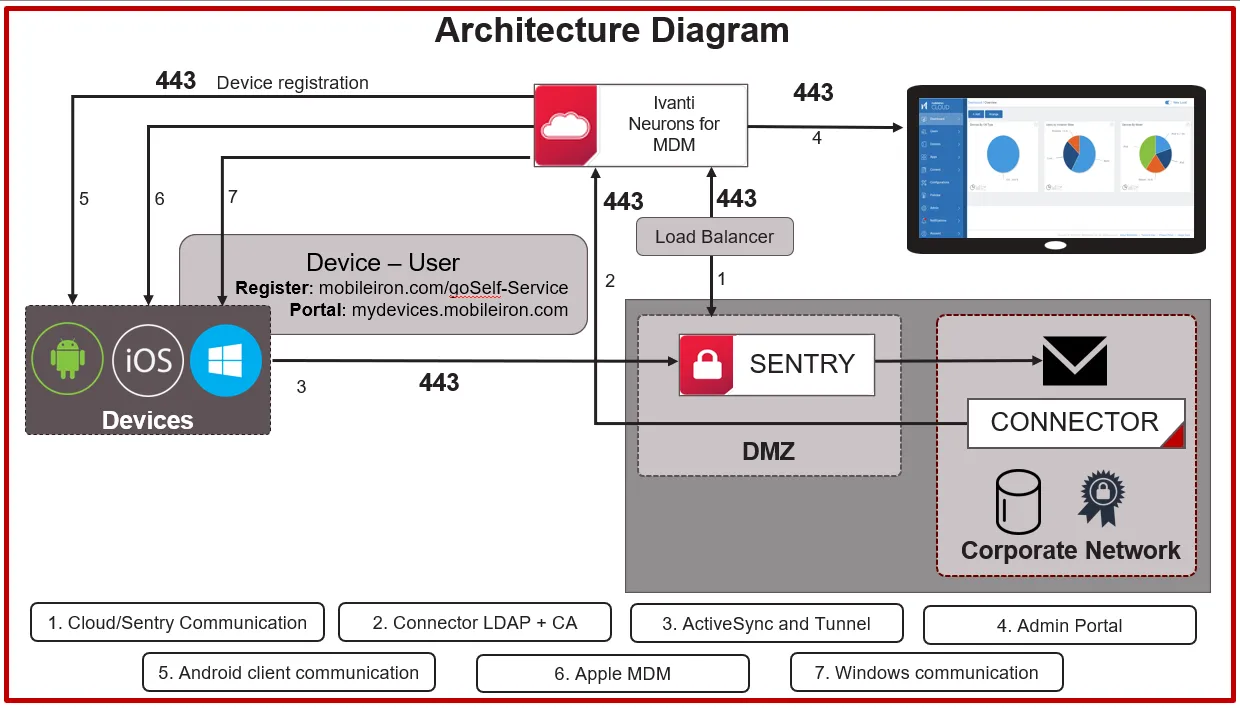
Arkkitehtuurikaavio
Seuraavassa kaaviossa on Ivanti Neurons for MDM UEM -alustan arkkitehtuurin yleiskatsaus:
Ivanti Neurons for MDM -sovellukset
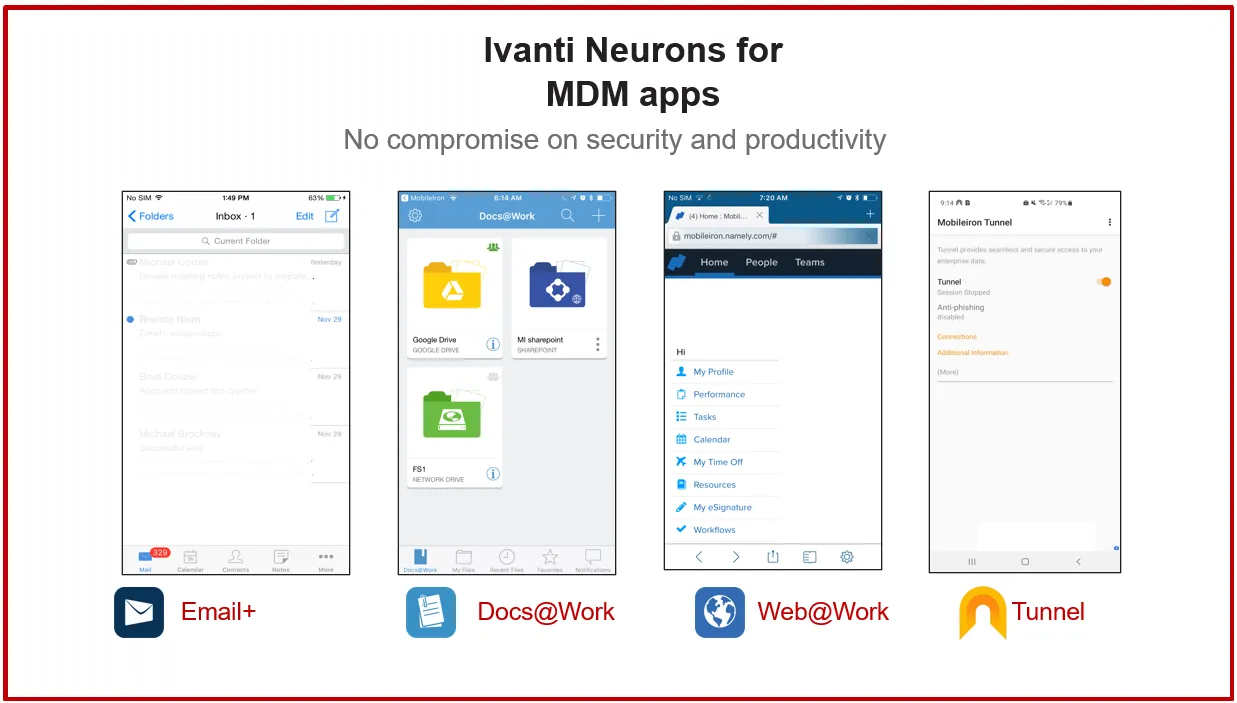
- App Catalog – App Catalog on mukautettavissa oleva yrityssovellusten jakelukanava. IT-järjestelmänvalvojat voivat suoraan julkaista yksityisiä tai omia sovelluksia loppukäyttäjien laitteisiin. App Catalog voidaan myös yhdistää Applen määrälisenssiohjelmaan, mikä helpottaa mobiilisovellusten suojattua jakelua iOS-laitteissa. Lisäksi Ivanti pystyy hyödyntämään hallittujen iOS-sovellusten ja Android Enterprisen hyödyt. Tämä mahdollistaa sovellustason asetusten ja suojauskäytäntöjen helpon määrittämisen Ivanti Neurons for MDM UEM -alustalla molempien edistyksellisen sovellussuojaustoimintojen osalta.
- Email+ – Eri käyttöjärjestelmissä toimiva turvallinen PIM-ratkaisu iOS:lle ja Androidille. Email+ tarjoaa suojatun sähköpostin, kalenterin, yhteystiedot ja tehtävät yrityksen omistamiin ja henkilökohtaisiin laitteisiin viestimällä yrityksen ActiveSync-palvelimen kanssa.
- Docs@Work – Sallii käyttäjien käyttää, luoda, muokata, merkitä ja jakaa sisältöä turvallisesti säilöistä, kuten Microsoft Share Point, sekä pilvipalveluista, kuten Box ja Dropbox. Tämä on tärkeää, jotta käyttäjät voivat maksimoida tuottavuuden ollessaan liikkeellä.
- Web@Work – Turvallinen selain, jonka avulla yrityskäyttäjät voivat turvallisesti käyttää yrityksen intranetin verkkosisältöä. Web@Workin avulla voit rajoittaa pääsyn yritystietoihin valtuutetuille käyttäjille. Kun Web@Work otetaan käyttöön App Tunnelin käyttöönoton yhteydessä, siirrettävät yritystiedot voidaan suojata. Web@Workin avulla käyttäjät voivat käyttää sisäisiä verkkoresursseja nopeasti ja helposti.
Seuraavassa kuvassa on esitetty Ivanti Neurons for MDM -sovellukset:
Roolit
Järjestelmänvalvoja – Yrityksen järjestelmänvalvoja on vastuussa seuraavista tehtävistä:
- Saumattoman ja suojatun pääsyn tarjoaminen yrityskäyttäjille työpaikan sähköposteihin, sovelluksiin, määrityksiin ja yhteysominaisuuksiin (kuten Wi-Fi ja VPN).
- Henkilökohtaisten tietojen erottaminen yritystiedoista työntekijöiden laitteissa, jotta yritystietoja ei vuoda henkilökohtaisiin sovelluksiin ja jotta IT ei vahingossa käytä henkilökohtaisia tietoja.
Käyttäjä – Yrityskäyttäjänä voit saumattomasti käyttää yrityssovelluksia ja henkilökohtaisia tietoja suojatuista moderneista mobiililaitteista, pöytäkoneista ja pilvipalveluista. Lisätietoja eri tehtävistä, joita käyttäjä voi suorittaa, on osiossa Käyttäjät. ja Roolien hallinta.
Käytön aloittaminen
Jos olet uusi käyttäjä, noudata tässä osiossa olevia ohjeita, niin pääset nopeasti alkuun Ivanti Neurons for MDM -palvelujen käytössä.
Kun olet tilannut Ivanti Neurons for MDM -alustan, Ivanti luo sinulle Ivanti Neurons for MDM -vuokraajan. Saat sähköpostiviestin rekisteröityyn sähköpostiosoitteeseen. Viestissä on PDF-tiedosto, jossa on seuraavat tiedot koskien yrityksellesi luotua vuokraajaa:
- Tiedot ostamastasi ohjelmistopaketista
- Vuokraajan URL-osoite ja super admin -kirjautumistiedot
- Näin pääset tukiyhteisöön ja usein kysyttyihin kysymyksiin palvelulle: Ivanti Neurons for MDM
- Tekninen dokumentaatio ja ohjelmiston lataaminen
Ivanti, Inc ei toimita ohjelmistoavaimia. Ivanti Neurons for MDM -tuote aktivoidaan kirjautumalla sisään Ivanti Neurons for MDM -vuokraajaan Super Admin -kirjautumistiedoilla ja hyväksymällä palveluehdot.
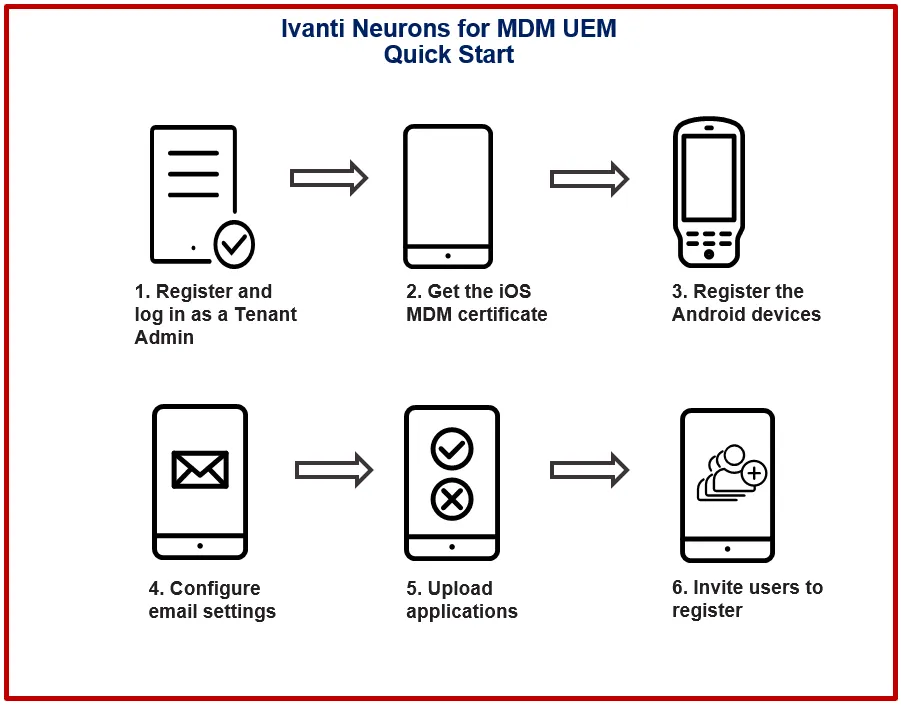
Seuraavassa kaaviossa on palvelun Ivanti Neurons for MDM käytön aloittamisen vaiheet:
Toimenpide
- Napsauta vuokraajan rekisteröintiviestissä olevaa URL-osoitetta. Salasanan nollauskehote tulee näkyviin.
- Vaihda salasana.
- Kirjaudu sisään vuokraajan tilille käyttämällä käyttäjätunnusta ja salasanaa. Ohjattu Tervetuloa-käyttöönottotoiminto avautuu.
- Täytä tiedot Tervetuloa-lomakkeeseen, hyväksy ehdot ja sopimus ja napsauta Jatka.
- Asenna iOS:n MDM-varmenne kohdan Asenna MDM-varmenne ohjeiden mukaisesti.
Jos haluat hallita iOS-laitteita myöhemmin, voit ohittaa iOS:n MDM-varmenteen asentamisen. Tämän jälkeen ohjattu toiminto kehottaa rekisteröimään yrityksesi Android-laitteet. iOS MDM -varmenteen asennuksen ohittaminen tarkoittaa, että iOS-laitteita ei voida rekisteröidä. Käyttäjät saavat viestin, jossa ilmoitetaan, että iOS- laitteen rekisteröinti ei ole mahdollista.
- Ohjeet Android-laitteiden rekisteröintiin Android Enterprise (AE) -tilassa ovat kohdassa Hallitut Google Play -tilit (Android Enterprise -tilit). Tämän jälkeen ohjattu toiminto kehottaa ottamaan käyttöön sähköpostitilit.
Jos haluat hallita Android-laitteita myöhemmin, voit ohittaa Androidin hallitun Google Play -tilin rekisteröinnin. Jos ohitat hallitun Google Play -tilin rekisteröinnin, et voi rekisteröidä Android Enterprise -laitteita. Laitteen ylläpitäjä voi silti rekisteröidä Android-laitteet, mutta keskeiset ominaisuudet (kuten hallittu Google Play ja sovellusmääritys) eivät ole käytettävissä.
- Ohjeet sähköpostiasetusten ja ActiveSyncin määrittämiseen ovat kohdissa Exchange-määritys ja Sähköpostin määritys.
- Napsauta Continue (Jatka). Pääsykoodin luontikehote tulee näkyviin.
- Valitse pääsykoodin tyyppi ja napsauta Jatka.
- Valitse ne sovellukset, jotka haluat lähettää, ja napsauta Jatka.
- Määritä käyttäjien sähköpostiosoitteet ja napsauta Jatka. Käyttäjät saavat sähköpostiviestin, jonka avulla mobiililaitteen voi rekisteröidä. Määrityksen yhteenveto tulee näkyviin.
- Napsauta Valmis. Hallintapaneeli-sivu tulee näkyviin.
- Voit tarkastella tietoja seuraavasti:
- Valitse Users (Käyttäjät). Kaikki kutsutut käyttäjät näytetään luettelossa.
- Valitse Sovellukset. Kaikki lähettämäsi sovellukset näytetään luettelossa.
- Valitse Määritykset Kaikki rekisteröinnin aikana lähettämäsi määritykset näytetään luettelossa.
Lisätietoja eri tehtävistä, joita järjestelmänvalvoja voi suorittaa, on Hallinto-osiossa.
Selaimen kieliasetuksen asettaminen
Jos käyttäjän asettamaa selaimen kieltä ei tueta, käyttäjä voi asettaa portaalin oletuskieleksi en_US (englanti, Yhdysvallat).
Käyttäjä voi asettaa kieliasetuksen seuraavasti macOS 10.15+ -laitteiden Safari-selaimessa:
- Avaa macOS-laitteessa Järjestelmäasetukset.
- Valitse Kieli ja alue > Yleiset.
- Aseta en_US (tai muu kielivaihtoehto) ensisijaiseksi kieleksi.
Yhtenäistetty navigointikäyttöliittymä Ivanti Neurons for MDM:ää ja Accessia varten
Access on saatavilla palvelun Ivanti Neurons for MDM kanssa yhtenäisenä navigointikäyttöliittymänä. Tämä koskee joidenkin klusterien uusia asiakkaita. Kirjaudu Ivanti Neurons for MDM -järjestelmänvalvojan tunnuksilla. Access-asetukset ovat vasemmassa navigointiruudussa erillisenä välilehtenä. Lisätietoja Accessista ja sen käyttöönotosta saat menemällä tuotedokumentaatioon ja napsauttamalla Access.
Yhtenäisessä navigointikäyttöliittymässä on seuraavat ominaisuudet:
- Palvelun Ivanti Neurons for MDM ja Accessin yhtenäinen sisäänkirjautuminen.
- Vasemmassa navigointiruudussa oleva tuotevalitsin, josta voidaan vaihtaa Ivanti Neurons for MDM- ja Access-tuotteiden välillä.
- Tuotevalintamuisti: Ivanti Neurons for MDM Admin Portal avautuu ensimmäisellä sisäänkirjautumiskerralla. Seuraavilla sisäänkirjautumiskerroilla avautuu Ivanti Neurons for MDM tai Access sen mukaan, mikä tuote on valittu ensimmäisellä sisäänkirjautumiskerralla.
- Vasen navigointiruutu sekä palvelulle Ivanti Neurons for MDM että Accessille.
- Yhtenäinen tiliasetusruutu, jossa on linkit esimerkiksi päivitysasetuksiin, dokumentaatioon, tukiportaaliin, salasanan vaihtoon ja uloskirjautumiseen.
Android-laitteiden hallinnan Laitteen järjestelmänvalvoja (DA) -tila – vanhentunut
Android-laitteiden hallinnan Laitteen järjestelmänvalvoja (DA) -tila poistetaan käytöstä vaiheittain Ivanti Neurons for MDM 78:sta alkaen.
Uudet käyttäjät, joilla on Ivanti Neurons for MDM 78:ssa luotu uusi vuokraaja, eivät voi rekisteröidä laitteita (Android 6 ja uudemmat) DA-tilassa. Uusien vuokraajien, jotka tarvitsevat DA-rekisteröintiä Androidin versioissa 6–9, täytyy ottaa yhteyttä Ivantin tukeen.
- Android 10- ja uudempia laitteita estetään jatkossakin rekisteröitymästä DA-tilaan.
- Nykyisten DA-laitteiden hallinta (Android 6–11) säilyy nykyisten käyttäjien osalta ennallaan riippumatta siitä, onko nykyisiä DA-käyttöönottoja vai ei. Jos päivitys tehdään Ivanti Neurons for MDM 78:aan, olemassa olevien vuokraajien äskettäin rekisteröityjä laitteita, joissa on käytössä Android 10+, ei voi käyttää DA-tilassa. Tällaiset nykyiset vuokraajat voivat rekisteröidä laitteita DA-tilassa vain Android-versioiden 6–9 osalta.
- Jos jotkin käyttäjät suunnittelevat DA-laitteiden siirtämistä Core-esiintymästä Ivanti Neurons for MDM R78:aan, varmista, että Android Enterprise on käytössä ja että vähintään yksi järjestelmämääritys on jaettuna kohdejoukkoon PO, DO tai COPE ennen siirron käynnistämistä. Tämä vaihe vaaditaan laitteiden käytöstä poistamisen estämiseksi siirron jälkeen.
DA-rekisteröinnin tyyppi | Nykyinen vuokraaja (päivitetty versioon 78) | Uusi vuokraaja |
|---|---|---|
Laitteen uusi DA-rekisteröinti, käyttöjärjestelmä >=10 | Ei sallittu | Ei sallittu |
Laitteen uusi DA-rekisteröinti, käyttöjärjestelmä < 10 | Sallittu | Ei sallittu |
Nykyiset DA-laitteet, käyttöjärjestelmä >= 10 | Pysyy aktiivisena | – |
Nykyiset DA-laitteet, käyttöjärjestelmä < 10 | Pysyy aktiivisena | – |
Siirretyt DA-laitteet, käyttöjärjestelmä >= 10 | Poistetaan käytöstä | Poistetaan käytöstä |
Siirretyt DA-laitteet, käyttöjärjestelmä < 10 | Pysyy aktiivisena | Poistetaan käytöstä |