
Sallittujen sovellusten valvonta ja hallinta
Käyttöoikeus: Silver
Voit hallita laitteisiin asennettavia sovelluksia luomalla sallittujen sovellusten käytännön. Tämä käytäntö tukee myös MobileIron Packagerin (MIP) omia macOS-sovelluksia. Käytännössä on seuraavat tiedot:
- {{sallittujen listalla olevat sovellukset}}
- {{estettyjen listalla olevat sovellukset}}
- {{vaaditut sovellukset}}
- vaatimustenmukaisuustoimet.
Jos sovellus on sekä vaadittu että estettyjen listalla, vaadittujen lista on etusijalla sovelluksen arvioinnissa. Esimerkiksi jos sovellus A1 on sekä vaadittujen listalla että estettyjen listalla, sovelluskäytäntöä arvioidaan laitteen osalta seuraavasti:
- Laite on vaatimustenmukainen, jos A1 on asennettu laitteeseen.
- Laite on vaatimustenvastainen , jos A1:tä ei ole asennettu laitteeseen.
Tuetut laitteet
- Android 4.2 ja tuetut uudemmat versiot
- iOS 8.0 ja tuetut uudemmat versiot
- macOS 10.12 ja tuetut uudemmat versiot
- Windows 10 tai tuetut uudemmat versiot
Edellytykset
- Laitteelle osoitettujen yksityisyysmääritysten täytyy sallia sovellustietojen keruu, jotta sallittujen sovellusten käytäntö toimisi oikein. Tarkista niille laitteille osoitetut yksityisyysmääritykset, joissa sallittujen sovellusten käytäntö otetaan käyttöön.
Toimi seuraavasti, jos et ole varma, mihin määrityksiin käytäntö vaikuttaa:
- Valitse Käytännöt.
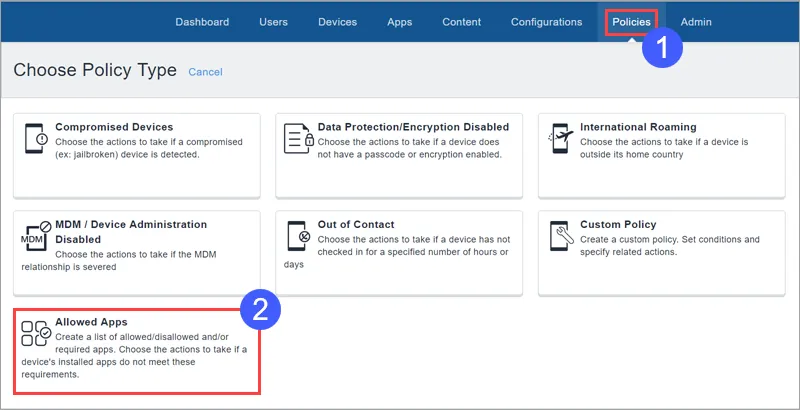
Napsauta Sallitut sovellukset.
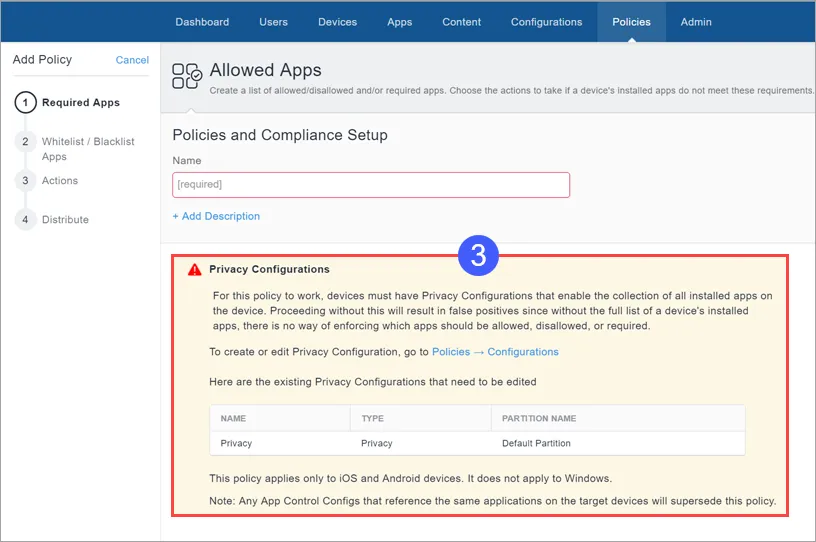
- Ota muokattavat määritykset ylös Yksityisyysmääritykset-kohdasta.
- Valitse Määritykset
- Toimi seuraavasti kaikkien ylös ottamiesi yksityisyysmääritysten kohdalla:
- Valitse määritys.
- Napsauta Muokkaa.
- Valitse Kerää sovellusinventaario -kohdassa Kaikista laitteessa olevista sovelluksista.
- Napsauta Valmis.
Sallitut sovellukset -käytännön luominen
Edellytykset
- Ota Android Enterprise käyttöön, jotta voit käyttää Google Play Storea ja lisätä uusia sovelluksia Sallitut sovellukset -käytäntöön.
Ohjeet
- Valitse Käytännöt ja napsauta +Lisää.
- Napsauta Sallitut sovellukset.
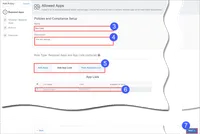
- Kirjoita käytännön nimi Name (Nimi) -kenttään.
- Kirjoita Description (Kuvaus) -kenttään valinnainen teksti, jossa kerrotaan käytännön tarkoitus.
- Valitse sallittujen tai estettyjen listalle lisättävät sovellukset napsauttamalla jompaakumpaa tai molempia seuraavista välilehdistä:
- Voit etsiä ja valita sovelluksia App Storesta tai App Catalogista napsauttamalla Lisää käyttämällä hakua.
Muista ottaa Android Enterprise käyttöön, jotta voit käyttää Google Play Storea.
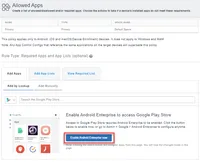
- Napsauttamalla Lisää manuaalisesti voit valita sovellukset syöttämällä Android-, Windows-, iOS- tai macOS-järjestelmäsovellusten nipun tunnuksen.
Valitse Lisää sovelluslistoja -välilehti ja valitse sitten haluamasi vaaditut sovelluslistat.
- Valitse vaaditut sovellukset tai sovellusluettelot käyttämällä näyttöön tulevia kenttiä.
- Napsauta Seuraava.
Näet valitsemasi sovellukset napsauttamalla Näytä tarvittavat-lista -välilehteä.
- Valitse, haluatko luoda sallittujen vai estettyjen listan.
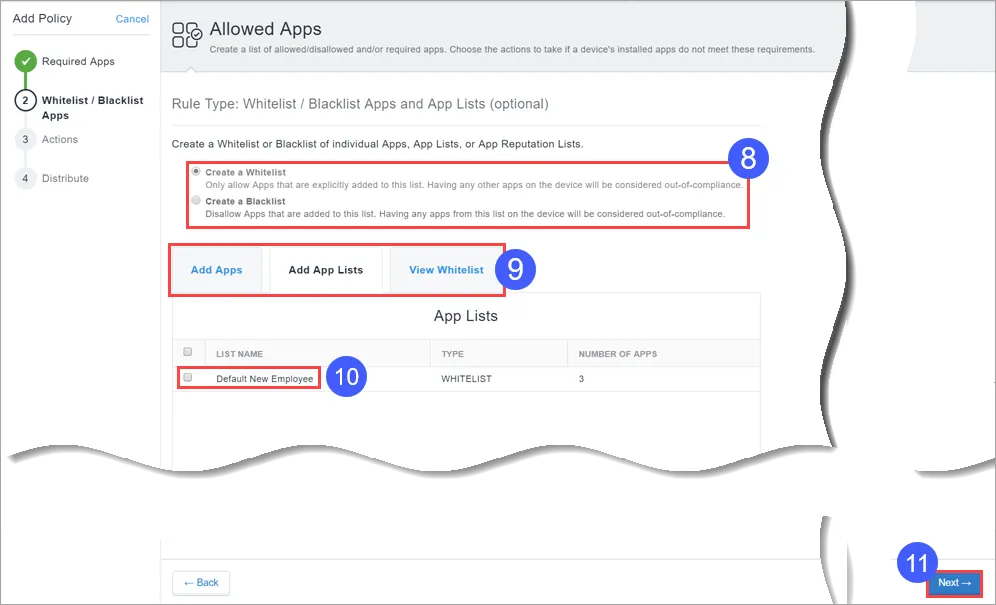
- Valitse sovellukset ja sovelluslistat Sallitut/estetyt sovellukset ja sovelluslistat -osiosta.
Laitteella ei voi olla sekä sallittujen että estettyjen listaa samanaikaisesti. Jos luot sallittujen listan, kaikki muut sovellukset ovat estettyjen listalla.
- Valitse vaaditut sovellukset tai sovellusluettelot käyttämällä näyttöön tulevia kenttiä.
- Valitse Lisää sovelluslistoja -välilehti ja valitse sitten haluamasi sovelluslistat.
- Napsauta Seuraava.
Näet valitsemasi sovellukset napsauttamalla Näytä sallittujen tai kiellettyjen lista -välilehteä.
- Valitse suoritettavat toimenpiteet, kun laite ei ole vaatimustenmukainen:
Toiminto | Mitä tehdä |
|---|---|
Valvonta | Tällä hetkellä aina valittuna. Porrastettujen vaatimustenmukaisuustoimintojen käyttämiseen tarvitaan Sentry 9.0.0 tai uudempi. |
Älä tee mitään | Valitse tämä, jos mitään toimenpiteitä ei suoriteta laitteen ollessa vaatimustenvastainen. |
Lähetä ilmoitus | |
Lähetä sähköpostia | Valitse tämä, jos haluat lähettää laitteen käyttäjän sähköpostiosoitteeseen ilmoituksen siitä, että laite on vaatimustenvastainen.
|
Lähetä push-ilmoitus | Valitse tämä, jos haluat lähettää laitteeseen push-ilmoituksen siitä, että laite on vaatimustenvastainen. |
Lähetä molemmat | Valitse tämä, jos haluat lähettää laitteeseen push-ilmoituksella ja sähköpostilla laitteen käyttäjän sähköpostiosoitteeseen ilmoituksen siitä, että laite on vaatimustenvastainen. Voit mukauttaa viestejä liittämällä niihin valinnaisia korvausmuuttujia, jotta vastaanottajat saavat lisätietoja, kuten edellä Lähetä sähköposti -toiminnon kohdalla kuvattiin. |
Odota | Valitse tämä, jos haluat lykätä toimintoa tietyn ajan, jotta käyttäjät voivat korjata rikkomuksen ennen lisätoimenpiteitä, jotka toteutetaan, jos laite säilyy vaatimustenvastaisessa tilassa. |
Estä | Estää hallittuja laitteita Sentryn avulla käyttämästä sähköpostia ja AppConnectia käyttäviä sovelluksia. |
Aseta karanteeniin | Valitse tämä, jos haluat poistaa pääsyn sovelluksiin, sisältöön ja palvelimiin seuraavan taulukon toimintojen mukaisesti. Poista kaikki sovellukset -toimintoa ei sallita. |
Lähetä ilmoitus, kun laite on jälleen vaatimustenmukainen | |
Lähetä sähköpostia | Lähettää laitteen käyttäjän sähköpostiosoitteeseen sähköpostin, kun laite on jälleen vaatimustenmukainen.
|
Lähetä push-ilmoitus | Lähettää push-ilmoituksen laitteeseen, kun laite on jälleen vaatimustenmukainen. |
Lähetä molemmat | Lähettää laitteeseen push-ilmoituksella ja sähköpostilla laitteen käyttäjän sähköpostiosoitteeseen ilmoituksen, kun laite on jälleen vaatimustenmukainen. Voit mukauttaa viestejä liittämällä niihin valinnaisia korvausmuuttujia, jotta vastaanottajat saavat lisätietoja, kuten edellä Lähetä sähköposti -toiminnon kohdalla kuvattiin. |
Sallitut sovellukset -käytäntö tukee porrastettuja vaatimustenmukaisuustoimenpiteitä, jos käytössä on Platinum-käyttöoikeus.
Lisäkaranteenitoiminnot (valinnaisia) | Kuvaus |
|---|---|
Karanteenin hallitsemat sovellukset | Poistaa Ivanti Neurons for MDM:n hallitsemat sovellukset laitteesta ja ottaa käyttöön Estä uudet sovelluslataukset -asetuksen, jotta sovelluksia ei asenneta laitteeseen uudelleen. Valitse jokin seuraavista vaihtoehdoista:
|
Estä uudet sovelluslataukset | Estää uusien sovellusten lataamisen laitteeseen. Valitse jokin seuraavista vaihtoehdoista:
|
Poista määrityksiä | Poistaa Ivanti Neurons for MDM -määritykset laitteelta. Valitse jokin seuraavista vaihtoehdoista:
|
Poista sisältöä | Poistaa kaiken Ivanti Neurons for MDM:n jakelemiin sovelluksiin liittyvän sisällön ja mediasisällön laitteesta. |
Keskeytä henkilökohtaisten sovellusten käyttö | Keskeytä karanteenissa olevan laitteen henkilökohtaisella puolella olevien sovellusten käyttö. Tällöin laitteen käyttäjän tulee ratkaista laitteen vaatimustenmukaisuusongelmat, jotta laite toimii. Tuetaan Android 11+ -laitteissa, jotka on otettu käyttöön työprofiili yrityksen omistamassa laitteessa -tilassa. |
Oletuskaranteenitoiminnot – nämä toiminnot suoritetaan aina. | |
Estä sovelluskaupan käyttö | Estää laitetta käyttämästä sovelluskauppoja Ivanti Neurons for MDM:n kautta. |
Estä sisältökaupan käyttö | Estää laitetta käyttämästä sisältökauppaa Ivanti Neurons for MDM:n kautta. |
Estä AppConnect | Estää laitetta käyttämästä AppConnect-ominaisuuksia. |
Estä AppTunnel | Estää laitteessa olevia sovelluksia käyttämästä sisältöä ja palvelimia AppTunnelin kautta. |
Estä ActiveSync | Estää laitetta käyttämästä sähköpostia ActiveSync-palvelimen kautta. |
Napsauta Seuraava.
- Määritä jakelu.
- Napsauta Valmis.
Lisätietoja korkeampien tai matalampien prioriteettien asettamisesta Sallitut sovellukset -käytäntöön on ohjeaiheessa Käytäntöjen priorisointi.