
Sovellusluettelo
Tämä osio sisältää seuraavat aiheet:
Voit hallita sovellusluetteloasi sovellusluettelosivun kautta. App Catalogissa luetellaan ne mobiilisovellukset, jotka olet asettanut käyttäjien käyttöön. Näitä ovat sovellukset, joita käyttäjät voivat ladata julkisista sovelluskaupoista ja sovelluksia, jotka aiot jaella käyttämällä Ivanti Neurons for MDM:ää (omat sovellukset). AppConnect-tuetut sovellukset, Go-asiakasohjelma iOS:lle ja M@W macOS:lle ovat lisäksi saatavilla liiketoimintasovelluksina Sovellusluettelo-sivulla, joten niiden tuontiprosessi määritystä ja jakelua varten on yksinkertaisempi. Vain MAM -laitteissa iOS-käyttäjiä pyydetään valitsemaan varmenne, jotta pääsy näihin sovelluksiin voidaan todentaa, kun käyttäjä avaa App Catalogin.
Applen MacBookit M1-sirulla tukevat iPhonen ja iPadin VPP-sovelluksia. Vain järjestelmänvalvoja voi lähettää tuettuja iPhonen ja iPadin VPP-sovelluksia. Tämä vaihtoehto ei ole käyttäjien asennettavissa App Catalogista.
Ivanti Neurons for MDM -vuokraajien osalta Android-laitteilla: jos Android Enterprisea ei ole otettu käyttöön maaliskuun loppuun mennessä 2021, järjestelmänvalvojat eivät voi hakea sovelluksia nimen mukaan. Tästä muutoksesta ilmoitetaan banneriviestillä siirryttäessä App Catalog -sivulle. Tämä banneriviesti näytetään, kunnes Android Enterprise on otettu käyttöön näillä vuokraajilla, ja niin kauan kuin "Älä näytä viestiä uudelleen" -valintaruutua ei ole valittu.
- Ohjelmien asentaminen taustalla ei ole käytettävissä julkisten macOS-sovellusten osalta. MacOS-sovellukset voidaan ottaa käyttöön myös Applen Apit ja kirjat -ohjelman kautta laitepohjaisten käyttöoikeuksien perusteella ja asentamalla ne taustalla rekisteröitymisten yhteydessä.
- Jos Muunna hallituksi sovellukseksi -asetus tarvitsee valita lähettäessäsi Go-sovellusta Ivanti Neurons for MDM -palvelimelle, myös Asenna laitteeseen -asetus täytyy ottaa käyttöön.
- App Catalogia ja sovellusten asentamista ei tueta Sonim XP5s -laitteissa.
- Android ei salli sovelluksen asennuksen poistamista, jos sillä on aktiiviset järjestelmänvalvojan käyttöoikeudet. Voit poistaa tällaisen sovelluksen asennuksen valitsemalla Laiteasetukset > Suojaus > Laitteen järjestelmänvalvojat ja poistamalla laitteen järjestelmänvalvojan käyttöoikeudet. Poista sitten sovelluksen asennus.
- Jos Android Enterprise -sovellus asennetaan manuaalisesti käyttämällä Android Enterprise Play Storea laitteella, ja jos järjestelmänvalvoja myöhemmin poistaa sovelluksen, sovellus täytyy poistaa myös manuaalisesti.
- Omia Android-sovelluksia ei voida lähettää, jos sovellus on pakattu tai monimutkaistettu.
- Julkiset sovellukset eivät ole tuettuja jaetuissa iPadeissa.
- Applen asettamien rajoitusten vuoksi sovellusluettelossa saatavilla olevien Business-to-Business (B2B) iOS -sovellusten kuvaukset ja kuvakaappaukset eivät ole käytettävissä Tiedot-välilehdellä.
- Kun sovellusta haetaan sovellusluettelossa tai järjestelmänvalvojan portaalissa, hakutulokset näytetään seuraavien mukaan: Sovelluksen nimi, Kommentti, Kuvaus, Näyttöversio ja Uutuudet. Jos haetun sovelluksen tiedot vastaavat jotakin näistä kentistä, se näytetään hakutuloksena.
Sovellusominaisuuksien käyttöoikeuksien myöntäminen
Seuraavat sovellusluettelon ominaisuudet edellyttävät ylimääräisiä käyttöoikeuksia:
- Sovelluksen asentaminen / asennuksen poisto taustalla: Silver-käyttöoikeus
- Sovelluskohtainen määritys: Gold-käyttöoikeus
- AppConnect Custom -määritys Gold-käyttöoikeus
- Mukautettu Android Enterprise -määritys: Silver-käyttöoikeus
Jos Android-laite on kioskitilassa:
Vain omia sovelluksia voidaan asentaa, kun laite on Kiosk-tilassa. Voit asentaa julkisia sovelluksia, mutta laitteen on poistuttava kioskitilasta ennen niiden asentamista. Voit myös rajoittaa kioskitilassa olevissa laitteissa käytettävissä olevat sovellukset sovelluksiin, jotka yrityksesi on hyväksynyt tai lisännyt sallittujen listalle. Jos laitteessa on Android 4.1 ja hyväksytty sovellus käynnistää sovelluksen, jota ei ole sallittujen listalla, sovellus käynnistyy ja sitten nopeasti pienennetään. Jos laitteessa on Android 5.0, sallittujen listalla olevasta sovelluksesta käynnistetty hyväksymätön sovellus säilyy käytettävissä.
Siirtyminen luettelo- ja ruudukkonäkymän välillä
Napsauta luettelo- tai ruudukkokuvaketta Sovellusluettelo-näytön oikeassa laidassa.
Google Play Store -sovelluksen lisääminen Android Enterpriseä varten
- Voit lisätä sovelluksen Google Play Kaupasta App Catalogiin ja tarjota sen käyttäjille. Jotta sovellus voidaan lisätä Google Play Storesta Android Enterprisessä, sovelluksen sisällyttäminen App Catalogiin täytyy hyväksyä.
- Android Enterprise -laitteiden osalta Google Play Storen asettelussa on siirrettyjen laitteiden aloitussivu. Sitä hallitaan Coresta käsin ja siinä on pikalinkki Ivanti Neurons for MDM:ään, jossa näkyy kaikki Ivanti Neurons for MDM:stä käsin hallitut sovellukset. Kun siirrät Android Enterprise -laitteita Coresta Ivanti Neurons for MDM:ään, vain sovellukset, jotka ovat yhteisiä Coren ja Ivanti Neurons for MDM:n App Catalogin välillä, luetellaan työprofiilin Google Play Kaupassa laitteella. Napsauttamalla Ivanti Neurons for MDM -painiketta näet luettelon sovelluksista, jotka ovat saatavilla Ivanti Neurons for MDM App Catalogissa.
Android Enterprise -laitteiden osalta Google Play Storen asettelussa on siirrettyjen laitteiden aloitussivu. Sitä hallitaan Coresta käsin ja siinä on pikalinkki Ivanti Neurons for MDM:ään, jossa näkyy kaikki Ivanti Neurons for MDM:stä käsin hallitut sovellukset. Kun siirrät Android Enterprise -laitteita Coresta Ivanti Neurons for MDM:ään, vain sovellukset, jotka ovat yhteisiä Coren ja Ivanti Neurons for MDM:n App Catalogin välillä, luetellaan työprofiilin Google Play Kaupassa laitteella. Napsauttamalla Ivanti Neurons for MDM -painiketta näet kaikki sovellukset, jotka ovat saatavilla Ivanti Neurons for MDM -sovellusluettelossa.
Edellytys
- Android Enterprise täytyy ottaa käyttöön, jotta voit käyttää Google Play Store -sovelluksia ja lisätä niitä App Catalogiin.
ProcedureOhjeet
- Siirry kohtaan Sovellukset > Sovellusluettelo.
- napsauttamalla Lisää (ylhäällä vasemmalla).
Etsi sovellusta Google Play Storesta valitsemalla avattavasta luettelosta Google Play. Google Play iFrame näytetään, kun Android Enterprise on rekisteröity.
- Hae sovellusta käyttämällä hakukenttää ja napsauta sovellusta.
- Napsauta Valmis.
Hyväksytyn sovelluksen hyväksyminen voidaan perua myöhemmin napsauttamalla UNAPPROVED (EI HYVÄKSYTTY).
Asetus | Kuvaus |
|---|---|
Hyväksymisasetukset | |
Pidä hyväksyttynä, kun sovellus pyytää uusia käyttöoikeuksia | Sallii käyttäjien asentaa päivitetyn sovelluksen |
Kumoa sovelluksen hyväksyntä, kun tämä sovellus pyytää uusia käyttöoikeuksia | Poistaa sovelluksen kaupasta, kunnes se on hyväksytty uudelleen. |
Hyväksymisasetukset | |
Lisää tilaaja | Anna sähköpostiosoite lisätäksesi tilaajia sähköposti-ilmoituksille, jotka koskevat hyväksymiesi sovellusten uusia käyttöoikeuspyyntöjä. |
Sovelluksen lisääminen julkisesta kaupasta
Voit lisätä sovelluksen julkisesta kaupasta App Catalogiin ja tarjota sen käyttäjille.
Toimenpide
- Siirry kohtaan Sovellukset > Sovellusluettelo.
- Napsauta Add (Lisää).
- Valitse haluamasi sovellus:
- Valitse julkinen sovelluskauppa.
- Syötä sovelluksen nimi.
- Valitse sovellus luettelosta.
- Napsauta Seuraava.
- Kuvaa sovellus käyttäjiä varten:
- Lisää tai poista luokkia.
- Syötä valinnainen kuvaus.
- Napsauta Seuraava.
- Määritä sovelluksen jakelu:
- Valitse jakeluvaihtoehto.
- Laajenna Lisäasetukset ja sovellusten määritelmät -osiota.
- Toimi seuraavien ohjeiden mukaan valintojen täyttämiseksi:
Asetus | Mitä tehdä |
|---|---|
Asenna laitteelle | Valitse tämä vaihtoehto asennuksen käynnistämiseksi välittömästi rekisteröinnin jälkeen. Käyttäjää pyydetään vahvistamaan sovelluksen asennus seuraavia olosuhteita lukuun ottamatta:
|
Älä näytä sovellusta loppukäyttäjän sovellusluettelossa | Valitse tämä vaihtoehto, jos et halua käyttäjän näkevän sovellusta laitteen sovellusluettelossa. |
Aseta sovelluksen asennusprioriteetti | Aseta sovelluksen asennuksen prioriteetti käyttäjän perehdytyksen aikana valitsemalla Korkea, Keskitaso tai Matala. Vain korkean prioriteetin sovellukset asennetaan käyttäjän perehdytyksen aikana. |
Keskeytä sovelluksen uudelleenlähetys, kun epäonnistuneita yrityksiä on määrätty määrä (vain iOS) | Siirrä vaihtovalitsin PÄÄLLÄ-asentoon, jotta voit keskeyttää sovelluksen uudelleenlähetyksen, kun tietty määrä epäonnistuneita sovelluksen uudelleenlähetysyrityksiä on suoritettu, käyttämällä seuraavia asetuksia: Lopeta uudelleenlähetys jälkeen – Anna epäonnistuneiden uudelleenlähetysyritysten määrä, jonka jälkeen uudelleenlähetys lopetetaan. Arvon tulee olla 1–999. epäonnistunutta yritystä ja yritä uudelleen jälkeen – Anna epäonnistuneen uudelleenlähetyksen jälkeen vaadittava tuntimäärä, jonka jälkeen uudelleenlähetystä yritetään uudelleen. Arvon tulee olla 3–48 tuntia. |
(Vain Android) Silently install on Samsung Knox devices (Asenna hiljaisesti Samsung Knox -laitteisiin) | Tämä asetus ei koske julkisia sovelluksia. |
(Vain iOS macOS) Ota sovelluskohtainen VPN käyttöön tälle sovellukselle | Valitse tämä vaihtoehto käytettäväksi Per-App VPN configuration (Sovelluskohtainen VPN-määritys) -vaihtoehdon kanssa tässä sovelluksessa. Valitse haluamasi sovelluskohtainen VPN-määritys pudotusvalikosta. Jos kyseessä on macOS, valitse vain Tunnelin sovelluskohtainen VPN. |
(Vain iOS) Prevent backup to iCloud and iTunes (Estä varmuuskopiointi iCloud- ja iTunes-sovellukseen) | Valitse tämä vaihtoehto estääksesi tähän sovellukseen liittyvien tietojen varmuuskopiointi iCloud- ja iTunes-sovellukseen |
(Vain iOS) Remove apps on un-enrollment (Poista sovellukset uloskirjautumisen yhteydessä) | Valitse tämä vaihtoehto, jos haluat poistaa tämän sovelluksen, kun laitetta ei enää hallita Ivanti Neurons for MDM:ssä. |
(Vain iOS) AppConnect Custom Configuration (AppConnect Custom -määritys) | Kaikille AppConnect-yhteensopiville sovelluksille syötetään koodit ja arvot, jotka määrittävät omat mukautetut määritysvalinnat. Katso sovelluksen ohjeista lisätietoa käytössä olevista koodeista. |
iOS 7+ Managed App -asetukset | Anna koodit ja arvot, jotka on määritelty tälle sovellukselle iOS 7+-hallittuna sovelluksena. Katso sovelluksen ohjeista lisätietoa käytössä olevista koodeista. |
Android Enterprise -sovelluksilla on eri valinnat.
Napsauta Seuraava.
- Valitse kampanjavaihtoehto.
- Anna määritykselle lyhyt kuvaus napsauttamalla +Lisää kuvaus.
- Ei esittelyssä
- Esittelyssä-luettelo
- Esittelyssä-banneri
- Jos valitset Esittelyssä-bannerin, määritä seuraavat tiedot:
- Otsikko – Määritä sovelluksen otsikko
- Kuvaus – Määritä sovelluksen tiedot
- Bannerin tyyli – Valitse bannerin väri
- Halutessasi voit muuttaa määrityksen jakelua.
- Tallenna sovellusmääritykset valitsemalla Done (Valmis).
- Napsauta Valmis.
Kun haetaan Windows-sovellusta sovellusluettelosta, voidaan hakea vastaavaa sovellusta käyttämällä avattavan luettelon valintoja Sovelluksen nimi tai App Store -tunnus:
- Sovelluksen nimi - Valitse tämä vaihtoehto ja anna sovelluksen nimi
- App Store -tunnus - Valitse tämä vaihtoehto ja anna App Store -tunnus
Windows-kaupan sovellushaku tukee Win32 Store -sovelluksia.
Varmista, että Winget-työkalu on käytettävissä laitteella, jotta Win32 Store -sovelluksia voidaan hallita.
Oman sovelluksen lisääminen
Voit lähettää oman sovelluksen App Catalogiin seuraavissa tiedostomuodoissa. Suuren tiedoston lähetys voi kestää useita minuutteja. Omia sovellusversioita voi olla enintään 100. Jos tämä määrä ylittyy, Ivanti Neurons for MDM -järjestelmä poistaa sovelluksen vanhimmat versiot. Sovelluksen lähetyksen ja tyhjennyksen tila näytetään Auditointiketjut-sivulla.
Mobile@Workin palauttama MIP-sovellusinventaario saattaa olla virheellinen muutamien sovellusten osalta. Mobile@Work ei välttämättä tunnista muualle kuin oletussijaintiin asennettujen sovellusten asennustilaa. Tällaisten sovellusten osalta tunnistuskomentosarjan lisääminen auttaa tunnistamaan sovelluksen oikean tilan laitteessa. Mobile@Work tunnistaa sovelluksen läsnäolon, jos tunnistuskomentosarjan poistumiskoodi on 0. Muiden poistumiskoodien osalta katsotaan, että sovellusta ei ole asennettu. Mobile@Work valmistelee laitteen inventaarioraportin tunnistettujen sovellusten perusteella.
- IPA (iOS)
- MIP (Packagerin macOS-sovellus)
- PKG (macOS)
- APK (Android)
- APPX, APPXBUNDLE, EXE ja MSI (Windows)
Mobile@Workin macOS-versio tunnistaa vain onnistuneen asennuspyynnön esimerkiksi PKG-sovelluksista komentosarjoilla tai DMG-sovelluksista, joissa on PKG komentosarjoilla. Se ei ilmoita, poistettiinko sovellus tai asennetut komentosarjat. Siksi Ivanti Neurons for MDM-palvelin ei pysty lähettämään asennuskomentoa uudelleen. Jos yhteys katkeaa sovellusten lataamisen aikana, kirjaudu ja yritä sovelluksen asentamista uudelleen. Mobile@Work ei asenna MIP-sovellusta, jos asiakaslaitteen kuittikansiossa on merkintä PKG:stä. Tämä pätee, vaikka sovellus poistettaisiin laitteesta, jonka asennukseen on käytetty PKG:tä tai DMG:tä, jossa on komentosarjan sisältävä PKG.
Toimenpide
- Siirry kohtaan Sovellukset > Sovellusluettelo.
- napsauttamalla Lisää (ylhäällä vasemmalla).
- Valitse kohdassa Valitse käyttöympäristöt tiedoston lähettämiseksi käyttöympäristöluokkasi (esim. Apple-sovellukset) ja valitse nimenomainen käyttöjärjestelmä (esim. iOS tai macOS Apple-sovellukset-kohdan pudotusvalikosta).
Jos käyttäjä valitsee käyttöympäristön ja yrittää ladata ristiriitaisen tiedostotyypin (esim. valitsee Apple, mutta lataa .apk-tiedoston), järjestelmä lähettää "Tiedostomuoto ei ole kelvollinen" -virheen.
- Vedä sovellustiedosto pisteviivalla merkittyyn laatikkoon tai valitse se omasta tiedostojärjestelmästäsi napsauttamalla Choose File (Valitse tiedosto). Napsauta sitten Confirm (Vahvista).
- Napsauta Next (Seuraava) (alhaalla oikealla).
- Kuvaile sovellus käyttäjiä varten ja määritä edellytyksenä olevat sovellukset:
- Lisää luokat.
- Kun lisäät macOS-pakettia ja pakettitiedosto sisältää useamman kuin yhden sovelluksen (esimerkiksi Microsoft Office- ja Cisco AnyConnect -paketit), valittuja ensisijaisia sovelluksia käytetään tunnistamaan, että sovellus on asennettu. Jos sovelluskohtainen VPN on määritetty, se otetaan käyttöön näissä sovelluksissa.
- Syötä valinnainen kuvaus.
- MSI-tuotekoodi: Kun MSI-sovellukset lähetetään, MSI-sovelluksen tuotekoodi täytetään automaattisesti tähän kenttään.
Sinun on valittava ”Olen tarkistanut MSI-tuotekoodin” -vaihtoehto varmistaaksesi, että oikea GUID on täytetty.
Ohita URL-osoite: Lisää valinnainen sovelluksen lähde-URL-osoitteen ohitus, jos haluat sallia sovelluksen lataamisen eri lähteestä tai sallia suurten tiedostojen hakemisen (esimerkiksi Microsoft Office -asennusmedia) lähiverkosta (HTTP ja HTTPS). Tämä vaihtoehto edellyttää pääsyä suojattuun sisäiseen verkkoon ja sen vaihtoehtoisen palvelimen manuaalista synkronointia, jolla sovellukset ovat. Älä syötä arvoa, ellei tarvittavaa infrastruktuuria ole käytettävissä. Voit muokata tätä arvoa muokatessasi kyseisen sovelluksen asetuksia.
- iOS-sovelluksissa sovelluksen korvaavien URL-osoitteiden on oltava vain HTTP- tai HTTPS-muodossa.
- Android- ja macOS-sovelluksissa sovelluksen korvaavien URL-osoitteiden on oltava vain HTTPS-muodossa.
- macOS-sovelluksissa URL-osoitteessa on oltava pääte .pkg.
- Komentorivi (vain Windowsin 32-bittiset MSI-sovellukset): Anna valinnainen komentorivivalitsin määrittääksesi lisätietoja, jotka eivät kuulu pakettiin MSI-tiedostojen käyttöönoton yhteydessä. Esimerkiksi jos haluat kirjoittaa asennuslokitiedot tulostetiedostoon, voit kirjoittaa tähän kenttään "/log output.txt". Tällöin output.txt-tiedosto luodaan kansioon C:\Windows\System32. Automaattisen asennuksen komentoriviasetus /qn täytetään oletusarvoisesti automaattisesti MSI-sovelluksen lähettämisen yhteydessä.
Lähetettävän MSI-sovelluksen pakettinimeä ei pidä lisätä osana komentoriviargumentteja. Jos se lisätään, lähetystä rajoitetaan, kunnes sovelluksen pakettinimi poistetaan komentoriviargumenteista. Luettelo tuetuista komentoriviasetuksista on saatavilla lisälinkin kautta. Tämä linkki näkyy sovelluksen Näytä- ja Muokkaa-tiloissa.
.EXE (Win32): Asennetaan Bridgen kautta PowerShell (järjestelmänvalvoja) -tilassa. Bridge-toimintoa käytetään automaattisesti, jos se on käytettävissä.
- Päivitä versio yhdenmukaisuuden takaamiseksi Näyttöversion ja Pakettiversion välillä
- Asennusohjelman (.EXE) sijainti
- Asennusohjelman komentoriviparametrit: argumentin syöttäminen tiedoston suorittamiseksi hiljaisesti (esimerkiksi /SILENT tai /VERY SILENT) on pakollista.
- Asennusohjelma suoritetaan käyttäjänä: asennus voidaan suorittaa käyttämällä käyttäjän kirjautumistietoja valitsemalla Suorita käyttäjänä -vaihtoehto
Win32 Store -sovellukset: Asennetaan Bridgen kautta PowerShell (järjestelmänvalvoja) -tilassa.
- Määritä edellytyksenä olevat sovellukset Packagerin macOS-sovellusten osalta (valinnainen). Lisätietoja edellytyksenä olevien sovellusten toiminnasta on kohdassa Packagerin omien macOS-sovellusten toiminta.
- Käynnistämisen URL-osoite: anna mukautettu URL-osoite sovelluksen käynnistämiseen AppStationissa. Se vaaditaan vain kuin muita kuin AppConnect-sovelluksia lisätään jakelua varten Vain MAM -käyttöönotossa AppStationin kanssa ja koskee vain iOS-sovelluksia.
- Määritä sovellusten delegointi.
Kun olet delegoinut edellytyksenä olevan sovelluksen ja siitä tulee edellytyksenä oleva sovellus muusta kuin oletustilasta peräisin olevalle sovellukselle, et voi poistaa kyseisen sovelluksen delegointia ennen kuin olet poistanut edellytyssuhteen.
Napsauta Seuraava.
- Napsauta Seuraava.
- (Valinnainen) Lisää näyttökuvia sovelluksesta.
- (Valinnainen) Lisää tai korvaa sovelluksen kuvakkeita (iOS-, MacOS- ja Windows-sovellukset).
- Napsauta Seuraava.
- Määritä tai valitse Packagerin macOS-sovellusten osalta asennuskomentosarjat, jotka suoritetaan ennen sovelluksen asennusta ja/tai sen jälkeen. Valitse jompikumpi tai molemmat seuraavista komentosarjoista kirjoittamalla hakukenttään tai napsauttamalla linkkiä, jolloin komentosarjaluettelo tulee näkyviin. Napsauta Seuraava.
- Voit luoda komentosarjat Hallinto > Komentosarjat ja tiedostot > Kaikki komentosarjat -sivulla. Jos päivität sovelluksen, voit kopioida komentosarjat vanhemmasta sovelluksesta ja suorittaa ne päivitetyssä sovelluksessa. Jos ohitat tämän osion, voit määrittää komentosarjat muokkaamalla sovellusta myöhemmin.
- Esiasenna komentosarjat – kirjoita komentosarjan nimi, jotta voit valita ennen sovelluksen asennusta suoritettavan komentosarjan. Asennusta edeltävät komentosarjat suoritetaan tai niiden suorittamista yritetään uudelleen, kunnes asiakassovellukselta vastaanotetaan tieto komentosarjan suorittamisen onnistumisesta. Sovelluksen asennuskomento lähetetään vasta tämän jälkeen. Komentosarjan suorituksen tilan näkee Laitteen tiedot -sivun Lokit-välilehdeltä.
- Jälkiasenna komentosarjat – kirjoita komentosarjan nimi, jotta voit valita sovelluksen asennuksen jälkeen suoritettavan komentosarjan.
- Asennuksen poiston komentosarjat: Anna sen komentosarjan nimi, jonka palvelin lähettää laitteeseen tunnistaessaan, että sovellusta ei enää jaella laitteeseen.
- Tunnistuskomentosarjat: Anna sen komentosarjan nimi, jonka palvelin lähettää laitteeseen sovelluksen tunnistamiseksi. Sovelluksen tunnistuskomentosarjan tulos ohittaa sovelluksen oletusarvoisen inventaariotuloksen laitteella. Kaikkien sovellusten tunnistuskomentosarja lähetetään laitteeseen arvioimaan sitä, ovatko sovellukset laitteessa. Tämä pätee riippumatta siitä, onko sovellus jaeltu laitteeseen vai ei. Alla on esimerkki tunnistuskomentosarjasta: #!/bin/bash app_name="Name of the App" count="$(system_profiler SPApplicationsDataType | grep "$app_name" -c)" echo "$app_name count $count" if [ $count -ge 1 ] then echo "$app_name is installed" else echo "$app_name is not installed" exit 1 fi exit 0
Määritä sovelluksen jakelu:
- Valitse kampanjavaihtoehto.
- Valitse jakeluvaihtoehto.
- Laajenna Lisäasetukset ja sovellusten määritelmät -osiota.
- Toimi seuraavien ohjeiden mukaan valintojen täyttämiseksi:
- Napsauta Seuraava.
Asetus | Mitä tehdä |
|---|---|
Asenna laitteelle | Valitse tämä vaihtoehto asennuksen käynnistämiseksi välittömästi rekisteröinnin jälkeen. Käyttäjää pyydetään vahvistamaan sovelluksen asennus seuraavia olosuhteita lukuun ottamatta:
|
Älä näytä sovellusta loppukäyttäjän sovellusluettelossa | Valitse tämä vaihtoehto, jos et halua käyttäjän näkevän sovellusta laitteen sovellusluettelossa. |
Aseta sovelluksen asennusprioriteetti | Aseta sovelluksen asennuksen prioriteetti käyttäjän perehdytyksen aikana valitsemalla Korkea, Keskitaso tai Matala. Vain korkean prioriteetin sovellukset asennetaan käyttäjän perehdytyksen aikana. |
Keskeytä sovelluksen uudelleenlähetys, kun epäonnistuneita yrityksiä on määrätty määrä (vain iOS) | Siirrä vaihtovalitsin PÄÄLLÄ-asentoon, jotta voit keskeyttää sovelluksen uudelleenlähetyksen, kun tietty määrä epäonnistuneita sovelluksen uudelleenlähetysyrityksiä on suoritettu, käyttämällä seuraavia asetuksia: Lopeta uudelleenlähetys jälkeen – Anna epäonnistuneiden uudelleenlähetysyritysten määrä, jonka jälkeen uudelleenlähetys lopetetaan. Arvon tulee olla 1–999. epäonnistunutta yritystä ja yritä uudelleen jälkeen – Anna epäonnistuneen uudelleenlähetyksen jälkeen vaadittava tuntimäärä, jonka jälkeen uudelleenlähetystä yritetään uudelleen. Arvon tulee olla 3–48 tuntia. |
(Vain Android) Silently install on Samsung Knox devices (Asenna hiljaisesti Samsung Knox -laitteisiin) | Valitse tämä vaihtoehto, jos et halua, että käyttäjää pyydetään vahvistamaan asennus Samsung Knox -laitteisiin. |
(Vain iOS macOS) Ota sovelluskohtainen VPN käyttöön tälle sovellukselle | Valitse tämä vaihtoehto käytettäväksi Per-App VPN configuration (Sovelluskohtainen VPN-määritys) -vaihtoehdon kanssa tässä sovelluksessa. Valitse haluamasi sovelluskohtainen VPN-määritys pudotusvalikosta. Jos kyseessä on macOS, valitse vain Tunnelin sovelluskohtainen VPN. |
(Vain iOS) Prevent backup to iCloud and iTunes (Estä varmuuskopiointi iCloud- ja iTunes-sovellukseen) | Valitse tämä vaihtoehto estääksesi tähän sovellukseen liittyvien tietojen varmuuskopiointi iCloud- ja iTunes-sovellukseen |
(Vain iOS) Remove apps on un-enrollment (Poista sovellukset uloskirjautumisen yhteydessä) | Valitse tämä vaihtoehto, jos haluat poistaa tämän sovelluksen, kun laitetta ei enää hallita Ivanti Neurons for MDM:ssä. |
(Vain iOS) AppConnect Custom Configuration (AppConnect Custom -määritys) | Kaikille AppConnect-yhteensopiville sovelluksille syötetään koodit ja arvot, jotka määrittävät omat mukautetut määritysvalinnat. Katso sovelluksen ohjeista lisätietoa käytössä olevista koodeista. |
iOS 7+ Managed App -asetukset | Anna koodit ja arvot, jotka on määritelty tälle sovellukselle iOS 7+-hallittuna sovelluksena. Katso sovelluksen ohjeista lisätietoa käytössä olevista koodeista. |
- Napsauta Valmis.
- Ei esittelyssä
- Esittelyssä-luettelo
- Banneri
Packagerin omien macOS-sovellusten toiminta
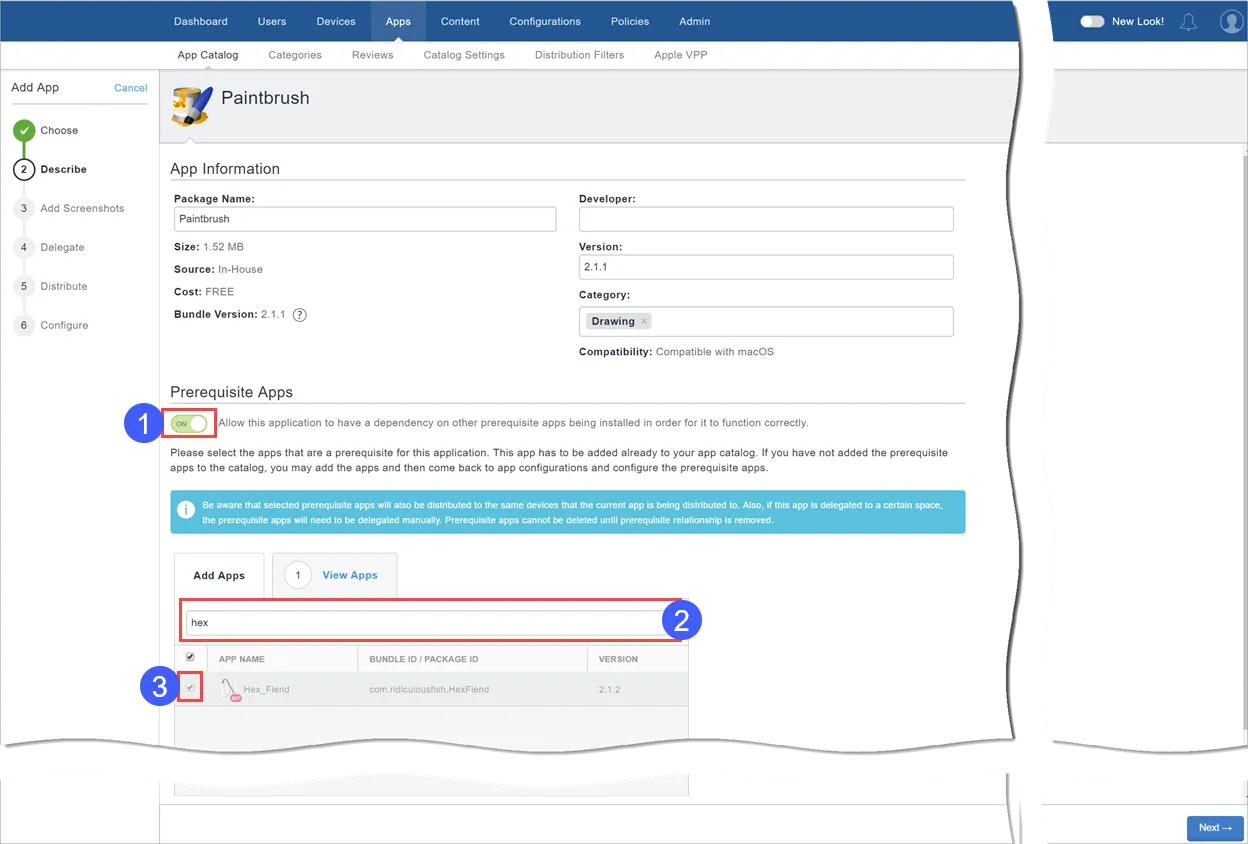
Kun Packagerin omia macOS-sovelluksia tuodaan, järjestelmänvalvoja voi ottaa käyttöön  edellytyksenä olevat sovellukset -ominaisuuden. Tämän avulla voidaan etsiä
 ja valita
 edellytyksenä olevia sovelluksia, joiden täytyy olla asennettuna asiakkaisiin, ennen kuin järjestelmänvalvojan tuoma sovellus voidaan asentaa.
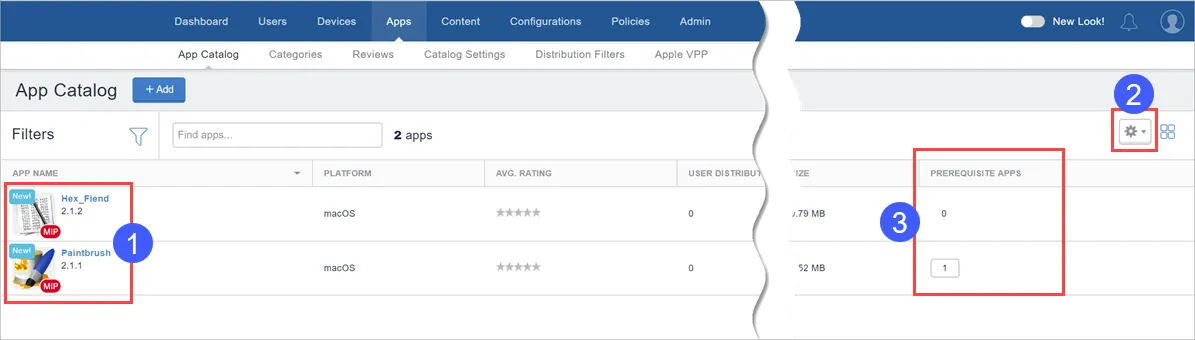
Kun Packagerin oma macOS-sovellus on tuotu, se näkyy App Catalogissa merkillä  varustettuna – katso kohta alla. Tämän jälkeen voit lisätä sarakeasetuksista EDELLYTYKSENÄ OLEVAT SOVELLUKSET -sarakkeen . Sen avulla näet samalla kertaa kaikki sovellukset, joilla on riippuvuuksia eli edellytyksenä olevia sovelluksia.
- Voit etsiä ja valita MIP-, ei-MIP- ja julkisia sovelluksia (julkisia Apit ja kirjat- ja macOS App Store -sovelluksia) edellytyksenä oleviksi sovelluksiksi.
- Käyttäjien täytyy hyväksyä Apit ja kirjat -käyttöoikeus, jotta edellytyksenä olevat Apit ja kirjat -sovellukset voidaan asentaa taustalla.
- Jos kyse on julkisesta edellytyksenä olevasta muusta kuin Apit ja kirjat -sovelluksesta, järjestelmänvalvojan täytyy nimenomaisesti jaella julkiset sovellukset ja käyttäjän täytyy asentaa ne. Julkiset sovellukset (Apit ja kirjat- ja muut sovellukset) täytyy tuoda App Catalogiin, jotta ne näkyvät edellytyksenä olevien sovellusten luettelossa. Edellytyksenä olevan sovelluksen tyyppi näkyy Lähde-sarakkeesta.
- MDM-kirjautumista vaaditaan, jos halutaan asentaa oma ei-MIP-sovellus, jolla on edellytyksenä ei-MIP-sovelluksia.
- Käyttäjien täytyy asentaa julkiset edellytyksenä olevat muut kuin Apit ja kirjat -sovellukset manuaalisesti.
- Jos Apit ja kirjat -tunnus poistetaan tai käyttöoikeudet loppuvat, edellytyksenä oleviksi sovelluksiksi valittuja Apit ja kirjat -sovelluksia ja siten pääsovellusta ei asenneta. Järjestelmänvalvojan tulee tiedottaa näistä Apit ja kirjat -sovelluksia koskevista tapauksista käyttäjille etukäteen parhaan käytännön mukaisesti.
Edellytyksenä olevat sovellukset ovat myös saatavilla erillisinä käyttäjän ladattavissa olevina sovelluksina, kun ne nimenomaisesti jaellaan. Jos käyttäjä yrittää poistaa edellytyksenä olevan sovelluksen asennuksen:
- Varmista, että edellytyksenä oleva sovellus asennetaan uudelleen laitteen seuraavan kirjautumisen yhteydessä.
- Edellytyksenä olevan sovelluksen asennus poistetaan, jos samaan laitteeseen ei ole asennettu riippuvaisia pääsovelluksia.
- Jos edellytyksenä olevaa sovellusta ei ole nimenomaisesti jaeltu, edellytyksenä olevan sovelluksen asennus poistetaan pääsovelluksen asennuksen poiston yhteydessä.
- Jos edellytyksenä oleva sovellus on nimenomaisesti jaeltu, edellytyksenä oleva sovellus pysyy laitteessa.
- Jos edellytyksenä olevalla sovelluksella on riippuvainen sovellus, edellytyksenä oleva sovellus pysyy laitteessa.
Edellytyksenä olevat sovellukset -toiminnon laittaminen pois päältä
Käyttäessäsi riippuvaisia sovelluksia ja edellytyksenä olevia sovelluksia (esimerkiksi päivittäessäsi, poistaessasi tai delegoidessasi niitä) näyttöön tulee järjestelmäkehotuksia siitä, miten sovelluksen riippuvuus tai edellytyksenä olo saattaa vaikuttaa suoritettaviin toimenpiteisiin. Esimerkiksi jos yrität laittaa Edellytyksenä olevat sovellukset -ominaisuuden pois päältä jonkin sovelluksen osalta, näyttöön tulee seuraava kehote:
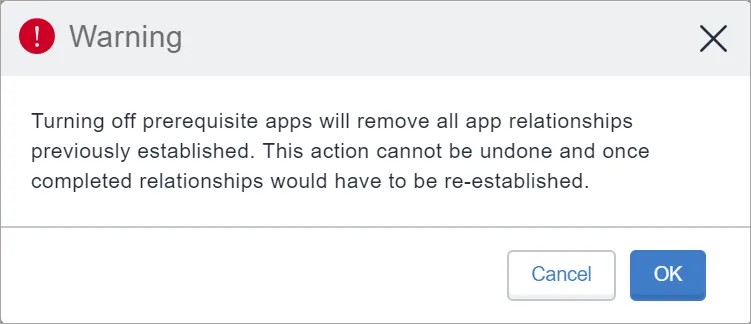
- Jos laitat Edellytyksenä olevat sovellukset -toiminnon pois päältä jonkin sovelluksen osalta, tiedot edellytyksenä olevista sovelluksista poistetaan. Tämä koskee myös edellytyksenä olevien sovellusten automaattista delegointia ja delegoinnin poistoa alitiloista.
- Apps@Workissa asennuspainike ei näy sellaisten riippuvaisten sovellusten osalta, joiden edellytyksenä olevia sovelluksia ei ole asennettu asiakkaaseen.
- Kun käyttäjä yrittää asentaa käyttäjälaitteeseen oman sovelluksen, jolla on riippuvuuksia, edellytyksenä olevat sovellukset asennetaan ensin, ellei niitä ole jo asennettu. Tämän jälkeen asennetaan pääsovellus. Tämä voi viedä muutamia minuutteja. Riippuvaisten sovellusten luettelo ja niiden asennusten tila näytetään käyttäjälle.
Edellytyksenä olevien sovellusten delegointi ja delegoinnin poisto tiloista
- Sovellukseen (pääsovellus) liittyvät edellytyksenä olevat sovellukset delegoidaan automaattisesti, kun pääsovellus delegoidaan alitilaan.
- Jos pääsovelluksen delegointi poistetaan alitilasta, myös edellytyksenä olevien sovellusten delegointi poistetaan, kun edellytyksenä olevia sovelluksia ei ole nimenomaisesti jaeltu. Jos edellytyksenä oleva sovellus kuitenkin liittyy useaan pääsovellukseen, sen delegointia ei poisteta.
- Jos edellytyksenä olevat sovellukset on nimenomaisesti delegoitu, niiden delegointia ei poisteta automaattisesti.
Laitekäyttöoikeuksien delegointi omille Android Enterprise -sovelluksille
Delegoituja käyttöoikeuksia voidaan määrittää omiin sovelluksiin, jotka voidaan ottaa käyttöön Android Enterprise -hallituissa laitteissa ja AMA-laitteissa.
Toimenpide
- Siirry kohtaan Sovellukset > Sovellusluettelo.
- Valitse App Catalogissa sovellus, jolle haluat delegoida laitekäyttöoikeudet.
- Avaa App Configurations (Sovellusmääritykset) -välilehti.
- Valitse vaadittavat käyttöoikeudet sovelluksille kohdasta Delegoidut käyttöoikeudet (oma Android Enterprise -sovellus):
Vain COSU-käyttöönotto käyttää AMAPIa. Lisätietoja on AMAPI-osiossa.
- Configure third-party app runtime permissions (Määritä kolmannen osapuolen sovelluksen suorituksenaikaiset käyttöoikeudet)
- Hide and suspend third-party apps (Piilota ja keskeytä kolmannen osapuolen sovellukset)
- Manage certificates (Hallitse varmenteita)
- Hallitse sovellusmäärityksiä
- Hallitse estävän sovelluksen asennuksen poistoa
- Hallitse järjestelmäsovellusten käyttöönottoa
- Hallitse varmenteiden valintaa (ei tueta AMAPI-tilassa)
- Hallitse poistettujen sovellusten säilytystä (ei tueta AMAPI-tilassa)
- Hallitse verkkolokin keräämistä (tuetaan vain yhdessä sovelluksessa kerrallaan)
- Hallitse suojauslokin keräämistä (tuetaan vain yhdessä sovelluksessa kerrallaan)
- Hallitse nykyisten sovellusten asennusta (ei tueta AMAPI-tilassa)
- Asenna ja poista paketteja (ei tueta AMAPI-tilassa)
Install and remove packages (Asenna ja poista paketteja) -vaihtoehto on käytettävissä kaikissa tuetuissa Android-laitteen omistaja -tilassa olevissa laitteissa (7.0 tai uudempi). Muut delegoidut käyttöoikeudet koskevat vain Android 8.0:aa ja uudempia. Määritä jakeluasetukseksi Kaikille, joilla sovellus on, Ei kukaan tai Mukautettu.
- Napsauta Tallenna.
Omien iOS-sovellusten käyttöönottoprofiilin tilan näyttäminen
Omien iOS-sovellusten käyttöönottoprofiilin tila voidaan näyttää App Catalog -sivulla. Profiilin nimen vieressä oleva työkaluvihje näyttää, kuinka monen päivän kuluttua profiili vanhenee. Tilan avulla voidaan tarkistaa, milloin omien sovellusten käyttöönottoprofiilit vanhenevat.
Tilaa voidaan käyttää vianmäärityksessä, kun sovellukset eivät asennu vanhentuneen profiilin vuoksi. Jos sopivaa käyttöönottoprofiilia ei ole, sovellukset asentuvat, mutta ne eivät avaudu tai käynnisty.
Toimenpide
- Siirry kohtaan Sovellukset > Sovellusluettelo.
- Napsauta ylhäällä oikealla olevaa hammasrataskuvaketta, jotta saat sarakkeet näkyviin.
- Valitse Käyttöönottoprofiili, niin sovellusluettelosarake näytetään App Catalog -sivulla.
Käyttöönottoprofiilin tiedot ovat myös Käyttöönottoprofiilin asetukset -osion sovellustietosivulla.
Omien iOS-sovellusten käyttöönottoprofiilin päivittäminen
Käyttöönottoprofiili otetaan käyttöön tietyssä omassa iOS-sovelluksessa. Sovelluksen käyttöönottoprofiilin tiedot ovat saatavilla sovelluksen tietosivulla. Voimassa oleva käyttöönottoprofiili vaaditaan, jotta oma iOS-sovellus käynnistyy laitteessa. Jos käyttöönottoprofiili on vanhentunut, voit päivittää sen lähettämällä profiilin sovelluksen tietosivulla.
Toimenpide
- Siirry kohtaan Sovellukset > Sovellusluettelo.
- Napsauta sovellusta, jonka käyttöönottoprofiili täytyy päivittää. Sovelluksen tietosivu avautuu.
- Napsauta Muokkaa.
- Napsauta Käyttöönottoprofiili-osiossa Valitse tiedosto.
- Valitse lähetettävä käyttöönottoprofiilitiedosto (tiedostopääte .mobileprovision) ja napsauta Tallenna.
Omien sovellusten käyttöönotto Google Playssa
Lataa omat sovelluksesi Google Play Private -kanavaan ja tuo ne Ivanti Neurons for MDM:ään, jotta ne voidaan ottaa käyttöön Android Enterprisea tukevissa laitteissa.
Toimenpide
- Kirjaudu Googlen yksityiseen sovelluskonsoliin: https://play.google.com/apps/publish.
- Napsauta vasemmanpuoleisessa valikossa All Applications (Kaikki sovellukset).
- Napsauta Create new application (Luo uusi sovellus) ja anna sovelluksen nimi.
- Lähetä luomasi .apk-tiedosto napsauttamalla Upload APK (Lähetä APK).
- Napsauta Store Listing (Kaupan luettelo):
- Kirjoita lyhyt kuvaus ja koko kuvaus.
- Lähetä näyttökuva kaikista välilehdistä.
- Lähetä korkeatarkkuuksinen kuvake.
- Lähetä esittelykuvake (graphic.png).
- Anna vaaditut tiedot Categorization (Luokittelu)-, Contact details (Yhteystiedot)- ja Privacy policy (Tietosuojakäytäntö) -kohdissa.
- Täytä kysely, jotta saat sovelluksen luokituksen.
- Napsauta Hinnoittelu ja jakelu. Jos kaikki vaaditut tiedot on annettu, sivun ylälaidassa lukee Ready to Publish (Valmis julkaistavaksi).
- Siirry Ivanti Neurons for MDM:n Sovellukset-välilehteen.
- Synkronoi yksityiset sovellukset napsauttamalla Päivitä saatavilla olevat luettelot.
Voi kestää useita tunteja, ennen kuin sovelluksesi julkaistaan.
Verkkosovelluksen lisääminen Android Enterprise -laitteisiin
Verkkosovellus on jollekin sivustolle johtava linkki, joka asennetaan laitteeseen oikotienä. Verkkosovellukset toimivat samankaltaisella tavalla kuin muut sovellukset, eli niitä voidaan jaella samojen kriteerien perusteella kuin muita sovelluksia. Verkkosovellus näkyy App Catalogissa, ja käyttäjä voi asentaa sen kuin minkä tahansa muun sovelluksen. Verkkosovelluksista on kuitenkin vain yksi versio, eikä asennusta taustalla tueta. Verkkosovellukset käyttävät verkkoleikkeitä, ja ne asennetaan laitteisiin määrityksinä, mutta toimivat kuten sovellukset.
Määritä verkkoleike sovellukseksi App Catalogissa, jotta verkkosovellus on käyttäjien saatavilla App Catalogissa. Verkkoleike voidaan määrittää määritykseksi, mutta vain järjestelmänvalvoja voi jaella määrityksiä. Käyttäjä voi asentaa verkkosovelluksen laitteeseensa tai kieltäytyä siitä, mutta hän ei voi kieltäytyä verkkoleikemäärityksen asentamisesta.
Android Enterprisessa verkkosovellus on upotettu muoto verkkosovelluksesta, joka suoritetaan Google Chromen kautta työprofiilin sisällä. Se voidaan yhdistää VPN- tai kertakirjautumisratkaisuihin Android Enterprisessa. Kun verkkosovellus on luotu, se toimii kuten mikä tahansa muu Android-sovellus, joka voidaan jaella tarpeen mukaan. Verkkosovellusten suorittaminen edellyttää Chromen asentamista työprofiiliin yrityksen omistamassa laitteessa.
Jos tämän toiminnon käyttämisessä ilmenee ongelmia, järjestelmänvalvojat voivat ottaa yhteyttä tukeen.
Toimenpide
- Siirry kohtaan Sovellukset > Sovellusluettelo.
- Napsauta + Lisää.
- Etsi sovellusta Google Play Storesta valitsemalla avattavasta luettelosta Google Play. Google Play iFrame näytetään, jos Android Enterprise on rekisteröity.
- Napsauta Verkkosovellus.
- Kuvaa sovellus käyttäjiä varten:
- Sovelluksen nimi.
- Sovelluksen URL-osoite.
- Verkkosovelluksen näyttötyyppi.
- Lähetä kuvake, joka voi olla 512 px:n neliönmuotoinen PNG- tai JPEG-kuva.
Napsauta Create (Luo). Odota, että sovellus julkaistaan iFrameen. Toimenpide voi kestää muutamia minuutteja. Voit sulkea sen ja palata myöhemmin.
- Kun verkkosovellus on julkaistu, tuo se app catalogiin jakelua varten. Napsauta verkkosovelluskuvaketta.
- Vieritä alas ja napsauta Valitse.
- Lisää luokat ja valinnainen kuvaus.
- Napsauta Seuraava.
- Valitse jompikumpi sovelluksen delegointiasetus:
- Delegoi tämä sovellus kaikkiin tiloihin.
- Älä delegoi tätä sovellusta kaikkiin tiloihin.
Napsauta Seuraava.
- Valitse sovelluksen jakeluvaihtoehto.
- Napsauta Valmis.
Kun verkkosovellus on lisätty, voit muokata sitä aina tarvittaessa. Toimi näin:
- Napsauta nykyisen verkkosovelluksen nimeä App Catalog -sivulla.
- Muokkaa verkkosovelluskenttiä napsauttamalla Muokkaa.
Verkkosovelluksen lisääminen iOS-laitteisiin
Verkkosovellus on jollekin sivustolle johtava linkki, joka asennetaan laitteeseen oikotienä. Verkkosovellukset toimivat samankaltaisella tavalla kuin muut sovellukset, eli niitä voidaan jaella samojen kriteerien perusteella kuin muita sovelluksia. Verkkosovellus näkyy App Catalogissa, ja käyttäjä voi asentaa sen kuin minkä tahansa muun sovelluksen. Verkkosovelluksista on kuitenkin vain yksi versio, eikä asennusta taustalla tueta. Verkkosovellukset käyttävät verkkoleikkeitä, ja ne asennetaan laitteisiin määrityksinä, mutta toimivat kuten sovellukset.
Määritä verkkoleike sovellukseksi App Catalogissa, jotta verkkosovellus on käyttäjien saatavilla App Catalogissa. Verkkoleike voidaan määrittää määritykseksi, mutta vain järjestelmänvalvoja voi jaella määrityksiä. Käyttäjä voi asentaa verkkosovelluksen laitteeseensa tai kieltäytyä siitä, mutta hän ei voi kieltäytyä verkkoleikemäärityksen asentamisesta.
Jos tämän toiminnon käyttämisessä ilmenee ongelmia, järjestelmänvalvojat voivat ottaa yhteyttä tukeen.
Toimenpide
- Siirry kohtaan Sovellukset > Sovellusluettelo.
- Napsauta + Lisää (ylhäällä vasemmalla).
- Napsauta Verkkosovellukset.
- Kuvaa sovellus käyttäjiä varten:
- Sovelluksen nimi.
- Sovelluksen URL-osoite.
- Käyttöympäristötyyppi.
- Sovelluksen kuvake.
- Lisää tai poista luokkia.
- Koko näyttö – valitse tämä, jos haluat verkkosovelluksen näkyvän koko näytön sovelluksena.
- Poistettavissa – valitse tämä, jos haluat, että verkkosovellus on poistettavissa.
- Napsauta Seuraava.
Valitse jompikumpi sovelluksen delegointiasetus:
- Delegoi tämä sovellus kaikkiin tiloihin.
- Älä delegoi tätä sovellusta kaikkiin tiloihin.
Napsauta Seuraava.
- Valitse sovelluksen jakeluvaihtoehto.
- Napsauta Valmis.
Verkkosovelluksen muokkaaminen
Kun verkkosovellus on lisätty, voit muokata sitä aina tarvittaessa.
Toimenpide
- Napsauta nykyisen verkkosovelluksen nimeä App Catalog -sivulla.
- Muokkaa verkkosovelluskenttiä napsauttamalla Muokkaa.
Hitaan käyttöönoton jakelu
Hitaan käyttöönoton asetus antaa järjestelmänvalvojien ottaa käyttöön automaattisesti sovellusten uudet versiot laitteilla asteittain. Käytä hidasta käyttöönottojakelua -vaihtoehto on käytettävissä, kun sovelluksen seuraava versio otetaan käyttöön. Ivanti Neurons for MDM-järjestelmänvalvojaportaali antaa muokata sovelluksia myös silloin kun hidas käyttöönotto on keskeytetty.
Kun hidas käyttöönotto on asetettu yhden version osalta, se koskee seuraavia versioita viimeksi asetetulla prosenttiosuudella. Sovelluksen jakelu voidaan keskeyttää, jos jakeluksi on asetettu 100 %. Jos jakelutavoitteeksi asetettiin 100 %, seuraavan version jakelutavoiteprosentti täytyy asettaa manuaalisesti, sillä käyttöliittymä palauttaa prosenttiosuuden 0 prosenttiin.
Toimenpide
| 1. | Siirry kohtaan App Catalog, Sovellukset ja valitse jakelutapavaihtoehto. |
|---|
| 2. | Valitse asetus Mukautettu %-osuus laitteista valintayhteenvedossa (hidas käyttöönotto). |
|---|
| 3. | Siirry Hitaan käyttöönoton asetukset -kohtaan ja vedä liukusäädintä Määritä jakelun kohde % -kohdassa. |
|---|
| 4. | Napsauta Vahvista ja sitten Valmis. Uusimman sovellusversion tila näytetään. App Catalog -sivun taulukossa näkyy HITAAN KÄYTTÖÖNOTON tila. |
|---|
Jos et pysty suorittamaan tehtäviä App Catalog -sivulla, sinulla ei välttämättä ole tarvittavia käyttöoikeuksia. Tarvitset Sovellus- ja sisältöhallinta -roolin.
Tarkennetun haun käyttäminen
Tarkennetun haun avulla voit etsiä sovellusta sääntöjen perusteella, jotta voit löytää ja tarkastella tietyt kriteerit täyttäviä sovelluksia. Näitä sääntöjä voidaan luoda käyttämällä soveltuvia operaattoreita, joita ovat esimerkiksi ”on yhtä kuin”, ”on pienempi kuin”, ”on suurempi kuin”, ”on yhtä suuri kuin” ja ”ei ole yhtä suuri kuin”. Säännöt voidaan yhdistää käyttämällä vaihtoehtoja MIKÄ TAHANSA (TAI) tai KAIKKI (JA). Sääntöjä vastaavat sovellukset näkyvät osion alapuolella.
Haussa käytetyissä mukautetuissa ominaisuusarvoissa erotellaan isot ja pienet kirjaimet.
Toimenpide
- Napsauta Sovellusluettelo-sivulla Tarkennettu haku -linkkiä. Ohjattu Tarkennettu haku -ohjelma avautuu.
- Napsauta jotakin seuraavista vaihtoehdoista:
- Mikä tahansa - jos sovellusten pitää vastata vähintään yhtä säännöistä
- Kaikki - jos sovellusten pitää vastata kaikkia sääntöjä
Voit luoda hakukriteerit määrittävän säännön valitsemalla jonkin seuraavista vaihtoehdoista ja asianmukaisen liittyvän toiminnon:
- AppConnect käytössä
- Keskimääräinen luokitus
- Nipun tunnus
- Luokka
- Kustannus
- Mukautetut ominaisuudet
- Päiväys, jolloin kohde lisättiin AppCatalogiin
- Muutospäivä
- Laitejakelu
- Laiteryhmäjakelu
- Laitetyyppi
- Ryhmäjakelu
- Käyttöjärjestelmäversio vähintään
- Nimi
- Käyttöjärjestelmäalusta
- Käyttöönottoprofiili
- Koko
- Lähde
- Käyttäjäjakelu
- Käyttäjäryhmän nimi
- Versio
- (Valinnainen) Luo lisäsääntöjä napsauttamalla +.
- Napsauta Hae. Hakukriteerejä vastaavat sovellukset näytetään.
Hakukyselyjen lataaminen
Voit tarkastella tallennettujen hakukyselyjen luetteloa.
Toimenpide
- Napsauta Tarkennettu haku ja napsauta sitten kansiokuvaketta. Luodut hakukyselyt näkyvät Ladattu kysely -osiossa, ja seuraavat tiedot näytetään:
- Kyselyn nimi – ladatun kyselyn nimi.
- Kyselyn sisältö – näyttää hakukyselyn määrittävien sääntöjen sisällön.
- Toiminnot – valitse kyselyn perusteella suoritettava toiminto.
- Näet ladatussa kyselyssä määritettyjä kriteereitä vastaavat sovellukset napsauttamalla Toiminnot-sarakkeessa Lataa kysely.
- Voit poistaa ladatun kyselyn napsauttamalla Poista.
Sovellusten vieminen CSV-tiedostoon
Voit viedä sovelluksia käyttämällä Sovellusluettelo-sivun Vie CSV-tiedostoon -vaihtoehtoa.
Toimenpide
- Siirry kohtaan Sovellukset > Sovellusluettelo.
- Napsauttamalla Vie CSV-tiedostoon voit viedä sovellusluettelon ja liittyvät tiedot CSV-tiedostoon.
Vain valitussa tilassa luetellut sovellukset sisällytetään. Kaikki sivutetut tulokset kootaan yksittäistiedostoon.
Suodattimien tai hakutulosten käyttäminen vie vain olennaiset sovellukset.
- Näkyviin tulee Jatka- ja Peruuta-painikkeet sisältävä ponnahdusikkuna, joka ilmaisee, että vientiprosessi on alkanut ja raportti on pian saatavilla.
- Napsauta Jatka ja odota, että pyyntö on suoritettu, ennen kuin lähetät uuden pyynnön.
- Näkyviin tulee viesti Sovellusluettelo – CSV-raportti on valmis sekä Lataa- ja Poista-painikkeet.
- Lataa raportti napsauttamalla Lataa-painiketta.
- (Valinnainen) Poista raportti napsauttamalla Poista.
Vie CSV-tiedostoon -vaihtoehto otetaan uudelleen käyttöön, kun Lataa- tai Poista-vaihtoehto valitaan.
Jos sovelluksesta on useita versioita, näytetään yksi merkintä sovelluksen versiota kohden.
Aiheeseen liittyvät aiheet