
iOS Apps@Work AppStore -ominaisuudet
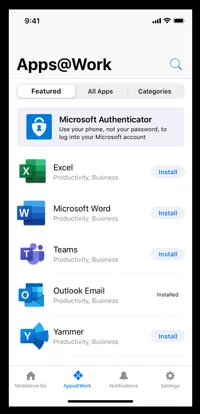
Apps@Work-välilehdellä on seuraavat ominaisuudet:
- Haku
Avaa Apps@Work-välilehti Go -sovelluksesta
Toimenpide
- Kirjaudu kohteeseen Go app iOS-laitteeltasi.
- Napauta Apps@Work-kuvaketta. Käytettävissä on kaksi oletusvälilehteä – Kaikki sovellukset ja Luokat.
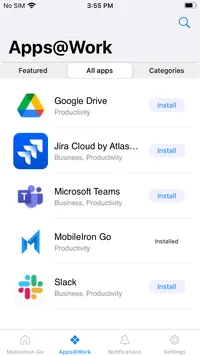
- Napauta Kaikki sovellukset -välilehteä. Kaikki sovellukset -välilehdellä näytetään kaikki sovellukset aakkosjärjestyksessä.
- Napauta Luokat-välilehteä. Luokat-välilehdellä näytetään vain luokat, jotka sisältävät sovelluksia seuraavan mukaisesti:
- Jokaisen luokan kohdalla näytetään sen sisältämien sovellusten määrä.
- Luokat-välilehden MyApps-rivi on luettelokohta, joka sisältää kaikki asennetut sovellukset. MyApps-rivi on aina ensimmäinen luokka. Muut luokat näytetään aakkosjärjestyksessä.
- Kun yhtään sovellusta ei ole asennettu, MyApps-luettelossa näkyy Ei mitään.
- Kun napsautat luokkaa, kaikki luokkakohtaiset sovellukset luetellaan Asenna-vaihtoehdolla. Napsauttamalla Asenna voit asentaa sovellukset yksitellen. Valitsemalla Asenna kaikki voit asentaa kaikki luokan sovellukset. Sinua pyydetään sallimaan kunkin sovelluksen asennus.
Haku
Toimenpide
- Kirjaudu kohteeseen Go app iOS-laitteeltasi.
- Napauta Apps@Work-kuvaketta.
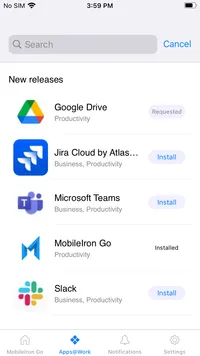
- Napauta hakukuvaketta (linssi) hakeaksesi seuraavia:
- Uudet julkaisut – luettelo äskettäin julkaistuista sovelluksista näytetään, kun hakupalkkiin ei kirjoiteta mitään
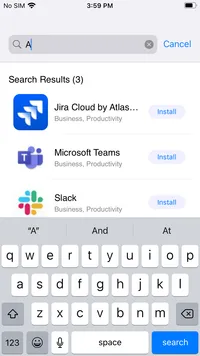
- Kun kirjoitat tekstiä, hakukenttä ennustaa dynaamisesti ja näyttää vastaavat sovellukset.
- Hakutulosten määrä näytetään alaotsikkona
- Voit asentaa sovelluksen siirtymättä tietosivulle napauttamalla Asenna-painiketta.
Sovelluksen asentaminen – Painiketilat
Koska sovelluksen asennus edellyttää, että palvelin käsittelee pyynnön ja lähettää sovelluksen laitteelle, asennuspainike ei näytä etenemistä reaaliajassa. Asennuspainikkeen tila muuttuu seuraavasti: Asenna > Pyydetty > Asennettu.
Toimenpide
- Kirjaudu kohteeseen Go app iOS-laitteeltasi.
- Napauta Apps@Work-kuvaketta.
- Napauta Asenna, jolloin tilailmoitukset näkyvät seuraavasti:
- Hälytysviesti tulee näkyviin ensimmäisen kerran. Se ilmaisee, että asennusta on pyydetty.
- Napauta Pyydetty-painiketta. Hälytysviesti tulee näkyviin.
Asennettu-tila ei toimi painikkeena.
Esitellyt sovellukset ja banneri
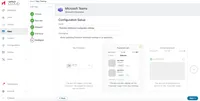
Esittelyssä-välilehti on näkyvissä järjestelmänvalvojan lähettämän määrityksen perusteella. Esittelyssä-välilehti on oletusaloitussivu, kun päivityksiä ei ole saatavana.
Toimenpide
- Kirjaudu kohteeseen Go app iOS-laitteeltasi.
- Napauta Apps@Work-kuvaketta.
- Napauta Esittelyssä-välilehteä.
- Esittelyssä oleva sovellus -bannerissa näytetään yksi sovellus.
- Esittelyssä oleva sovellus sisältää luettelon kaikista esitellyistä sovelluksista.
Sovelluksen päivitysilmoitus
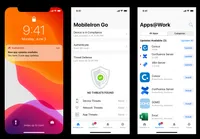
Loppukäyttäjä saa ilmoituksen laitteelle, kun sovelluksen päivityksiä on saatavana. Ilmoitus sisältää niiden sovellusten määrän, joille on päivityksiä. Kun käyttäjä napsauttaa ilmoitusta, Apps@Work avataan.
Toimenpide
- Kirjaudu kohteeseen Go app iOS-laitteeltasi. Apps@Work-kuvake näyttää niiden sovellusten määrän, joilla on odottavia päivityksiä.
- Napauta sovelluksen päivitysilmoitusta, niin sinut ohjataan Kaikki sovellukset -välilehdelle Apps@Workissa. Seuraavat ilmaisimet näytetään:
- Kaikki sovellukset -välilehden Updates Available (Päivityksiä saatavilla) -alaosiossa näytetään päivitettävien sovellusten määrä.
- Punainen pistekuvake näytetään jokaisen päivitystä edellyttävän sovelluksen kohdalla.
Asetukset-Omat laitteet
Toimenpide
- Kirjaudu kohteeseen Go app iOS-laitteeltasi.
- Napauta Asetukset-kuvaketta.
- Omat laitteet -välilehti on käytettävissä Asetukset-kohdasta.
- Omat laitteet näytetään nyt rivikohtana Todenna-kohdassa.