
Monen käyttäjän suojattu kirjautuminen iOS:lle
Monen käyttäjän verkkoleike sallii käyttäjän kirjautua sisään Ivanti Neurons for MDM:ään rekisteröityihin iOS-laitteisiin ja ulos niistä. Kun käyttäjä kirjautuu sisään ensimmäistä kertaa, kyseiseen käyttäjään liittyvät profiilit, sovellukset ja määritykset lähetetään laitteeseen. Kun käyttäjä on lopettanut työskentelyn, hän voi avata verkkoleikkeen ja valita Kirjaudu ulos -toiminnon. Toiminto osoittaa laitteen Ei kukaan -käyttäjälle ja poistaa alun perin sisäänkirjautuneeseen käyttäjään liittyvät profiilit, sovellukset ja määritykset, kunhan kyseisiä määrityksiä ja sovelluksia ei jaella Ei kukaan -käyttäjälle. Uloskirjautumisen jälkeen verkkoleike nollautuu siten, että seuraava käyttäjä voi kirjautua sisään ja vastaanottaa mukautetut määritykset, sovellukset ja käytännöt. Monen käyttäjän suojatun kirjautumistoiminnon käyttäminen ei vaadi laitteen valvontaa. Monen käyttäjän kirjautumistoiminnosta kerrotaan tarkemmin tukitietokanta-artikkelissa Ivanti Neurons for MDM: monen käyttäjän suojattu kirjautuminen iOS:lle.
Koskee seuraavia: iOS-laitteet (ei koske käyttäjän rekisteröimiä laitteita)
Tämä osio sisältää seuraavat aiheet:
Tuetut tunnistetiedot
Monen käyttäjän suojattuun verkkoleikkeeseen tulee kirjautua käyttämällä käyttäjätunnusta ja salasanaa. PIN-pohjaista rekisteröintiä ei tueta monen käyttäjän suojatun verkkoleikkeen kanssa.
Toimenpide
- Valitse Määritykset
- Napsauta Monen käyttäjän suojattu kirjautuminen iOS:lle. Se täytyy mahdollisesti etsiä hakutoiminnon avulla, jos määrityksiä on useiden sivujen verran. Tähän määritykseen ei pääse valitsemalla +Lisää.
- Jakele verkkoleike sopivaan laiteryhmään napsauttamalla Muokkaa jakelua tai siihen liittyvää kuvaketta.
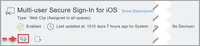
Jos haluat jaella sen käyttäjäryhmään, voit luoda dynaamisen laiteryhmän, joka liittyy käyttäjäryhmään.
- Valitse jokin seuraavista jakeluvaihtoehdoista pitäen mielessä, että verkkoleike tulee aina jaella Ei kukaan -käyttäjälle tai sille laiteryhmälle, johon Ei kukaan -käyttäjä liittyy. Näin ei käy oletusarvoisesti, joten varmista, että jakelet sen Ei kukaan -käyttäjälle.
- Kaikki laitteet
- Ei laitteita (oletus)
- Mukautettu
Napsauta Tallenna.
Ei kukaan -käyttäjän ymmärtäminen
Kun laite on kirjattu ulos verkkoleikkeen kautta, se pysyy rekisteröityneenä palveluun Ivanti Neurons for MDM erityisen Ei kukaan -käyttäjän kautta. Jos haluat poistaa sovelluksia ja määrityksiä laitteesta käyttäjän kirjautuessa ulos, varmista, että kyseisiä sovelluksia ja määrityksiä ei jaella Ei kukaan -käyttäjälle. Jos haluat tiettyjen määritysten (kuten Wi-Fin) pysyvän laitteessa käyttäjän kirjautuessa ulos suojatun kirjautumisen verkkoleikkeestä, varmista, että kyseiset määritykset jaellaan myös Ei kukaan -käyttäjälle.
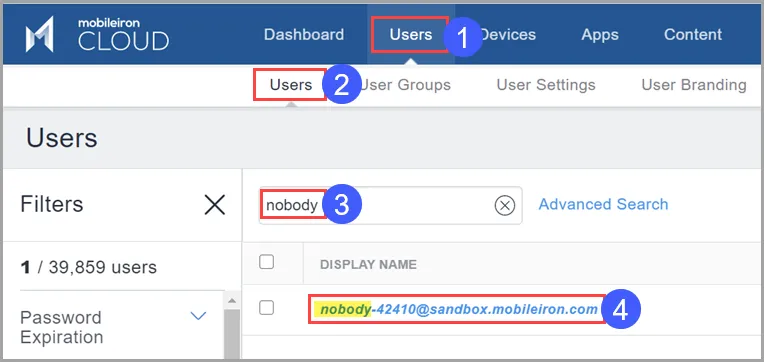
Kiinnitä siis huomiota niihin käyttäjä- ja laiteryhmiin, joille sovelluksia ja määrityksiä jaellaan. Jos jakelet sovelluksen kaikille ja haluat, että se poistetaan käyttäjän kirjautuessa ulos laitteesta, paras käytäntö on luoda käyttäjäryhmä, joka ei sisällä Ei kukaan -käyttäjää. Mukautettujen ominaisuuksien avulla on huomattavasti helpompaa luoda käyttäjäryhmä, joka toimii ”monena käyttäjänä”, ja toinen käyttäjäryhmä, johon kuuluu vain Ei kukaan -käyttäjä. Voit luoda Monen käyttäjän omistaja -käyttäjäominaisuuden kohdasta Hallinto > Järjestelmä > Ominaisuudet ja määrittää sitten Ei kukaan -käyttäjälle arvon Kyllä tai Tosi. Voit sitten luoda käyttäjä- ja laiteryhmiä ominaisuuden arvon perusteella.
Kirjautuminen laitteeseen
Käyttäjä voi kirjautua iOS-laitteeseen ja määrittää laitteen itselleen. Kirjautumisen jälkeen kaikki olennaiset sovellukset, käytännöt, määritykset ja varmenteet lähetetään laitteeseen.
Tietoturvasyistä henkilöllisyyspalvelun käyttäjän täytyy suorittaa todennus uudelleen aina kirjautuessaan sisään, vaikka hän olisi jo kirjautuneena laitteelle.
Kirjautuminen ulos laitteesta
Käyttäjä voi kirjautua ulos iOS-laitteestaan käytön jälkeen. Uloskirjautumisen jälkeen sovellukset, käytännöt, määritykset ja varmenteet poistetaan laitteesta, ja laite jää siihen tilaan, jossa se oli ennen käyttäjän sisäänkirjautumista. Tämän jälkeen toinen käyttäjä voi kirjautua laitteeseen.
Kirjaudu ulos kaikista Microsoft-sovelluksista, ennen kuin kirjaudut ulos monen käyttäjän verkkoleikkeestä.
Lisätietoja on ohjeaiheessa Monikäyttäjäkirjautumisen mukautus