
Apple-laitteiden käyttöönotto
Ivanti Neurons for MDM tukee kaikkien Apple-laitteidesi hallintaa. Se on kattava ratkaisu, jolla voidaan ottaa käyttöön, hallita, päivittää ja suojata sovelluksia tarjoamalla loppukäyttäjälle paras mahdollinen käyttökokemus.
Tämä osio sisältää seuraavat aiheet:
Applen MDM-varmenteen asentaminen
Jotta voit hallita Apple-laitteita, aloita pyytämällä ja asentamalla Applen MDM-varmenne iOS-laitteiden hallintaa varten. Uusi Applen MDM-varmenne kerran vuodessa. (Varmenteen luomiseen käytetty Apple-tili saa ilmoituksen Applen sivustola, kun vanhenemispäivä lähestyy.) Lisää tai uudista varmenne käyttämällä MDM-varmennesivua.
Seuraa kohdassa Asenna MDM-varmenne annettuja ohjeita
Apple-laitteiden rekisteröinti
Voit valita minkä tahansa seuraavista laitteiden rekisteröintitavoista:
Ivanti Go iOS-asiakassovellukselle
Seuraavassa vaiheessa valitaan yrityksesi sallima rekisteröintityyppi laitteille. Ivanti Neuros for MDM tukee tällä hetkellä seuraavia:
Apple-laitteiden sovellusten hallinta
App Catalog -sivu Ivanti Neurons for MDM:ssä toimii järjestelmänvalvojien liittymänä, jossa he voivat hallita sovellusluetteloaan tehokkaasti. Tämän toiminnallisuuden avulla voidaan järjestää loppukäyttäjien saatavilla olevat mobiilisovellukset kattaen sekä julkiset sovelluskaupat että Ivanti Neurons for MDM:n kautta jaeltavaksi tarkoitetut kohteet.
Tuetut sovellukset:
App Catalog -sivulle on koottu yhteen erityyppisiä sovelluksia, kuten julkisia sovelluskaupan sovelluksia, mukautettuja sovelluksia, omia kehitettyjä sovelluksia, AppConnectia tukevia sovelluksia, Go-asiakassovellus iOS:lle ja M@W macOS:lle, joilla virtaviivaistetaan tuontiprosessi myöhemmille määrityksille ja jakeluille.
Laitteilla, joissa on käytössä vain MAM (Mobile Application Management) -määritykset, iOS-käyttäjiä pyydetään valitsemaan todennusvarmenne, kun he käyttävät App Catalogia. Tämä todennusvaihe on tärkeä, jotta varmistetaan pääsy luettelon sovelluksiin sekä yhdenmukaisuus tehokkaiden suojauskäytäntöjen kanssa.
Applen MacBookit M1-sirulla tarjoavat erityistä tukea iPhone- ja iPad VPP -sovelluksille [ohjelmistotuotteessasi]. Huomionarvoista on, että vain järjestelmänvalvojat voivat lähettää tuettuja iPhone- ja iPad VPP -sovelluksia, rajoittaen käyttäjiä asentamasta niitä suoraan sovelluksesta.
Saat yksityiskohtaiset käyttöönotto-ohjeet ja määritysasetukset katsomalla kattavat asiakirjat, jotka ovat saatavilla järjestelmänvalvojan oppaasta ja resursseista alla:
Määritysten hallinta
Määritykset ovat asetuksia, joita lähetät laitteellesi järjestelmänvalvojana. Määritysten avulla voit esimerkiksi automaattisesti asettaa VPN-asetukset ja passcode-vaatimukset näille laitteille. Järjestelmäsi tämänhetkiset määritykset näkyvät Configurations (Määritykset) -sivulla. Voit valita useita määrityksiä Määritykset-sivulta ja lähettää ne useisiin laitteisiin kerralla. Nämä määritykset voidaan lähettää tilakohtaisiin laitteisiin vaikuttamatta muissa tiloissa oleviin laitteisiin. Määritykset voidaan lähettää yksittäiseen tilaan, useaan tilaan tai kaikkiin tiloihin kerralla.
Useimpia Ivanti Neurons for MDM:n määrityksiä tuetaan kaikilla alustoilla. Lisätietoja määritysten käyttämisestä saat katsomalla kohdan Määritysten käyttäminen.
Joitakin määrityksiä tuetaan vain tietyillä alustoilla. Voit tarkastella tuetun alustan mukaan järjestettyä luetteloa kohdassa Määritystyypit
Ohjelmistopäivitysten hallinta
Voit aloittaa määrittämällä ohjelmistopäivitysmäärityksen iOS- ja macOS-laitteillesi.
Kun ohjelmistopäivityksen ajastetut ikkunat määritetään, käyttöjärjestelmän päivityskomento lähetetään laitteelle joka tunti, jotta varmistetaan, että päivitys suoritetaan aikaikkunan sisällä. Applen toimintatavan mukaisesti käyttäjälle näytetään päivityksen ponnahdusviesti aina, kun laite vastaanottaa käyttöjärjestelmän päivityskomennon. Käyttäjä voi lykätä päivitystä enintään kolme kertaa. Laite pakottaa päivityksen kolmannella kerralla Applen toimintatavan mukaisesti.
MacOS-laitteissa on tiettyjä sääntöjä, joita voidaan käyttää. Katso macOS-ohjelmistopäivitysten säännöt -määritys
Käyttöjärjestelmän päivityskomento iOS:lle
Voit lähettää myös kertaluonteisen päivityskomennon yhdelle tai usealle laitteelle laiteluettelosta tai laitesivulta. Näytä Ajasta käyttöjärjestelmäpäivitys -komento.
iOS-/iPadOS-laitteiden käyttöönotto
Seuraavia määrityksiä tuetaan iOS:n/iPadOS:n osalta:
watchOS-laitteiden käyttöönotto
Voit nyt rekisteröidä Apple watchOS -laitteita Ivanti N-MDM:ään, kun muodostat parin iOS-laitteiden kanssa.
Tämä ominaisuus tukee tällä hetkellä seuraavia: watchOS 10+.
ProcedureOhjeet
- Sinun täytyy rekisteröidä valvottu iOS 17+ -laite.
- Määritä Apple Watch -rekisteröintimääritys iOS-laitteeseen.
- Voit nyt lisätä Apple Watchin laitepariksi iPhoneen.
Voit lisätä Apple Watchin laitepariksi, kun olet lähettänyt Watch-määrityksen iPhoneen. Et voi ottaa käyttöön Apple Watchin etähallintaa, jos Watch-määritys lähetetään iPhoneen sen jälkeen, kun Apple Watch on muodostanut laiteparin sen kanssa.
Seuraavia määrityksiä tuetaan watchOS-laitteissasi:
watchOS-laitteissa tuetut laitetoiminnot
Seuraavia laitetoimintoja tuetaan watchOS-laitteissasi:
- Tyhjennä pääsykoodi
- Lukitse Apple Watch
- Pyyhi Apple Watch
- Poista Apple Watchin rekisteröinti kohteesta Ivanti Neurons for MDM
Paritetun iOS-laitteen rekisteröinnin poistaminen nollaa kellon ja poistaa parituksen iOS-laitteelta.
macOS-laitteiden käyttöönotto
Seuraavia määrityksiä tuetaan macOS:n osalta:
TvOS-laitteiden määrittäminen
Seuraavia määrityksiä tuetaan tvOS:n osalta:
visionOS-laitteiden määrittäminen
Voit nyt rekisteröidä Apple visionOS -laitteita palveluun Ivanti Neurons for MDM.
Tämä ominaisuus tukee tällä hetkellä seuraavia: visionOS 1.1+
Voit rekisteröidä visionOS-laitteita käyttämällä jotakin seuraavista tavoista:
Seuraavia määrityksiä tuetaan visionOS-laitteissasi:
visionOS-laitteissa tuetut laitetoiminnot
Seuraavia laitetoimintoja tuetaan visionOS-laitteissasi:
- Pyyhi Apple Vision Pro
- Poista käytöstä Apple Vision Pro
- Avaa Apple Vision Pro:n lukitus
Deklaratiivisen laitehallinnan (DDM) tuki
Applen deklaratiivinen laitehallinta on moderni hallintaprotokolla, jonka avulla hallitut laitteet voivat soveltaa ennakoivasti ja itsenäisesti omia hallinta-asetuksiaan vähentäen viestinnän määrää. Deklaratiivinen laitehallinta on otettu käyttöön uusissa rekisteröidyissä laitteissa rekisteröinnin aikana tai sisäänkirjauksen aikana jo rekisteröidyissä laitteissa.
Deklaratiivinen laitehallinta on otettu käyttöön automaattisesti seuraavissa tuetuissa laitteissa:
- Tietokoneet, joissa on macOS 13 tai uudempi
- Laitteet, joissa on iOS 16 tai iPadOS 16 tai uudempi
- Käyttäjärekisteröinnin kautta rekisteröidyt laitteet tukevat deklaratiivista laitehallintaa iOS- tai iPadOS-versiossa 15 tai uudemmassa.
- Apple TV -laitteet, joissa on tvOS 16 tai uudempi
- Apple Watch -laitteet, joissa on watchOS 10 tai uudempi versio
- Apple Vision Pro -laitteet, joissa on visionOS 1.1 tai uudempi versio
Tällä hetkellä tuetut deklaratiivisen hallinnan ominaisuudet:
- Tilakanavat:
- Muutokset käyttöjärjestelmäversioon
- Salasanan yhteensopivuus
- Salasana on
- Määritys:
- Deklaratiivisen hallinnan määritys
Predikaatit DDM-määrityksissä
Predikaatit ovat Cocoa-kielellä kirjoitettuja lausekkeita, jotka voivat tarjota joustavuutta ja enemmän tarkkuutta laitteen määrityksen aktivointiin. Lausekkeet sijaitsevat laitteella, ja niitä käytetään kyseisen predikaatin ehtojen täyttyessä. Olemme lisänneet uuden ominaisuuden, jolla voit luoda, tallentaa ja käyttää predikaatteja mihin tahansa DDM-määritykseen.
DDM-määritys näyttää uuden vaihtoehdon Jakelu-sivulla predikaatin käyttämiseksi. Löydät jo luodut predikaatit tämän osion pudotusluettelosta.
Predikaatin luominen
- Siirry kohtaan Hallinto > Apple > Predikaatit.
- Napsauta Lisää. Luo predikaatteja -ikkuna tulee näkyviin näytölle.
- Anna seuraavat tiedot:
- Nimi – Predikaatin nimi
- Kuvaus – Lisää sopiva kuvaus
- Predikaattilauseke – Predikaattilauseke. Esimerkiksi: @status(device.model.family) ==’iPad’
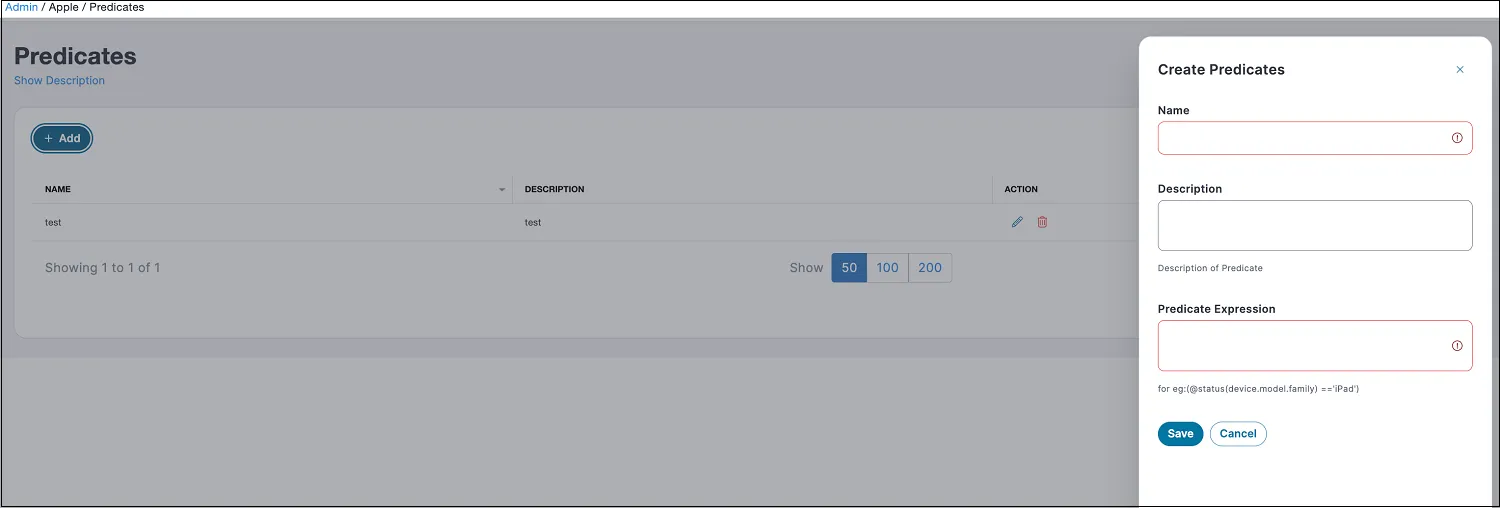
- Napsauta Tallenna. Näytölle tulee näkyviin valintaikkuna, jossa vahvistetaan predikaatin luominen.
- Tarkista predikaattisyntaksin kelpoisuus päivittämällä sivu ja katsomalla STATUS-kentän arvot (arvoilla: Tuntematon, Suoritetaan, Sallittu, Ei sallittu).
- Napsauta Testi. Testaa predikaatti -ikkuna tulee näkyviin näytölle.
- Anna seuraavat tiedot:
- Nimi – Oletus
- Predikaattilauseke – Oletus
- Tilat – Oletustila
- Käyttöympäristö – iOS/macOS
- Laitteen nimi – Liittyy predikaattilausekkeeseen.
Laitteen nimi -kenttä näkyy Käyttöympäristö-kentän alla sen jälkeen, kun Tilat- ja Käyttöympäristö-kenttien tiedot on valittu pudotusluetteloista.
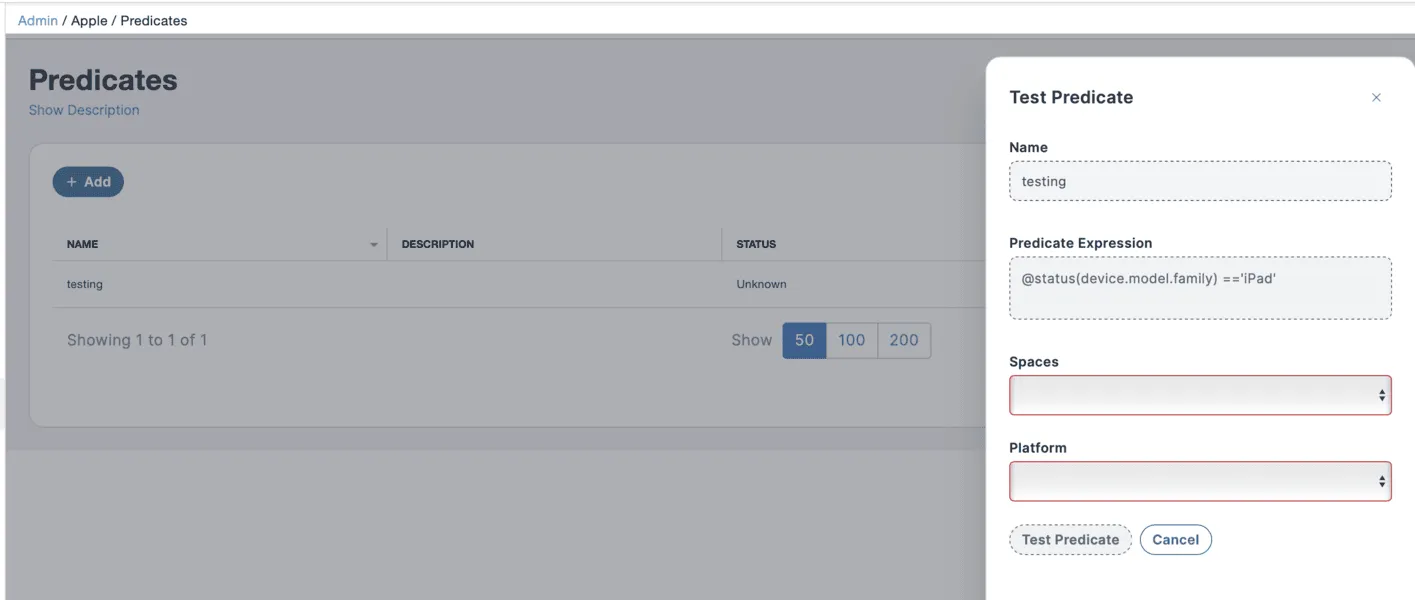
- Napsauta Testaa predikaatti.
- Näytölle tulee näkyviin valintaikkuna, jossa vahvistetaan predikaatin testin aloittaminen.
- Päivitä sivu, jotta löydät predikaattisyntaksin tilan.
- Jos predikaattilauseke on oikea, tila vaihtuu seuraavasti: Tuntematon > Suoritetaan > Sallittu.
- Jos predikaattilauseke on virheellinen, tila vaihtuu seuraavasti: Tuntematon > Suoritetaan > Ei sallittu.
- Toista toimenpide, jos haluat luoda useita predikaatteja käyttämällä eri predikaattilausekkeita.
Predikaattien jakaminen DDM-määritystä varten
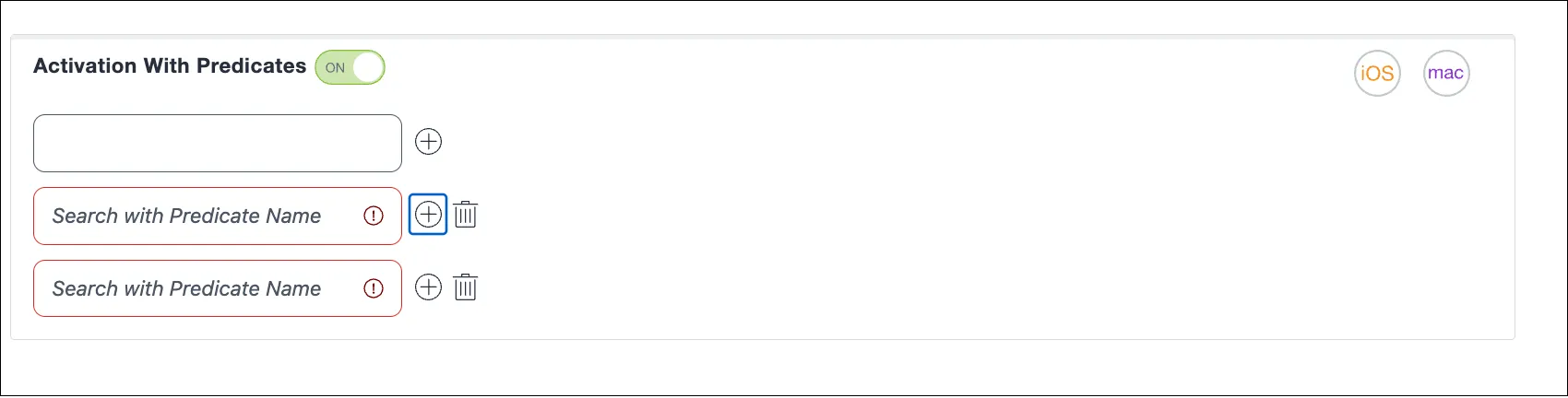
- Luo DDM-tuettu määritys.
- Aseta valintakytkin Activation with Predicates (Aktivointi predikoinneilla) tilaan ON (KÄYTÖSSÄ), ja sisällytä predikointeja (tarvittaessa) painikkeella +.
Poista predikaatti tai muokkaa sitä siirtymällä kohtaan Hallinto > Apple > Predikaatit. Löydät luettelon käytettävissä olevista predikaateista tältä sivulta. Tee muutoksia olemassa olevaan predikaattiin napsauttamalla Muokkaa, ja tallenna predikaatti. Voit myös poistaa olemassa olevan predikaatin valitsemalla predikaatin ja napsauttamalla Poista.
Et voi poistaa predikaattia, jos se liittyy johonkin määritykseen.
DDM-määrityksen hallintaominaisuudet
Järjestelmänvalvoja voi käyttää seuraavia predikaattien luomiseen:
- Käyttäjän ja laitteen muuttujat
- Käyttäjän ominaisuudet
- Laiteominaisuudet
Esimerkki hallintaominaisuuksien käytöstä predikaateissa (mukautetut ominaisuudet):
Predikaatti, jolla tarkistetaan, onko käyttäjän etunimi ”test” @property(userFirstName)=='test'
Lisää esimerkkejä
- Laitteen laitteistoperhe: (Mac, iPhone, iPad jne.) @status(device.model.family) =='iPad' Jos tosi, pääsykoodi on laitteella. Jos epätosi, pääsykoodia ei ole laitteella. @status(passcode.is-present)==true
- Laitteella käytössä oleva käyttöjärjestelmäperhe, kuten macOS tai iOS. @status(device.operating-system.family)=='iPadOS'
- Laitteella käytössä oleva käyttöjärjestelmäversio, kuten 15.0 @status(device.operating-system.version)=='18.2' @status(device.operating-system.version)<'18.3' @status(device.operating-system.version)>='18.2'
- Totuusarvo, joka määrittää, onko FileVault käytössä laitteella @status(diskmanagement.filevault.enabled)==true
- Esimerkki hallintaominaisuuksista (mukautetut ominaisuudet): Predikaatti, jolla tarkistetaan, onko käyttäjän etunimi ”test” @property(userFirstName)=='test'