
自助服务管理门户 V3
我的项目
2 min
我的项目工作区可帮助您跟踪已提交的所有服务请求和事件。 您可以通过显示以下阶段的进度条监控其状态:
- 已记录
- 进行中
- 已解决
- 关闭
此外,您可以直接从此工作区添加注释、附件并提交新的服务请求或事件。 提交 服务请求 或事件 后,将无法编辑它。
- 登录 Neurons for ITSM。
- 从左侧菜单中选择我的项目。
随即显示记录列表。
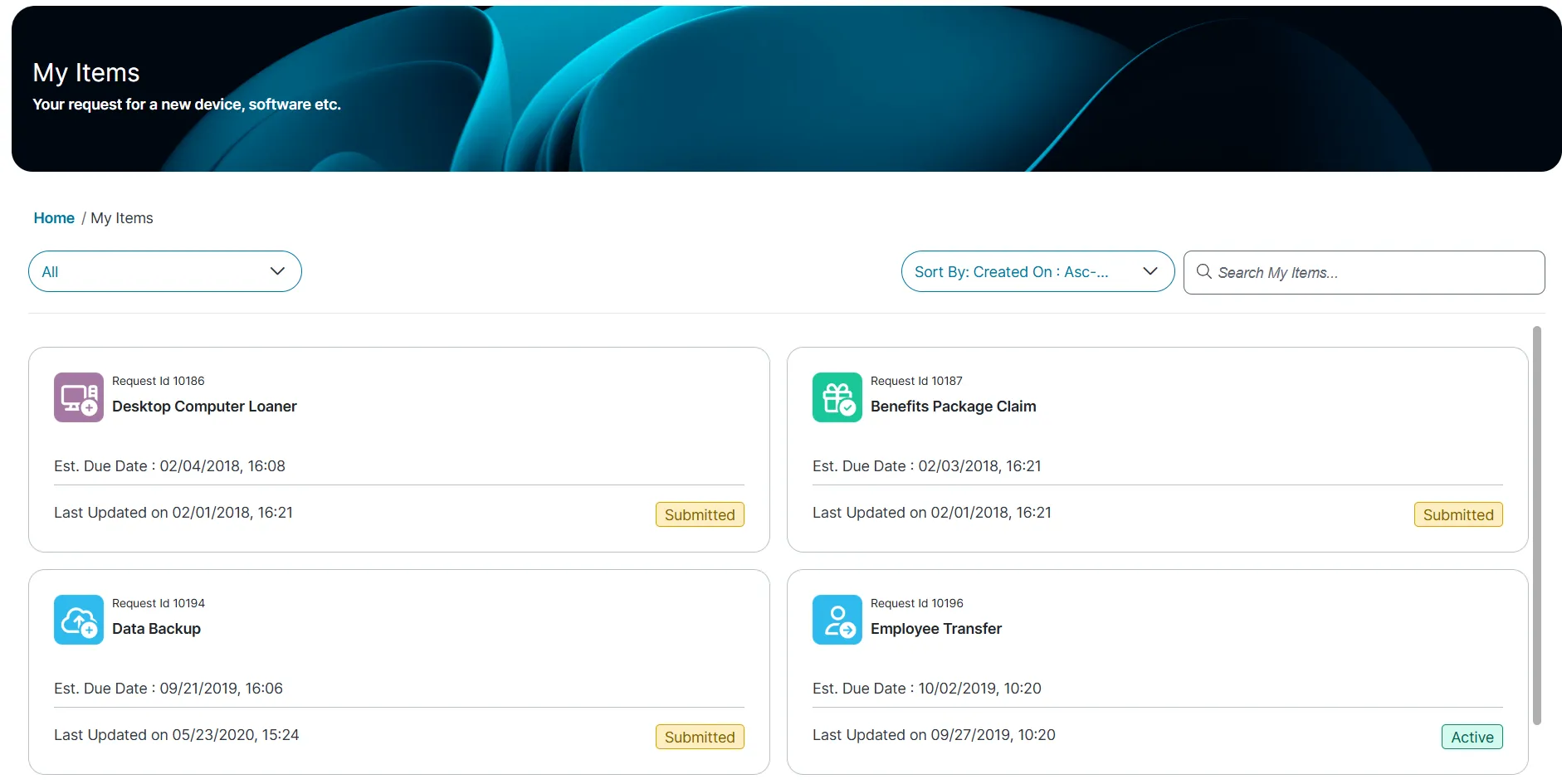
- 点击记录可打开和查看详细信息。 此时将出现事件页面,并显示以下选项卡:
- 状态 - 默认选项卡
- 详细信息
- 附件
您可以根据自己的具体要求筛选和搜索您的项目。
搜索项目
- 登录 Neurons for ITSM。
- 从左侧菜单中,点击我的项目。
随即显示记录列表。
- 请在搜索我的项目字段中输入关键词,然后点击搜索
 图标。
按状态筛选项目
在我的项目工作区中,点击筛选并选择以下选项之一:
- 全部
- 批准
- 问题
- 请求
页面根据您的选择显示筛选项。
按特定标准对项目排序
点击排序依据并从以下选项中进行选择:
- 创建时间:Asc-Des - 升序或降序
- 修改日期:Asc-Asc - 升序或降序
- ID - 项目编号
- 状态 - 基于项目状态。
页面将根据您选择的条件更新并显示排序的项目。
要向服务请求或事件添加注释:
- 从左侧菜单中选择我的项目。
随即显示记录列表。
- 点击要更新的记录。
- 点击状态选项卡,然后在注释下输入您的意见,然后点击添加注释。
- 您可以向进行中的请求或事件添加注释,但只能在事件达到已关闭状态之前,添加后便无法删除注释。
- 具有管理员角色的用户添加的注释在注释部分可见,以便跟踪和协作。
添加附件
- 从左侧菜单中选择我的项目。
随即显示记录列表。
- 点击要更新的记录。
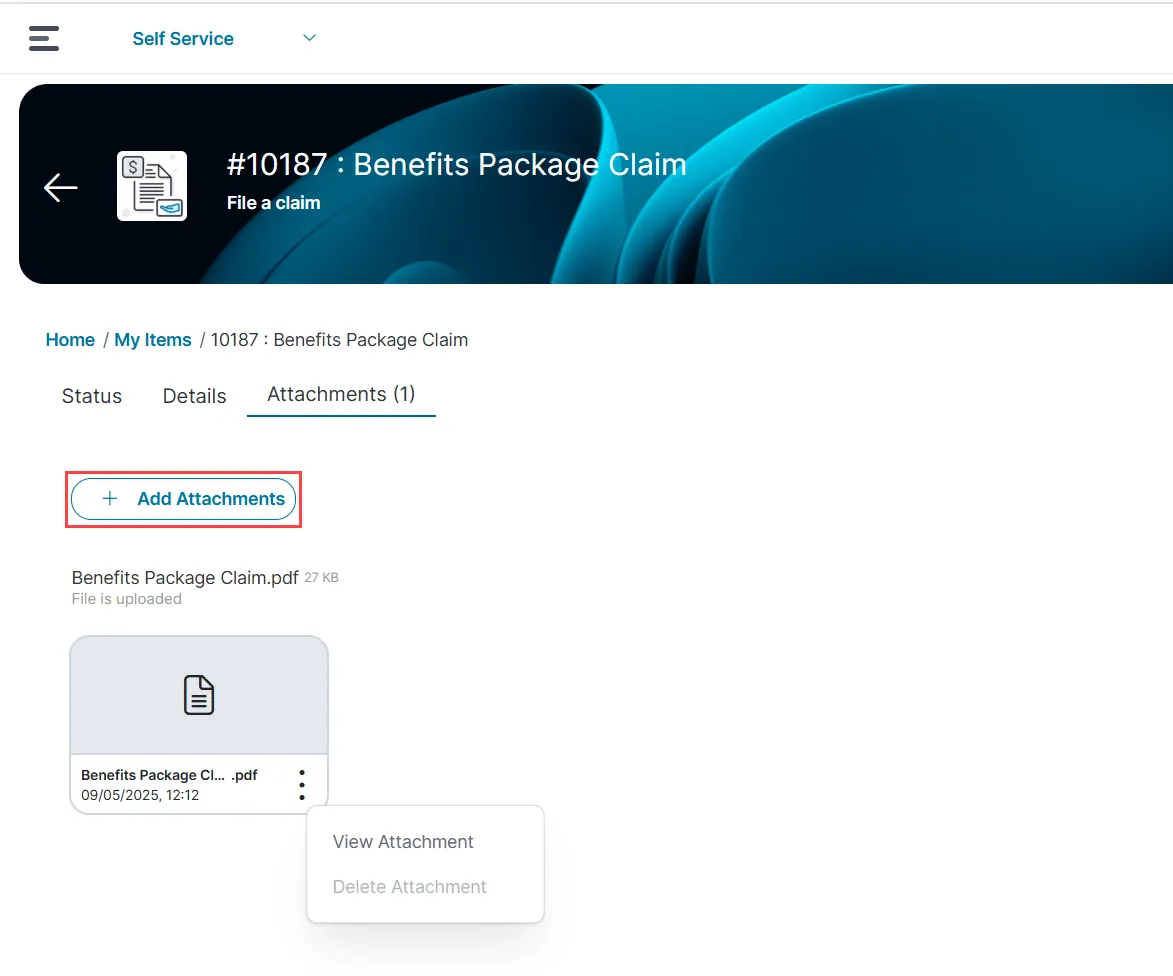
- 点击附件选项卡,然后点击添加附件。
- 选择要附加的文件,或将文件直接拖放到页面上。
- 您可以将多个附件添加到进行中的请求或事件
- 要查看附件,请点击省略号
 图标,然后点击查看附件。
将下载附件。
- 要删除附件,请点击省略号 图标,点击删除附件。
出现确认对话框以防止意外删除。
仅当您的角色具有管理员提供的必要权限时,删除选项才可用。
您可以通过添加注释或附件来更新正在进行的服务请求。 这些添加成为记录的一部分,无法删除。
- 从左侧菜单中选择我的项目。
- 从列表视图打开服务请求。
- 点击状态选项卡,输入您的注释,然后点击添加注释。
- 要添加附件,请在附件选项卡下,点击添加附件,然后选择一个文件。
当您重新打开请求时,注释和附件会显示时间戳。
- 从左侧菜单中选择我的项目。
- 从列表视图中找到并打开事件。
- 在附件部分中,点击浏览,然后选择要附加的文件。
- 在状态部分中输入注释,然后点击添加注释。
所有更新都成为事件记录的永久部分。