
软件更新
适用于:
- iOS 10.3 至 26.0 和 tvOS 12.0 至 26.0 受监督设备
- macOS 设备
- Windows 10+ 设备
创建和分配操作系统更新规则。
本部分包含以下主题:
配置 iOS/tvOS 设备的软件更新
步骤
要允许 iOS/tvOS 设备在监控模式下发送操作系统更新:
- 转至配置。
- 单击 +添加
- 单击软件更新。
- 单击 iOS/tvOS,以查看“配置设置”部分。
- 选择允许操作系统更新自动在被监控设备上安装选项。
- 选择下列选项之一:
- 更新到最新版本
- 更新到特定版本 - 例如,将 iOS 版本号输入为 11.3.0。
- 选择以下其中一个安装操作:
- 默认
- 仅下载
- 立即安装
- 选择以下时间选项进行更新:
- 开始时间
- 结束时间
- 时区
- 单击下一步。
- 选择启用此配置选项。
- 选择下列分配选项之一:
- 所有设备
- 无设备(默认)
- 自定义
- 单击完成。
- 在为 iOS 设备安装 OS 更新的特定版本时,您必须选择对设备可用的版本。 如果您选择无效或不可用的版本,将忽略设备的软件更新。
- 如果设备设有通行码,在 MDM 向设备发送更新后,设备会将更新加入队列,并提示用户输入通行码,才可以开始安装。
- 启用 iOS 限制中的 enforcedSoftwareUpdateDelay,确保手动扫描设备上的软件更新时不会删除此配置下载的特定版本。
配置非 DEP 和 DEP macOS 设备的软件更新
设备注册配置文件是 Apple Business Manager 的一部分,其支持客户批量购买设备,并在激活过程中自动将这些设备注册到 MDM。 有关详细信息,请参阅设备注册。
以下步骤可帮助您将操作系统更新发送到非 DEP macOS 设备和 DEP macOS 设备。
步骤
- 转至配置。
- 单击 +添加
- 单击软件更新。
- 单击 macOS,以查看“配置设置”部分。
- 选择启用 macOS 软件更新选项。
- 选择设备的更新类型。 对于这些更新,您也可以选择不需要重启的更新。
- 操作系统更新
- 关键更新
- 配置数据更新
- 固件更新
- 非重要更新
通过启用启用非重要更新,管理员可以管理(安装/计划)非重要 macOS 更新。 对于现有租户,默认禁用此选项,并且需要管理员明确启用发布更新(如果需要)。
在 OS 更新中,管理员可将设备更新为 macOS 的特定版本。
所有 macOS 更新可以使用以下操作配置:
- 默认
- 仅通知
- 稍后安装
- 安装强制重新启动
- 仅下载
- 立即安装
优先级
默认 - 低
可能的值 - 低、高
- 最大用户延迟 可能的值 - 整数 只有选中“稍后安装”选项时才支持。
- 选择以下时间选项进行更新:
- 开始时间
- 结束时间
- 时区
- 单击下一步。
- 选择启用此配置选项。
- 选择下列分配选项之一:
- 所有设备
- 无设备(默认)
- 自定义
- 单击完成。
配置 Windows 设备的软件更新
步骤
要配置 Windows 安装更新计划:
- 转至配置。
- 单击 +添加
- 单击软件更新。
- 单击 Windows 以便查看“配置设置”部分。
- 根据 Windows 设备的版本,输入以下选项。
- 单击下一步。
- 选择启用此配置选项。
- 选择下列分配选项之一:
- 所有设备
- 无设备(默认)
- 自定义
单击完成。
Windows 10+ 设备的软件更新
- 更新来源 - 选择以下来源之一:
- Enterprise WSUS
- Microsoft Update 和/或 Enterprise WSUS
驱动程序更新源
- 功能更新源
- 其他更新源
- 质量更新源
- Enterprise WSUS 服务器的 URL
- 备用内联网 Microsoft 更新服务器
- 允许“受信任的发布商”进行更新 - 将更新来源限制到仅受信任的发布商。
- 自动更新策略 - 从下拉菜单中选择一个选项。
- 计划安装日 - 设置更新频率。
- 计划安装时间 - 选择更新的安装时间。
- 允许通过按流量计费的连接自动下载更新 - 启用或禁用选项。
- 不允许更新延迟策略会对 Windows Update 进行扫描 - 启用或禁用选项。
- 约定重新启动截止日期 - 选择重新启动截止日期的天数。
- 暂停约定重新启动截止日期 - 选择暂停约定重新启动截止日期的天数。
- 约定重新启动迁移计划 - 选择重新启动迁移计划的天数。
- 更新/填充空内容 URL。
- MO 应用下载限制 - 选择以下其中一个选项:
- 请勿忽略应用及其更新的 MO 下载限制
- 忽略应用及其更新的 MO 下载限制(允许无限制下载)
- MO 更新下载限制 - 选择以下其中一个选项:
- 请勿忽略 OS 更新的 MO 下载限制
- 忽略 OS 更新的 MO 下载限制(允许无限制下载)
- 管理预览版本 - 选择以下其中一个选项:
- 禁用预览版本
- 在下一个版本公开后,禁用预览版本
- 启用预览版本
- 更新的自动重新启动警告通知计划 - 选择自动重新启动警告通知所需的分钟数。
- 重新启动警告提醒 - 选择设置重新启动警告提醒的小时数。
- 自动更新计划 - 选择自动更新的频率。
- 更新的自动重新启动通知 - 开启更新的自动重新启动通知。
- 产品版本 - 输入 Windows 更新版本页面(URL:aka.ms/WindowsTargetVersioninfo)上列出的产品版本。 例如,“Windows 11”或“11”或“Windows 10”。
- 目标发布版本 - 在 Windows 更新版本页面上输入目标发布版本。
- 活动时段开始 - 如果启用此选项,则在活动时段内完成的更新之后,电脑不会自动重新启动。 在非活动时段,则电脑会尝试重新启动。
- 活动时段结束 - 如果启用此选项,则在活动时段内完成的更新之后,电脑不会自动重新启动。 在非活动时段,则电脑会尝试重新启动。
- 活动时段最大范围 - 启用此选项可指定从开始时间起用户可设置活动时段的最大小时数。
- 活动时段内无更新通知 – 更新通知选项如下。
- 默认 Windows 更新通知
- 关闭所有通知,并排除重新启动警告
- 关闭所有通知,并包含重新启动警告
- 禁用驱动程序更新 - 启用此选项可排除具有 Windows 质量更新的驱动程序。 如果禁用或不配置此选项,则 Windows 更新会包含分类属于驱动程序的更新。
- 质量更新截止时间 - 质量更新自动安装到设备前等待的天数,与活动时段无关。
- 质量更新截止宽限期 – 从更新安装到质量更新自动重新启动所间隔的最少天数。
- 功能更新截止时间 – 功能更新自动部署到设备前等待的天数,与活动时段无关。
- 功能更新截止宽限期 – 功能更新自动部署到设备前等待的最少天数,与活动时段无关。
- 在宽限期结束前不自动重新启动 - 启用后,即使更新已准备好重新启动,设备仍不会在活动时段之外自动重新启动,会一直等到截止时间和宽限期以后。 禁用后,如果在截止时间以前更新已准备好重新启动,则设备可能会在活动时段外尝试自动重新启动。
Windows 10.0.14393 之前版本设备的软件更新
如果在设备上禁用遥测限制,以下设置将无法工作:
- 暂停升级/更新 - 打开以便将更改延迟到稍后的日期
- 延迟更新 - 选择以便最多延迟 4 周
- 延迟更新 - 开启延迟更新
- 延迟更新 - 选择以便最多延迟 8 个月
Windows 10.0.14393+ 设备的软件更新
- 安装更新的分支 - 允许 IT 管理员设置设备从哪个分支接收更新。 “安装更新的分支”字段包含以下选项:
- Windows Insider 版本 – 快
- Windows Insider 版本 – 慢
- 发布 Windows Insider 版本
- 半年通道(目标)
- 半年通道
- 仅发布质量更新预览
- Canary Channel
功能更新(升级)- 仅在 Windows Professional、Windows Enterprise 和 Windows Education 中受支持。
- 暂停更新
- 延迟更新 - 选择以便最多延迟 180 天。
质量更新(更新)- 仅在 Windows Professional、Windows Enterprise 和 Windows Education 中受支持。
- 暂停更新
- 延迟更新 - 选择以便最多延迟 30 天。
Windows 10.0.17083+ 设备的软件更新
- 功能更新:
- 功能更新卸载期限 - 选择卸载功能更新所需的天数。
Windows 10.0.17763+ 设备的软件更新
- 按用户禁用“暂停更新”访问权限
- 按用户禁用 UXWU 访问权限(Windows 更新扫描、下载和安装)
- 更新通知级别 - 选择以下其中一个选项:
- 使用默认 Windows 更新通知
- 关闭所有通知,并排除重新启动警告
- 关闭所有通知,并包含重新启动警告
- 功能更新:
- 更新安装的自动重新启动之前的截止日期 - 选择更新安装的自动重新启动之前截止日期的天数。
- 约定重新启动截止日期 - 选择约定重新启动截止日期的天数。
- 暂停约定重新启动截止日期 - 选择暂停约定重新启动截止日期的天数。
- 约定重新启动迁移计划 - 选择重新启动迁移计划的天数。
使用 DDM 强制执行软件更新
管理员可以使用 DDM 在 iOS、macOS 和 iPadOS 设备上强制安装软件更新。
支持:
- iOS 17+
- iPadOS 17+
- macOS 14+
步骤
- 从“配置”部分创建软件更新强制执行配置。
- 执行强制签入以确保在设备上安装“软件更新强制执行”配置。
打开设备时,系统会显示有关所需软件更新的通知,其中包含版本号、截止日期等详细信息。
如果不想强制执行软件更新,则需要将配置分发选项设置为无。
分发软件更新强制执行配置的谓词
- 创建“软件更新强制执行”配置。
- 将使用谓词激活切换为“打开”,然后使用 + 按钮来包含谓词(根据需要)。
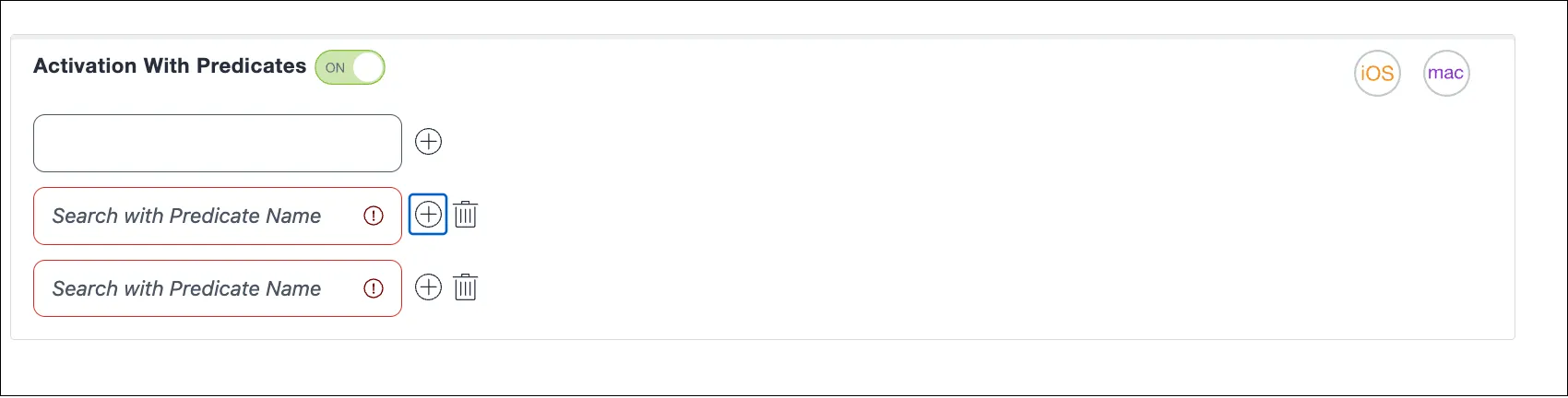
要编辑或删除谓词,请转到管理员 > Apple > 谓词。 在此页面中可以找到可用的谓词列表。 点击编辑可更改现有谓词并保存。 同样,要删除现有谓词,请选择相关谓词并点击删除。
如果谓词已关联任何配置,则无法删除谓词。