
Android 的托管配置
本部分包含以下主题:
如果 Ivanti Neurons for MDM 已启用 Android Enterprise,则 Android Enterprise 配置可按应用进行使用。
使用 Android Enterprise 托管配置
- 单击应用。
- 单击应用目录。
- 选择要配置 Android Enterprise 配置的应用。
- 单击应用配置。
- 单击 Android 的托管配置。
- 为配置提供名称。
- 您可以选择提供描述。
- 使用“托管配置”字段,配置托管配置行为:
- 使用隧道配置设置将隧道应用程序直接与适用于 Android 设备的 Ivanti Go 应用程序集成。 选择启用隧道配置选项以应用此设置。 通过此增强功能,管理员可以通过 Ivanti Go 启用隧道功能,并使用现有隧道配置配置安全连接。 此功能适用于新注册的 Android 设备。 为确保无缝过渡,独立隧道应用程序将继续受支持。 但是,安装独立隧道应用程序的设备不会在 Ivanti Go 中显示集成隧道体验。 删除独立隧道应用程序后,集成隧道功能将在 Go 应用程序内变为可用。 一次只能将一个隧道配置应用于设备。
设置 | 描述 |
|---|---|
阻止应用在配置文件之间共享小组件 | 启用以仅在未静默安装应用时,阻止应用在配置文件之间共享小组件。 保持禁用,允许部署到 Android Enterprise 配置文件的受信应用在主屏幕上显示小组件,以便用户访问信息,无需登录。 |
阻止用户卸载应用 | 启用此功能可阻止用户在 Ivanti Neurons for MDM 静默安装应用程序后卸载应用程序(公开、私人或内部)。 |
最低版本代码 | 对于应用覆盖默认更新行为,设置其所需的最低版本代码。 如果当前在设备上安装的应用的版本代码低于指定的最低版本代码,该应用会立即更新到最新版本。 |
在安装时自动启动 | 如果要在安装后自动启动应用,选择此选项。 仅在应用是新安装到设备而非版本更新时,此功能才可用。 对于工作配置文件和公司拥有设备上的工作配置文件,Go 应用应保持活动状态并置于前台。 由于 Android 10+ 的局限性,如果用户将多个应用推送到工作配置文件和公司拥有设备上的工作配置文件,仅有一个应用将自动启动。 |
- 管理员可以控制哪些应用配置字段可以发送到设备,以及哪些应用配置字段不可以发送到设备。 通常,在将配置推送到不同设备时设置默认值。 在“托管配置”部分下,选择推送到设备设置中的推送所有设置或只推送已定义值的设置。
受管配置
每个 Android Enterprise 应用配置会为每个文本字段显示证书启用按钮;在单击时,证书的下拉列表将替换文本字段。 在配置时,这些证书会静默应用,没有任何用户交互。
单击字段旁边的相同按钮,可将现有启用证书的字段更改为启用文本。 对于更改为证书启用字段的文本启用字段,单击相同按钮,可将其更改回文本启用字段。 (默认下拉字段无法更改回启用文本字段。)
如果未在租户中配置任何 ID 证书,且在使用启用证书的按钮从文本切换为下拉列表时,下拉列表仅显示“无”选项。
单击管理权限,为面向 API 23 或更高版本以及Android 6.0+ 的应用程序选择并配置运行时权限。
仅列出适用于特定应用程序的危险权限以供选择。 危险权限的完整列表(例如,读取您的联系人,在设备上查找帐户,写入呼叫日志等)请参见:https://developer.android.com/guide/topics/permissions/requesting.html#perm-groups。
- 您可以分配给每个权限的权利包括:
- 仅当应用程序请求权限时才应用权限。
- 如果用户以前接受或拒绝了权限,则不应用权限。
- 自动授权
- 自动拒绝。 请谨慎使用此设置。
- 默认/全局
配置分配选项,从具有应用程序的所有人、没有人或自定义中选择。
- 单击保存。
新的配置设置
应用程序版本更新且现有配置出现更改时,编辑“配置详细信息”页面后,更新至最新功能按钮会出现。
- 点击更新至最新功能。 屏幕上会出现一条警告消息,说明更新至最新功能后,用户将无法再访问旧版应用程序。 警告消息会显示建议步骤,以便无缝集成最新版本的应用程序。
- 单击下一步。
- 屏幕上会显示新的配置设置页面。
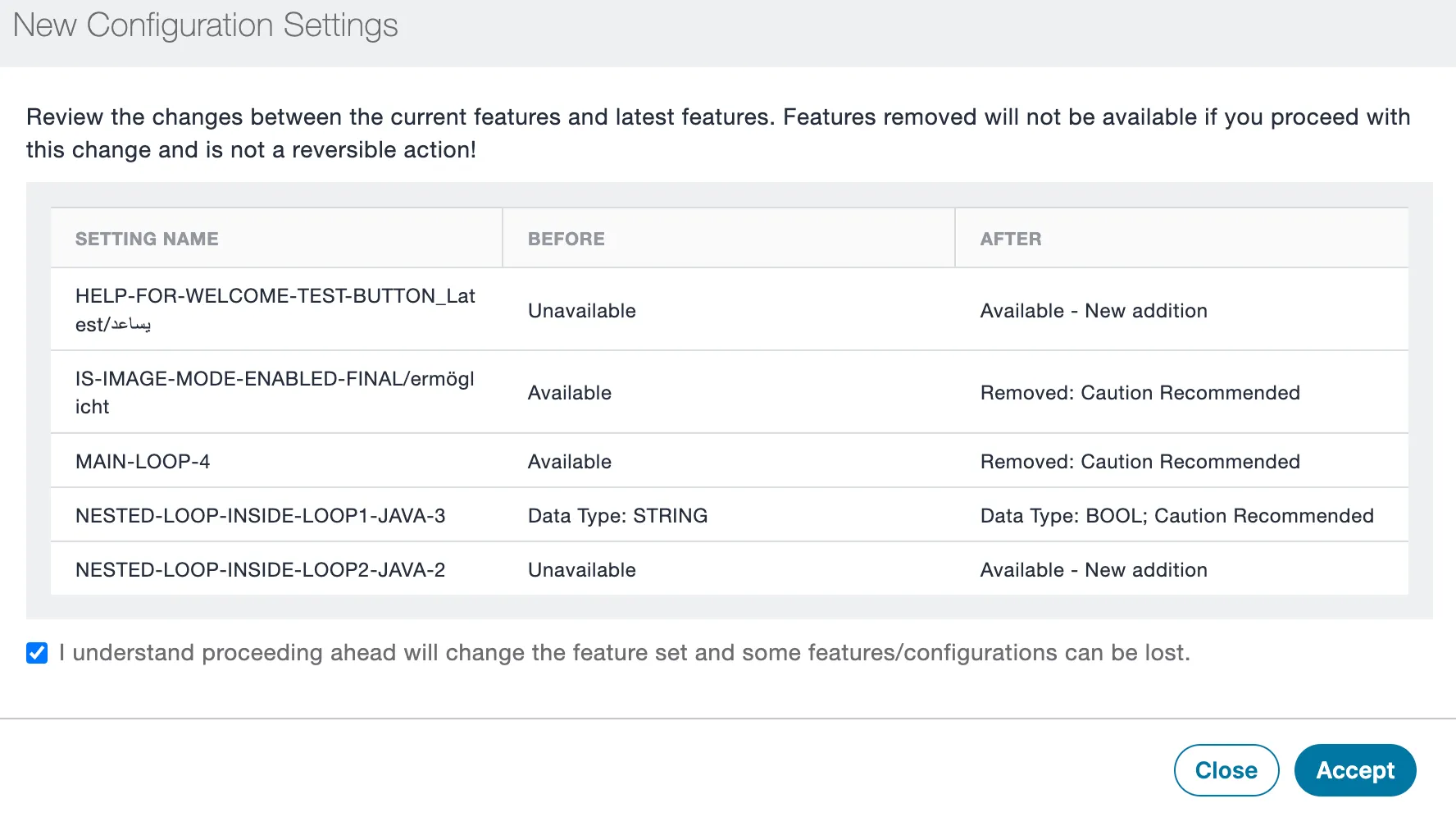
新的配置设置窗口会列出配置中存在的不同设置,以及更新后每个设置的状态。 “新的配置设置”窗口会列出数据库的所有限制,而 Google 架构会列出以下状态:
- 已添加
- 已删除
- 已修改
选中复选框,然后点击接受继续进行更新。 屏幕上会出现一条确认消息,说明配置已成功更新到最新功能。 现在可以分发并保存配置,以便让更改生效。
适用于内部应用程序的应用程序限制和权限
管理员可以设置一些应用程序限制,并限制内部应用程序的权限或向其授予权限。 此功能之前仅适用于公共应用程序。 但此功能已得到扩展,现在也适用于内部应用程序。
管理员必须重新上传内部应用程序,才能在这些应用程序上使用应用程序限制和权限功能。 建议删除现有应用程序之后再上传新版本。
步骤
- 前往应用程序 > 应用程序目录。
- 从列表中选择内部应用程序。
- 单击应用配置。
- 点击 Android 的受管配置。
- 单击添加。
- 屏幕上将显示应用程序限制部分。 为可用限制输入所需值。
- 选择管理权限。
- 屏幕上将显示选择权限窗口。 从列表中选择所需权限,然后点击选择。
- 在运行时权限部分下方,设置所选权限的值。
- 在分发此应用程序配置部分下方,选择以下应用程序分发选项之一:
- 每人都有应用
- 无
- 自定义
- 单击保存。 所选限制和权限将应用于内部应用程序。
使用 Android Enterprise 设置 Gmail
如果已为 Android Enterprise 设置 Ivanti Neurons for MDM,可将 Gmail 部署到 Android Enterprise 设备。 使用 Android Enterprise 设置 Gmail
- 转至应用 > 应用目录。
- 选择要配置 Android Enterprise 配置的 Gmail 应用。 此时将显示“配置设置”部分。
- 为配置提供名称。
- 您可以选择提供描述。
- 使用受管配置字段,以配置受管配置行为:
全部展开和全部折叠选项仅可用于嵌套或分层限制。
设置 | 说明 |
|---|---|
推送至设备 | 推送所有设置 - 选择此选项可启用所有切换开关,包括没有值的切换开关 只推送已定义值的设置 - 选择此选项可启用所有具有已定义值的切换开关,并针对没有值的设置禁用切换开关 在许多情况下,默认设置已经可用。 但是,管理员可以选择所需的应用配置设置,或编辑必须发送到设备的变量。 |
电子邮件地址 | 输入替换变量,以定义电子邮件地址。 通常,您需要输入 $emailaddress$。 UEM 可以使用此字段,以从 Active Directory 提取用户凭据。 |
主机名或主机 | 输入 Active Sync 服务器的主机名,例如 hostname.company.com:443/path。 |
用户名 | 将变量用于可指定为直接用户名 (janedoe) 或模板化值 ($username$) 的用户的 Active Directory 用户名。 |
身份验证类型 | 选择包含允许身份验证类型的字符串列表。 |
SSL 必填 | 选中后,请在与主机名一起使用的端口号上启用并要求 SSL。 |
信任所有证书 | 仅在您要让应用自动接受不信任证书时选择。 在测试环境中使用时,仅将此选项用于调试或开发。 |
登录证书别名 | 对于用于对 ActiveSync 服务器进行身份验证的登录证书,输入其别名。 |
允许未受管帐户 | 选择此选项,以允许用户添加或移除任何 Exchange 帐户,但在此受管配置中指定的帐户除外。 |
默认电子邮件签名 | 输入包含默认电子邮件签名的字符串,该字符串将附加到所有出站电子邮件消息文本的底部。 |
默认同步时间段 | 输入 0-5 之间的值,表示与 EAS (Exchange Active Sync) 同步的时间范围。 |
单击下一步。
- 配置分配选项,从具有应用程序的所有人、没有人或自定义中选择。
- 单击保存。