
监控和控制允许的应用程序
许可证: Silver
要控制在设备上安装何种应用程序,您可以创建允许的应用策略。 此策略也支持 MobileIron Packager (MIP) 内部 macOS 应用。 该策略需包含以下信息:
- {{允许列表应用}}
- {{阻止列表应用}}
- {{所需应用}}
- {{合规性操作}}
如果应用需要并加入阻止列表,针对所需列表进行的应用评估优先。 例如,如果应用 A1 同时位于所需列表和阻止列表,此设备的应用策略评估行为如下:
- 如果在设备上安装 A1,则设备将符合要求。
- 如果在设备上未安装 A1,则设备将不符合要求。
支持的设备
- Android 4.2 或支持的更新版本
- iOS 8.0 或支持的更新版本
- macOS 10.12 或支持的更新版本
- Windows 10 或支持的更新版本。
先决条件
- 分配到设备的隐私配置必须允许收集应用信息,以便允许的应用策略正常运行。 如果您将允许的应用策略应用到某设备,请检查指定到该设备的隐私配置。
如果您不确定受影响的配置:
- 转到策略。
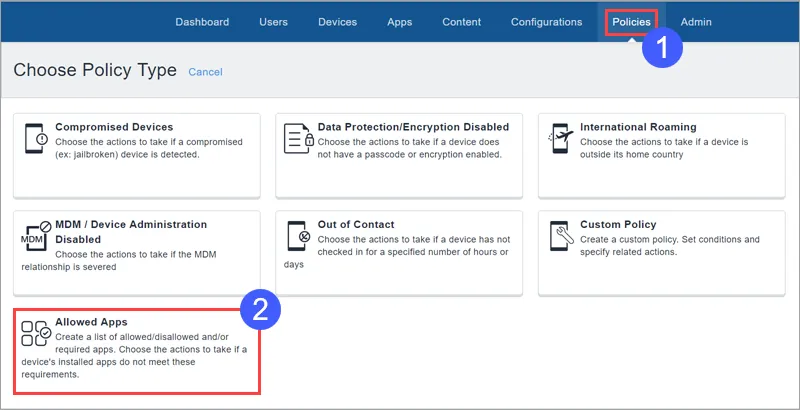
单击允许的应用程序。
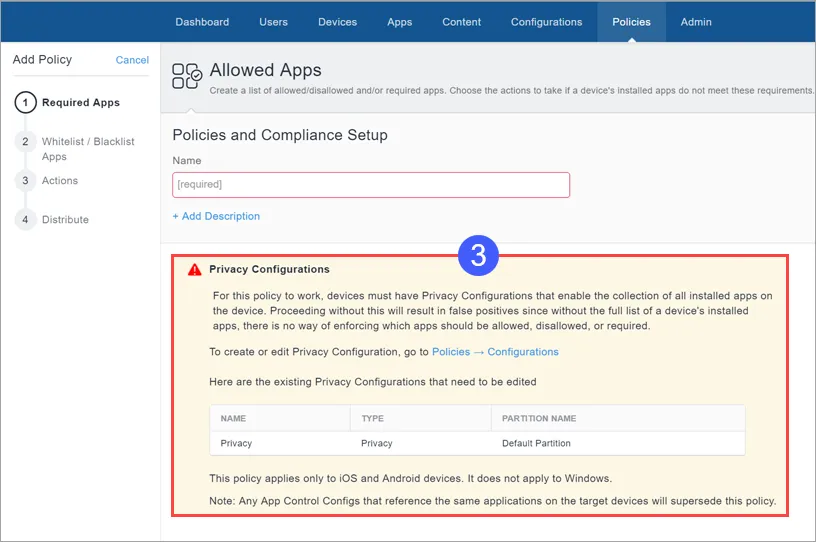
- 在隐私配置中,请注意需要编辑的配置。
- 转至配置。
- 有关每个隐私配置,您需要注意:
- 选择配置。
- 单击编辑。
- 在收集应用库存中,选择针对设备上的所有应用。
- 单击完成。
创建允许的应用策略
先决条件
- 支持 Android Enterprise 访问 Google Play 商店,并将新应用添加到允许的应用策略。
程序
- 转到策略,并单击 + 添加。
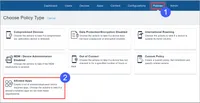
- 单击允许的应用程序。
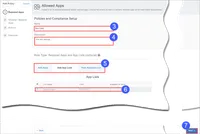
- 在名称字段中,键入此策略的名称。
- 在说明字段中,键入说明策略目的的可选文本。
- 单击以下其中一个或两个选项卡,选择要加入允许列表或阻止列表的应用:
- 单击“按查找添加”,以从 App Store 或 App Catalog 搜索并选择应用。
请确保支持 Android Enterprise 访问 Google Play 商店。
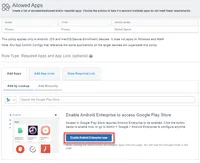
- 点击手动添加,通过输入 Android、Windows、iOS 或 macOS 系统应用程序的捆绑包 ID 来选择应用程序。
选择添加应用列表选项卡,然后选择所需的应用列表。
- 使用结果字段来选择必要应用程序或应用程序列表。
- 单击下一步
点击查看所需列表选项卡,查看您迄今为止选择的应用程序列表。
- 选择是否创建允许列表或阻止列表。
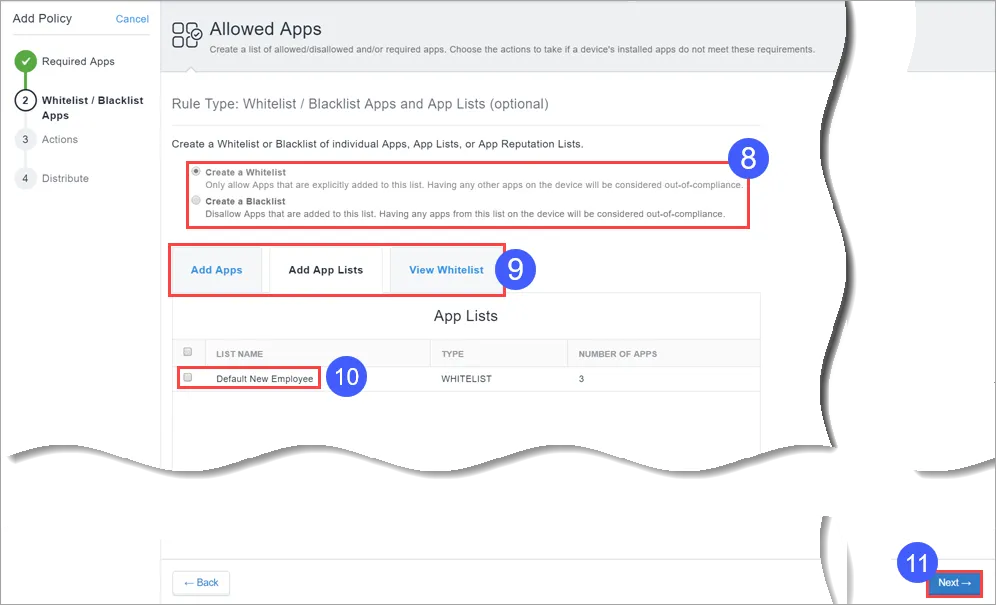
- 使用允许列表/阻止列表应用和应用列表部分,选择应用和应用列表。
无法同时将设备加入允许列表和阻止列表。 创建允许列表表示所有其他应用会加入阻止列表。
- 使用结果字段来选择必要应用程序或应用程序列表。
- 选择添加应用程序列表选项卡,然后选择希望的应用程序列表。
- 单击下一步。
单击查看允许列表或阻止列表选项卡,了解迄今为止选择的应用列表。
- 选择设备不合规时采取的操作:
操作 | 流程 |
|---|---|
监控器 | 当前始终选择。 需要 Sentry 版本 9.0.0 或更高版本才能使用分层合规性操作。 |
不进行任何操作 | 选择以便在设备不合规时不采取任何操作。 |
发送通知 | |
发送电子邮件 | 选择以便向设备用户的电子邮件地址发送电子邮件,通知他们设备不合规。
|
发送推送通知 | 选择以便向设备发送推送通知,告知设备不合规。 |
发送推送通知和电子邮件通知 | 选择以便同时向设备发送推送通知,并向设备用户的电子邮件地址发送电子邮件,通知他们设备不合规。 您可以通过包含可选的替代变量来自定义邮件,以便为收件人提供更多详细信息,如前面发送电子邮件操作所述。 |
等待 | 选择以便延迟指定时间段的操作,以允许用户在设备保持不合规的情况下,执行额外操作之前修复违规。 |
阻止 | 使用 Sentry 阻止托管设备访问电子邮件和启用了 AppConnect 的应用程序。 |
隔离 | 选择以根据下表中的操作移除对应用程序、内容和服务器的访问权限。 不允许删除所有应用程序操作。 |
在设备重新处于合规状态时发送通知 | |
发送电子邮件 | 向设备用户的电子邮件地址发送电子邮件,并在设备重新处于合规状态时通知。
|
发送推送通知 | 在设备重新处于合规状态时,向设备发送推送通知。 |
发送推送通知和电子邮件通知 | 同时向设备发送推送通知,向设备用户的电子邮件地址发送电子邮件,并在设备重新处于合规状态时通知。 您可以通过包含可选的替代变量来自定义邮件,以便为收件人提供更多详细信息,如前面发送电子邮件操作所述。 |
如果您有 Platinum 许可证,允许的应用策略支持分层合规操作。
(可选)附加隔离操作 | 描述 |
|---|---|
隔离受管应用 | 从设备中移除 Ivanti Neurons for MDM 管理的应用,并启用“阻止新应用下载”选项,以阻止应用重新在设备上安装。 选择下列选项之一:
|
阻止新的应用程序下载 | 阻止将任何新应用程序下载到设备。 选择下列选项之一:
|
删除配置 | 移除设备中的 Ivanti Neurons for MDM 配置。 选择下列选项之一:
|
删除内容 | 从设备中移除与 Ivanti Neurons for MDM 分发的应用相关联的所有内容和媒体。 |
暂停个人应用 | 在隔离设备的个人端暂停应用,以表示设备用户需要解决设备的合规性问题,才可以正常使用。 在公司拥有的设备中,支持配置为公司拥有设备上的工作配置文件的 Android 11+ 设备。 |
默认隔离操作 - 始终执行这些操作。 | |
阻止 App Store 访问 | 阻止设备通过 Ivanti Neurons for MDM 访问应用商店。 |
阻止 Content Store 访问 | 阻止设备通过 Ivanti Neurons for MDM 访问内容商店。 |
阻止 AppConnect | 阻止设备使用 AppConnect 功能。 |
阻止 AppTunnel | 阻止设备上的应用程序通过 AppTunnel 访问内容和服务器。 |
阻止 ActiveSync | 阻止设备通过 ActiveSync 服务器访问电子邮件。 |
单击下一步。
- 配置分配。
- 单击完成。
有关对允许的应用策略设置更高或更低优先级的详细信息,请查看确定策略的优先级。