
用户设置
本部分包含以下主题:
- 用户设置
用户设置定义了设备注册选项。 有以下几种类型:
- 设备注册设置:设置通过密码、PIN 或两者进行身份验证;Apple 注册类型和设备所有权。
- 此前,如果您设置 SAML 身份验证/IdP,SAML 身份验证将用于设备注册和门户身份验证。
- 平台设备注册设置 - 管理员现在可以通过限制特定的 Apple、Android 和 Windows 平台向系统注册来控制操作系统级别的设备注册。 此新的操作系统级别限制设置将用作父注册控制,当为平台启用时,该平台的相关注册限制将自动禁用。 这有助于组织执行注册策略,并防止不受支持的设备平台被注册。
设备限制设置:设置每位用户可以注册的设备数量。
- 擦除限制设置:设置一次可以擦除的最大设备数量限制。
- 自助门户身份验证设置:设置自助门户的密码身份验证类型。
- 密码复杂性设置:设置用于设备注册的本地帐户的密码复杂性和策略参数,以及管理员门户和自助服务门户的访问权限。
- 服务条款设置:设置每次设备注册时向用户显示的服务条款。
- 用户邀请提醒设置:设置发送用户邀请提醒电子邮件的日期和频率。
- 用户注册确认设置: 控制发送用户注册确认电子邮件的功能。 有关解决方案的概述,请查看配置和使用注册确认电子邮件;有关特定用户设置说明,请查看下方配置用户注册确认电子邮件。
- 用户工作计划设置:控制配置用户工作计划的功能;这将阻止在规定的非工作时间内从 Sentry 到托管设备的所有通信。 对施行离线权法律的区域有用。
- 管理门户身份验证设置:控制 Ivanti Neurons for MDM 是提示管理员仅输入密码,还是提示管理员同时输入密码和 PIN。
您可为所有用户组编辑默认设置,或添加自定义设置并将其分配至其他用户组。
编辑默认设置
单击具有锁定图标的设置的编辑链接。 您无法删除默认设置。
添加自定义设置
单击为特定用户组添加设置链接。
删除自定义设置
单击 X 图标。
为新设备注册配置设置
您可以为新设备注册配置最低操作系统版本、身份验证类型和设备所有权。 Ivanti Neurons for MDM 早期版本生成的设备注册 URL 将不再适用于当前版本。 管理员将需要重新生成设备注册 URL。
允许列表设备注册
将设备注册加入允许列表的选项仅在默认用户设置中可用,不适用于自定义用户设置。 您可以使用包含序列号和自定义设备属性的模板上传 CSV 文件,这些属性用于将一些设备加入允许列表。 您可以包含一个或多个现有自定义设备属性,创建允许列表。 这将使您能够在注册后将属性分配给设备组或空间。
要创建自定义属性,请转到管理 > 属性。 如果启用允许列表功能,并且 CSV 文件未提及设备序列号,iOS 和 macOS 设备不允许通过 iReg 注册。 如果 CSV 文件包含重复的序列号,则 CSV 文件中的最后一个条目将被考虑,并且与该条目相关联的自定义设备属性将被考虑用于注册期间的设备分配。
如果设备允许列表选项已启用,则仅允许已加入允许列表的设备向 Ivanti Neurons for MDM 注册。 此功能仅适用于通过基于 Web 的注册流程进行注册的设备。 这不会影响已经注册 Ivanti Neurons for MDM 的设备。 注册后,如果设备序列号从 CSV 文件中删除,设备将不会停用。 CSV 文件中提到的用户是可选项,只有当 CSV 文件中提到该用户并且该用户是有效用户时,才可以分配该用户。
如果要上传新的 CSV 文件,可以删除现有 CSV 文件并上传新文件。 仅 iReg 支持允许列表;如果需要 Go 客户端,选择零接触注册。 为了使 AppConnect 和威胁防御等功能发挥作用,应在系统上安装 Go 客户端。 因为我们不支持应用内注册,所以用户可以首先通过 iReg 注册设备,然后,Go 应用可以从 App Catalog 推送到设备。 当用户接受安装应用程序时,设备将成为托管设备,并且所有功能将在注册后继续使用。 对于 AppConnect 处于活动或非活动状态的设备,无法在其中使用零接触配置。 仅可在 AppConnect 状态为无时使用。 在通过 iReg 注册后,AppConnect 状态在设备上启动 Go 客户端之前仍为无。
步骤
- 登录 Ivanti Neurons for MDM。
- 转到用户 > 用户设置。
- 在设备注册设置下,点击 + 添加用于特定用户组的设置。
- 编辑默认设备注册身份验证类型设置,或添加新设置。
- 在名称字段中输入名称。
- (可选)输入设置描述。
- 在 OS 设置部分中,定义 iOS、macOS 或 Windows 的最低 OS 版本:
- 选择启用最低版本切换按钮,然后从下拉列表中选择操作系统版本。
“启用最低版本”设置不适用于 DEP 设备注册。
对于 Android:
- 启用最低安全修补程序选项(仅限 Android),并通过从以下下拉列表选项中选择持续时间类型指定时期:
- 天
- 月
- 年
启用制造商允许列表/阻止列表选项,并选择以下任何选项:
- 创建允许列表 - 仅允许这些制造商的设备进行注册。
- 创建阻止列表 - 仅阻止这些制造商的设备进行注册。 添加制造商:
- 单击添加制造商。
- 在制造商名称字段中,键入制造商名称。
- 单击保存。 添加的制造商名称显示在表格中。
制造商名称区分大小写。 要编辑或删除添加的制造商名称,单击制造商的编辑或删除选项。
在 Apple 注册部分中,选择 Apple 注册类型:
- 设备注册
- 用户注册 - 默认情况下,用户注册适用于 iOS 和 iPadOS 设备。
- (可选)包含 macOS 设备 (macOS 10.15+) - 选择此选项,以使用户注册也适用于 macOS 设备。
在注册邀请方法(仅限 iOS 和 Android)部分中,启用 MAM Only 注册。
此选项应针对 MAM-Only 设备注册启用;在启用时,用户将重定向到公共 App Store,以下载 AppStation 客户端应用。
- 在设备注册身份验证类型部分中,从选择注册类型下拉菜单中选择以下注册类型选项之一。 如果使用“设备注册”,请确保您的“设备注册”配置与选择相符。
- 仅密码
- 仅 PIN 选择此选项后,将锁定“绕过 IdP 设备注册身份验证”切换按钮。
- 密码和 PIN
用户仍可以收到 PIN,以完成帐户激活。
此设置会影响正常注册和设备注册注册。
对于 PIN,请指定以下信息。 在设备注册期间,用户可以单击重新发送 PIN(如果需要)。
- PIN 有效期限:PIN 保持有效的时间(1-30 天)。
- PIN 长度:字符数 (4-12)。
- 允许用户请求新 PIN(忘记或过期时)。
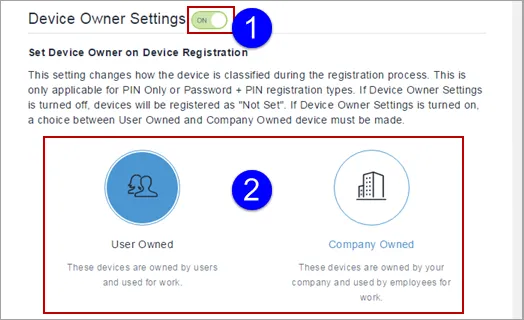
您还可以选择打开设备所有者设置,单击用户所有或公司所有。 此设置会更改如何在注册过程中分类设备。
- 如果设备所有者设置开启,并且管理员已将设备标记为“用户所有”,则会在用户登录期间(也会从自助门户)向用户显示将设备标记为“用户拥有”或“公司拥有”的选项。 对于“用户注册”注册的设备,无论管理员做出何种选择,默认设备所有者设置都将是“用户所有”。
- 对于监管的设备,设备所有者设置将是“公司所有”。
对于您希望向其分配设置的用户组,至少为一个用户组单击+添加。
- (仅适用于 iOS 和 macOS 设备的按需功能)或者,打开设备允许列表选项,允许基于允许列表中的序列号进行设备注册。
- 单击下一步。 系统将打开“用户设置分发”页面。
- 选择用户组分发。
- 单击完成。
- 向用户发送邀请。 有关详细信息,请参阅邀请用户。
注意以下几点:
如果用户设备是使用“仅 PIN”选项注册的,用户会收到一封带 PIN 的注册确认电子邮件,用于身份验证。
- PIN 会发送到用户的电子邮件 ID。
- 用户在设备注册页面上输入 PIN。
- 如果 PIN 正确,用户会被重定向以完成注册过程。
对于使用基于 SAML 的身份提供程序 (IdP) 配置的用户,Ivanti Neurons for MDM 支持在设备注册时进行基于 PIN 的身份验证。 设备注册身份验证类型应是 PIN 或 PIN 和密码。 “PIN 和密码”功能用于双重身份验证,以提高安全性。 在此情况下,在此用户尝试注册设备时:
- PIN 会发送到用户的电子邮件 ID。
- 用户在设备注册页面上输入 PIN。
- 如果 PIN 正确,用户会重定向到 IdP 的登录页面,用户在其中输入 IdP 用户名和密码。
- 如果 IdP 凭据正确,用户会重定向到设备,以完成注册过程。
配置每个用户的设备限制
步骤
- 编辑默认设备限制设置或添加一个限制。
- (可选)单击 + 添加用于特定用户组的设置为特定用户组配置设备限制。
- 编辑或分配一个名称以识别设置。
- 输入设置的可选描述。
- 在最大活动设备数下拉列表中,选择活动 Apple 设备限制。
- 在与 iPhone 配对的 Apple watchOS 设备最大数量下拉列表中,选择要与 iPhone 配对的活动 Apple watchOS 设备限制。
- (可选)如果选择了 + 添加用于特定用户组的设置,请单击下一步并为此设置的分发选择至少一个用户组。
- 单击完成。
配置设备擦除限制
步骤
- 编辑默认设备擦除限制设置。
- 开启为所有用户启用擦除限制(包含默认角色)选项。
- 在用户一次可以擦除的最大设备数量字段中,键入一次可以擦除的最大设备数量。 默认值为 1。 您可以将最大值 200 设置为设备擦除限制。
- 单击完成。
配置自助门户身份验证
步骤
- 通过单击 + 为特定用户组添加设置,编辑默认自助门户身份验证设置或添加新设置。
- 编辑或分配一个名称以识别设置。
- 输入设置的可选描述。
- 从下拉列表中,选择自助门户身份验证类型。 这可以是以下其中一个原因:
- 密码
- 证书
- 单击下一步。
- 选择将分发此配置的一个或多个用户组。
- 单击完成。
设置密码复杂度
您可以设置用于设备注册的本地帐户的密码复杂性和策略参数,以及管理门户和自助服务门户的访问权限。
密码长度、字符及下方设置的策略定义了密码的安全性。
这也会定义与用户选择有效密码关联的难度。 如果您使用最终用户的本地帐户,并需要访问管理员门户的安全密码,请考虑定义设备注册的 PIN,以确保密码复杂性不会妨碍设备注册。 在用户设置 > 设备注册设置中,使用“设备注册身份验证”类型设置,以为设备注册选择身份验证模式。
步骤
- 编辑默认密码复杂性设置。
- 定义以下密码复杂性设置:
设置 | 采取何种措施 |
|---|---|
最低密码长度 | 移动滑块指定密码的最小长度,以防止用户创建简单不安全的密码。 数字范围介于 8 至 32。 |
必需特性 | 指定在您选择密码时应满足的密码特性数量。 特定的最少数量应设置为 3(对于联邦客户,设置为 4)。 |
必需特殊字符(符号) | 指定密码应包含的非字母字符数量。 |
需要大写字母字符 | 指定密码应包含的大写字母字符数量。 |
必需小写字母 | 指定密码应包含的小写字母字符数量。 |
必需数字字符 | 指定密码应包含的数字字符数量。 |
密码验证 | |
允许的数字序列 | 选择序列中重复数字的数量。 示例:123。 |
允许的重复字符 | 选择重复字母字符的数量。 示例:bbc。 |
- 设置以下密码策略设置,以自定义行为。
设置 | 采取何种措施 |
|---|---|
保留密码历史 | 移动滑块,以在使用旧密码之前选择必须与用户帐号关联的新密码数量。 数量范围介于 3 - 36 之间。 |
密码有效期 | 移动滑块,以选择密码过期持续时间(天数)。 数字范围介于 30 - 365 天之间。 |
不活动超时 | 移动滑块,以指定用户在管理员门户或自助服务门户会话时间前处于非活动状态的时间。 数量范围介于 5 - 60(分钟)之间。 |
登录失败阈值 | 移动滑块,以选择在 5 分钟帐号锁定生效前失败登录尝试次数。 数量范围介于 2 - 5 之间。 当失败尝试次数在阈值限制范围内,将在锁定时向用户显示消息,并稍后尝试登录。 当失败尝试次数超过阈值限制时,将在锁定时向用户显示消息,并在指定时间后(分钟)尝试登录。 |
- 单击完成。 如果您更改密码复杂性默认设置,现有本地帐号的早期密码仍保持不变。 在过期时,将提示用户更新密码。 对于尝试登录管理员门户的管理员,可以联系在重置密码方面提供指导帮助的帮助台。
在设备注册中,建议使用仅 PIN 注册模式。
定义服务条款
步骤
- 创建新服务条款设置。
- 分配一个名称以识别设置。
- 输入设置的可选描述。
- 选择提示用户... 选项。
- 输入要显示的标题和文本。
- 对于您希望向其分配设置的用户组,至少为一个用户组单击+添加。
- 单击保存。
在接受后,无法删除该服务条款。 但是,可以通过清除提示用户关闭新注册提示... 选项。
配置用户邀请提醒电子邮件
管理员可以通过使用此设置发送用户邀请提醒电子邮件来驱动设备注册。
步骤
- 编辑现有用户邀请提醒设置或添加新设置。
- 编辑或分配一个名称以识别设置。
- 输入设置的可选描述。
- 确保开启用户邀请提醒选项。
- 在“定义开始和结束日期”区域中,选择何时启动和停止发送电子邮件提醒。
最多可以发送 30 封电子邮件。 要重置此限制,管理员应重新发送邀请。
- 在“定义频率”区域中,选择要发送电子邮件提醒的频率。
- 单击下一步。
- 选择此配置的分配水平。
- 单击完成。
配置用户注册确认电子邮件
管理员可以向完成注册的新用户发送电子邮件。
步骤
- 编辑现有用户注册确认设置,或添加新设置。
- 编辑或分配一个名称以识别设置。
- 输入设置的可选描述。
- 请确保打开在用户注册成功后发送确认电子邮件选项。
- 单击下一步。
- 选择此配置的分配水平。
- 单击完成。
配置用户工作计划设置
管理员可以为用户配置用户工作计划,这会阻止在规定的非工作时间内从 Sentry 到托管设备的所有通信。 这对施行离线权法律区域的用户有用。
步骤
- 选择用户。
- 选择用户设置。
- 在用户工作计划设置部分中,选择 + 为特定用户组添加设置。
- 请为设置提供名称。
- 打开设置。
- 选择时区。
- 配置 Ivanti Neurons for MDM 阻止 Exchange ActiveSync 协议、启用 AppConnect 的应用和受管应用的小时数。
- 单击下一步。
- 配置分发,然后单击完成。
应用的更改可能需要 1 小时 15 分钟,才可以在设备上生效。
配置管理门户身份验证设置
管理员可以设置身份验证类型,以验证用户登录。 此设置会控制是否提示用户仅需密码或密码和 PIN。
步骤
- 编辑现有管理员门户身份验证设置,或添加新设置。
- 编辑或分配一个名称以识别设置。
- 输入设置的可选描述。
- 在管理员门户身份验证类型中,选择以下任一选项:
选项 | 描述 |
|---|---|
密码 | 选择此选项仅使用密码验证登录。 用户仍可以收到 PIN,以完成帐户激活。 |
密码和 PIN | 选择此选项使用密码和 PIN 验证登录。 选择此选项后,将显示以下附加字段:
|
允许用户请求一个新 PIN | 选择此选项可允许用户请求新的 PIN。 |
- 单击下一步。
- 选择此配置的分配水平。
- 单击完成。
对于使用基于 SAML 的身份提供程序 (IdP) 的用户,Ivanti Neurons for MDM 支持对管理门户进行基于 PIN 的身份验证。 管理员门户身份验证类型应是 PIN 和密码。 此功能会用作双重身份验证,以提高安全性。 在此情况下,在此用户尝试登录门户时:
- PIN 会发送到用户的电子邮件 ID。
- 用户在管理门户登录页面上输入 PIN。
- 如果 PIN 正确,用户会重定向到 IdP 的登录页面,用户在其中输入 IdP 用户名和密码。
- 如果 IdP 凭据正确,用户会重定向到管理员门户。
在登录管理员门户时,用户可以单击忘记密码,以重置密码。 在下一个屏幕中,用户可以输入发送到用户电子邮件地址的新密码和 PIN(根据之前用户身份验证模式设置提示)。 如果需要,请点击重新发送 PIN。 用户在两次“忘记密码”请求之间必须等待 15 分钟。
在此配置分发到设备时,用户使用密码或 PIN 连续不成功的登录尝试(默认值:5 次尝试)将导致帐户锁定,并在锁定时向用户显示一条消息。