
iOS 的多用户安全登录
通过多用户 Web 剪辑,用户可以登录和注销在 Ivanti Neurons for MDM 中注册的 iOS 设备。 在用户首次登录时,与该用户关联的配置文件、应用和配置会推送到设备。 在完成工作时,用户可以打开 Web 剪辑并选择“注销”功能;只要配置和应用未分发到无人用户,此操作会将设备分配到无人用户,并移除与初始登录用户关联的配置文件、应用和配置。 在注销后,Web 剪辑会重置,以便下一个用户登录并收到自定义配置、应用和策略。 设备监督不需要使用多用户安全登录功能。 请查看支持知识库文章 Ivanti Neurons for MDM:适用于 iOS 的多用户安全登录,以深入了解多用户安全登录功能。
适用于:iOS 设备(不适用于用户注册的设备)
本部分包含以下主题:
- 登录设备
支持的凭据
只有使用用户名和密码,才可以登录多用户安全 Web 剪辑。 多用户安全 Web 剪辑不支持基于 PIN 的注册。
步骤
- 转至配置。
- 单击适用于 iOS 的多用户安全登录。 如果包含多个配置页面,您可能需要使用搜索功能进行查找。 通过选择 + 添加,此配置不可访问。
- 单击编辑分发或关联图标,以将网络剪辑分发到适当设备组。
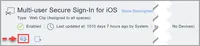
如果您要将其分发到用户组,您可以创建与用户组绑定的动态设备组。
- 选择以下其中一个分发选项,并记住您必须始终将网络剪辑分发到无人用户或与无人用户关联的设备组。 默认情况下,不会出现此情况,因此请确保您将其分发到无人用户。
- 所有设备
- 无设备(默认)
- 自定义
单击保存。
了解无人用户
在通过 Web 剪辑注销设备时,该设备仍将通过 Ivanti Neurons for MDM 注册到名为“无人用户”的特殊用户。 如果您要在用户注销时将应用和配置从设备中移除,您必须确保这些应用和配置未分发到无人用户。 如果您想要设备保留在用户注销安全登录 Web 剪辑时的特定配置,例如 Wi-Fi,您必须确保这些配置也分发到无人用户。
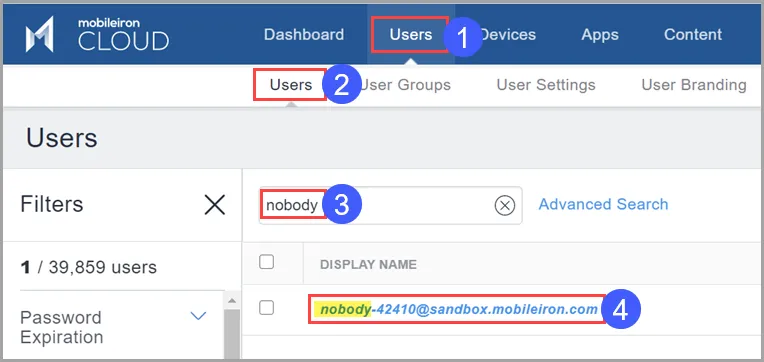
这表示,您必须留意收到应用和配置的用户组和设备组。 如果您将应用分发到每个人,并且想要在用户注销设备时移除,最佳实践是创建不包含无人用户的用户组。 凭借自定义属性,更轻松地创建一个“多用户”用户组,以及另一个仅包含无人用户的用户组。 您可以从“管理员 > 系统 > 属性”中创建名为“多用户所有者”的用户属性,然后将“是”或“真”值分配到无人用户。 然后,根据属性值,您可以创建用户组和设备组。
登录设备
用户可以登录 iOS 设备,并为自己分配设备。 在登录后,所有相关应用、策略、配置和证书都将推送到设备。
出于安全原因,iDP 用户每次登录时都必须重新进行身份验证,即使他们已经登录设备。
注销设备
用户可在使用后注销他/她的 iOS 设备。 在注销后,应用、策略、配置和证书将从设备中移除,并使设备处于用户登录前的状态。 然后,设备将可让其他用户登录。
从多用户 Web 剪辑注销之前,先从所有 Microsoft 应用程序注销。
有关详细信息,请参阅多用户登录品牌