
Appleデバイスの導入
Ivanti Neurons for MDMは、ご使用のすべてのAppleデバイスの管理を支援します。 フリートのプロビジョニング、管理、更新、保護を行うための包括的なソリューションであり、最高のユーザ体験をエンドユーザに提供します。
このセクションは以下のトピックを含みます。
Apple MDM証明書のインストール
Appleデバイスを管理するには、まず、iOSデバイスを管理するためのApple MDM証明書を要求し、インストールします。 このApple MDM証明書は年1回更新します。 (有効期限が近づくと、Apple サイトからの通知が証明書を作成する際に使用された Apple アカウントに送信されます。)[MDM 証明書] ページを使用して、この証明書を追加または更新してください。
MDM証明書のインストールに記載されている手順に従います。
Appleデバイスの登録
次のどの方法でもデバイスを登録できます。
Ivanti Go for iOSクライアント
次の手順として、会社が許可するデバイスの登録タイプを選択します。 Ivanti Neurons for MDMは現在、次のタイプをサポートしています。
Appleデバイス用のアプリケーションの管理
Ivanti Neurons for MDMの [アプリカタログ] ページは、管理者がアプリカタログを効率的に管理するためのインターフェイスとして機能します。 この機能は、エンドユーザが公開アプリストアを通じて入手可能なモバイルアプリケーションと、Ivanti Neurons for MDMを通じて配布されることが決まっているモバイルアプリケーションの両方について、全体のオーケストレーションを担います。
サポートされているアプリ:
[アプリカタログ] ページには、公開AppStoreアプリ、カスタムアプリ、自社開発アプリ、AppConnect対応アプリ、iOS向けGoクライアント、macOS向けM@Wなど、さまざまなタイプのアプリが集約されるため、後続の構成や配布のためのインポートプロセスが合理化されます。
モバイルアプリケーション管理(MAM)のみの構成で稼働しているデバイス上のiOSユーザには、アプリカタログへのアクセス時に、認証証明書を選択するよう求めるメッセージが表示されます。 この認証手順は、リストされたアプリへのアクセスを保護し、堅牢なセキュリティ慣行を維持する上で、不可欠です。
AppleのM1チップセットMacBookは、[お使いのソフトウェア製品] 内でiPhoneアプリとiPad VPPアプリに対して特殊なサポートを提供しています。 特に、サポートされているiPhoneアプリやiPad VPPアプリをプッシュする権限を管理者だけが持っており、ユーザがAppから直接それらのアプリをインストールすることは禁止されています。
詳細な実装手順と構成オプションについては、管理者ガイドおよび以下のリソースで入手可能な包括的なドキュメントを参照してください。
構成の管理
構成とは、管理者がデバイスに送信する設定の集合体です。 たとえば、構成を使用すると、デバイス上のVPN設定やパスコード要件を自動的に設定することができます。 お使いのシステムの既存の構成は、[構成] ページに一覧表示されます。 [構成] ページから複数の構成を選択し、複数のデバイスにまとめてプッシュできます。 これらの構成は、スペース固有のデバイスにプッシュできます。他のスペースのデバイスは影響を受けません。 構成は、単一スペースまたは複数スペースにプッシュするか、または一度にすべてのスペースにプッシュすることができます。
Ivanti Neurons for MDMの構成の大半は、すべてのプラットフォームに共通です。 構成の操作方法の詳細については、「構成の操作」を参照してください。
特定のプラットフォームのみでサポートされている構成もあります。 サポートされているプラットフォーム別のリストは、「構成のタイプ」で確認できます。
ソフトウェア更新の管理
手始めに、iOSデバイスとmacOSデバイス用のソフトウェア更新の構成を設定します。
ソフトウェア更新用にスケジュール済みの時間枠を設定する場合、OS更新コマンドは、更新のタイミングを逸することがないように1時間ごとにデバイスにプッシュされます。 Appleの挙動により、OS更新コマンドをデバイスが受け取るたびに、アップグレードするようユーザに通知するポップアップが表示されます。 ユーザは3回まで延期できます。 3回目には、Appleの挙動により、デバイスがアップグレードを強制的に実行します。
MacOSデバイスには、適用可能な特定のルールがいくつかあります。 「macOSソフトウェア更新ルール構成」を参照してください。
iOS用のOS更新コマンド
デバイスリストから、またはデバイスページから、1台以上のデバイスに1回限りの更新コマンドを送信することもできます。 「OS更新のスケジュール設定」コマンドを参照してください。
iOS/iPadOSデバイスの設定
iOS/iPadOSでは、以下の構成がサポートされています。
watchOSデバイスの設定
iOSデバイスとのペアリング中にApple watchOSデバイスをIvanti N-MDMに登録できるようになりました。
この機能は現在watchOS 10+をサポートしています。
Procedure手順
- iOS 17+の監視対象デバイスを登録する必要があります。
- Apple Watch登録構成をiOSデバイスに割り当てます。
- これで、Apple WatchをiPhoneとペアリングできます。
Watch 構成を iPhone にプッシュした後、Apple Watch をペアリングできます。 Apple WatchをiPhoneとペアリングした後でWatch構成をiPhoneにプッシュした場合は、Apple Watchのリモート管理を有効にすることはできません。
watchOSデバイスでは、以下の構成がサポートされています。
watchOSデバイス向けにサポートされているデバイスアクション
watchOSデバイスでは、以下のデバイスアクションがサポートされています。
- パスコードのクリア
- Apple Watchのロック
- Apple Watchのワイプ
- Ivanti Neurons for MDMからのApple Watchの登録解除
ペアリングされているiOSデバイスの登録を解除すると、Watchがリセットされ、iOSデバイスとのペアリングが解除されます。
macOSデバイスの設定
macOSでは、以下の構成がサポートされています。
TvOSデバイスの設定
tvOSでは、以下の構成がサポートされています。
visionOSデバイスの設定
Ivanti Neurons for MDMにApple visionOSデバイスを登録できるようになりました。
この機能は現在visionOS 1.1+をサポートしています。
次のいずれかの方法でvisionOS デバイスを登録できます。
visionOSデバイスでは、以下の構成がサポートされています。
visionOSデバイス向けにサポートされているデバイスアクション
visionOSデバイスでは、以下のデバイスアクションがサポートされています。
- Apple Vision Proのワイプ
- Apple Vision Proの撤去
- Apple Vision Proのロック解除
宣言型デバイス管理(DDM)のサポート
Appleの宣言型デバイス管理は、管理対象デバイスがそれぞれの独自の管理設定を積極的かつ自律的に、より少ない通信で利用できるようにする、最新の管理プロトコルです。 宣言型デバイス管理は、新たに登録されたデバイスの場合は登録中に、すでに登録済みのデバイスの場合はチェックイン中に有効化されます。
宣言型デバイス管理は、次のような資格のあるデバイス上では、自動的に有効化されます。
- macOS 13以降を搭載したコンピュータ
- iOS 16またはiPadOS 16以降を搭載したデバイス
- iOSまたはiPadOS 15以降でユーザ登録をサポートする宣言型デバイス管理を介して登録されたデバイス。
- tvOS 16以降を搭載したApple TVデバイス
- watchOS 10以降を搭載したApple Watchデバイス
- visionOS 1.1以降を搭載したApple Vision Proデバイス
現在サポートされている宣言型管理機能:
- ステータスチャネル:
- OSバージョンに対する変更
- パスコードコンプライアンス
- パスコードあり
- 構成:
- 宣言型管理構成
DDM構成における述部
述部は、デバイス構成のアクティベーショに対して柔軟性と精度を提供できる、Cocoa言語の式です。 この式は、デバイス上に配置され、この述部の条件が満たされたときに適用されます。 述部を作成、保存し、任意のDDM構成に適用できる、新しい機能が追加されています。
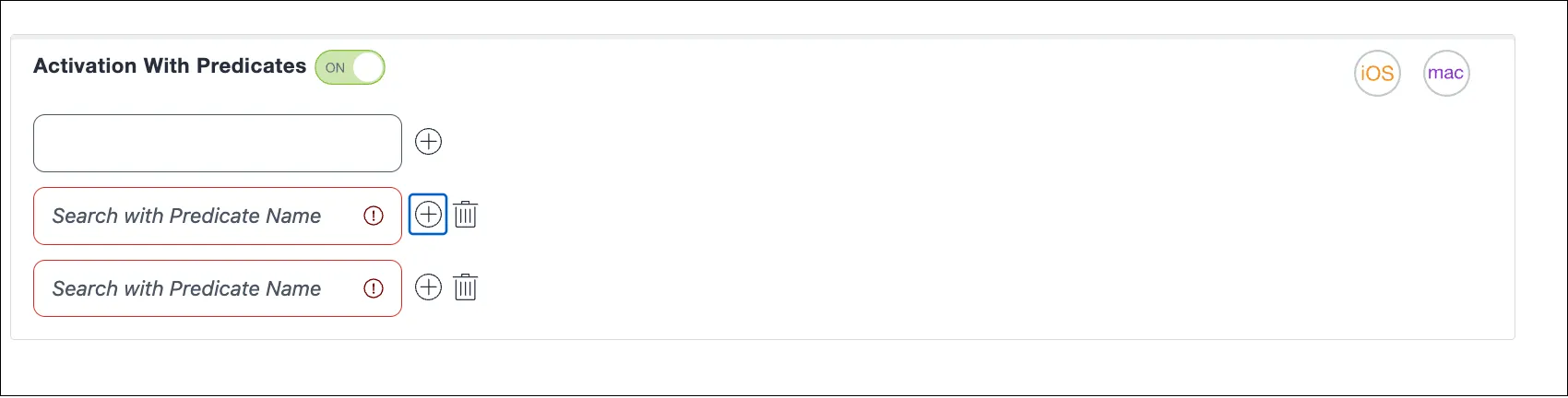
[配布] ページのDDM構成に、述部を適用するための新しいオプションが表示されます。 すでに作成済みの述部は、このセクションのドロップダウンリストで確認できます。
述部の作成
- [管理] > [Apple] > [述部] を開きます。
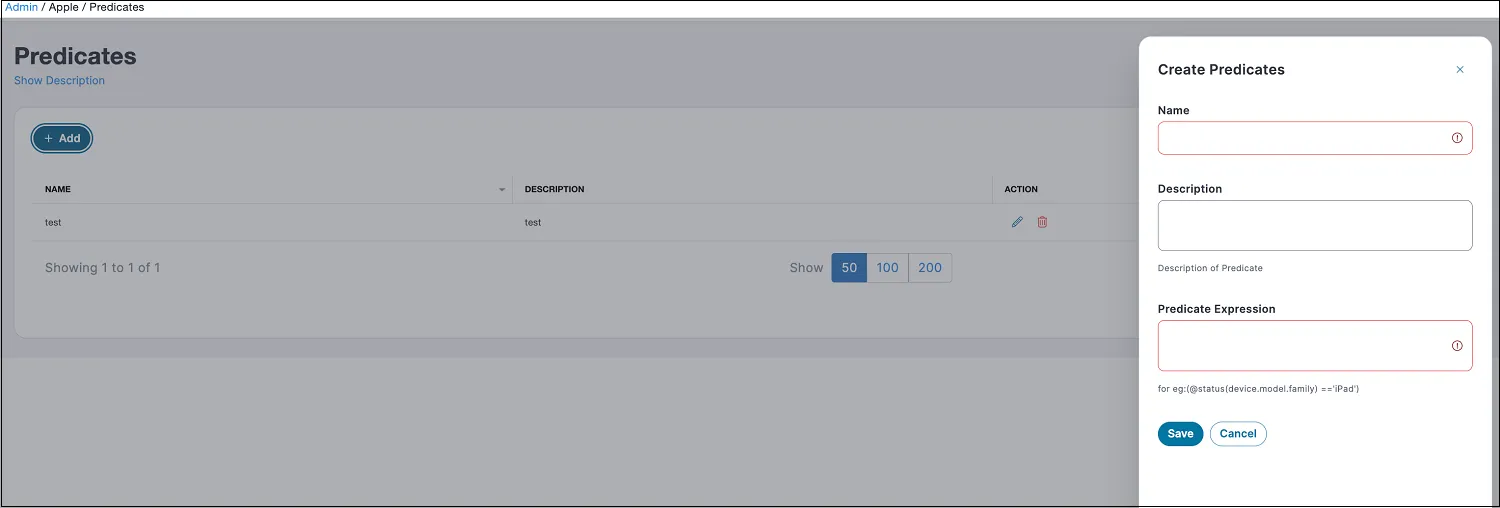
- [Add] をクリックします。 [述部を作成] ウィンドウが画面に表示されます。
- 次の情報を入力します。
- 名前 - 述語の名前
- 説明 – 適切な説明を追加します
- 述語式 - 述語式。 例:@status(device.model.family) ==’iPad’
- [保存] をクリックします。 述部の作成を確認するダイアログが画面に表示されます。
- ページを再読み込みし、[ステータス] フィールドの値を見ることで(値:不明、実行中、有効、無効)、述部の構文の有効性を確認します。
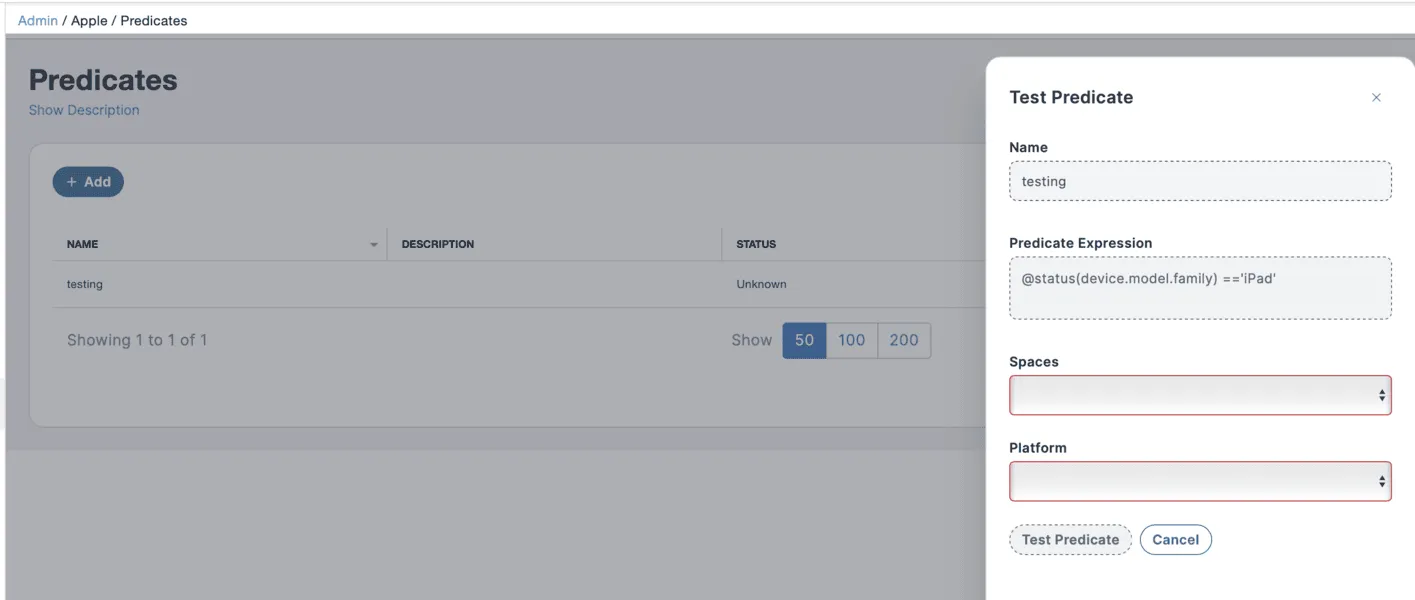
- [テスト] をクリックします。 [Predicateのテスト] ウィンドウが画面に表示されます。
- 次の情報を入力します。
- 名前 - デフォルト
- Predicate 式 – デフォルト
- スペース – デフォルトスペース
- プラットフォーム – iOS/macOS
- デバイス名 – Predicate 式に関連
[デバイス名] フィールドは、[スペース] フィールドと [プラットフォーム] フィールドの詳細がドロップダウンから選択されてはじめて、[プラットフォーム] フィールドのすぐ下に表示されます。
- [Predicateのテスト] をクリックします。
- 述部のテストの開始を確認するダイアログが画面に表示されます。
- ページを再読み込みして述部の構文のステータスを見つけます。
- 正しい述部式の場合は、ステータスが [不明] から [実行中] > [有効] に変わります。
- 正しくない述部式の場合は、ステータスが [不明] から [実行中] > [無効] に変わります。
- 異なる述語式を使用して複数の述部を作成する場合は、この手順を繰り返します。
DDM構成の述部の配布
- DDM対応の構成を作成します。
- トグルスイッチ「述部を使用したアクティベーション」をオンに設定し、[+] ボタンを使用して(必要に応じて)述部を含めます。
述部を編集または削除するには、[管理] > [Apple] > [述部] を開きます。 このページで利用できる述部のリストを確認できます。 既存の述部に変更を加えて保存するには、[編集] をクリックします。 同様に、既存の述部を削除するには、述部を選択して [削除] をクリックします。
いずれかの構成に関連付けられている述部は削除できません。
DDM構成の管理プロパティ
管理者は、以下のプロパティを使用して述部を作成できます。
- ユーザ変数とデバイス変数
- ユーザ属性
- デバイス属性
述部での管理プロパティの使用例(カスタム属性):
ユーザの名が 'test' かどうかをチェックするための述部 @property(userFirstName)=='test'
その他の例
- デバイスのハードウェアファミリー:(Mac、iPhone、iPadなど) @status(device.model.family) =='iPad' trueの場合、デバイス上にパスコードが存在します。 falseの場合、デバイス上にパスコードは存在しません。 @status(passcode.is-present)==true
- デバイスで使用中のオペレーティングシステムファミリー。macOS、iOSなど。 @status(device.operating-system.family)=='iPadOS'
- デバイスで使用中のオペレーティングシステムバージョン。15.0など。 @status(device.operating-system.version)=='18.2' @status(device.operating-system.version)<'18.3' @status(device.operating-system.version)>='18.2'
- デバイス上のFile Vault有効化ステータスを指定するブール値 @status(diskmanagement.filevault.enabled)==true
- 管理プロパティの例(カスタム属性): ユーザの名が 'test' かどうかをチェックするための述部 @property(userFirstName)=='test'