
許可されたアプリの監視と制御
ライセンス:Silver
インストールされるアプリを制御するには、許可されたアプリ ポリシーを作成します。 このポリシーは、MobileIron Packager(MIP)自社開発macOSアプリもサポートします。 このポリシーには以下の情報が含まれます。
- {{許可リストアプリ}}
- {{ブロックリストアプリ}}
- {{必須アプリ}}
- {{コンプライアンスアクション}}
1つのアプリが必須アプリとブロックリストアプリの両方に指定されている場合、必須リストに照らしての評価が優先されます。 たとえば、アプリA1が必須リストとブロックリストの両方に入っている場合、このデバイスのアプリポリシー評価は以下のようになります:
- A1がデバイスにインストールされているとき、デバイスはコンプライアンス適合
- A1がデバイスにインストールされていないとき、デバイスはコンプライアンス違反
サポートされるデバイス
- Android 4.2またはサポートされる以降のバージョン
- iOS 8.0またはサポートされる以降のバージョン
- macOS 10.12またはサポートされる以降のバージョン
- Windows 10またはサポートされる以降のバージョン
前提条件
- 許可されたアプリ ポリシーが正しく機能するには、デバイスに指定されたプライバシー構成が、アプリ情報の収集を許可する必要があります。 許可されたアプリ ポリシーを適用しようとするデバイスのプライバシー構成を確認してください。
どの構成が影響を受けるか確信がない場合:
- [ポリシー] に進みます。
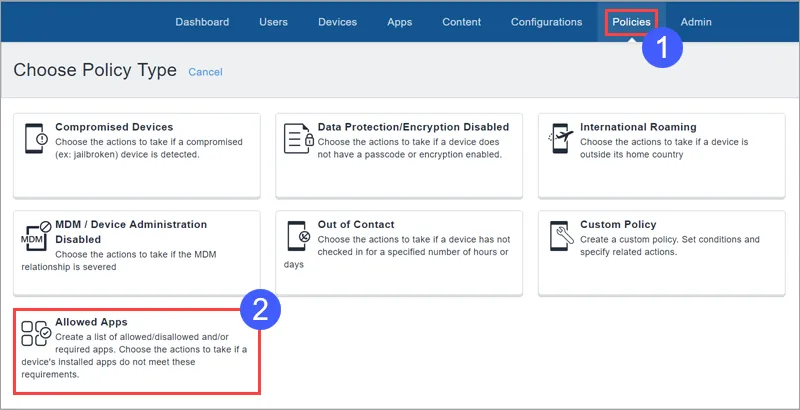
[許可されたアプリ] をクリックします。
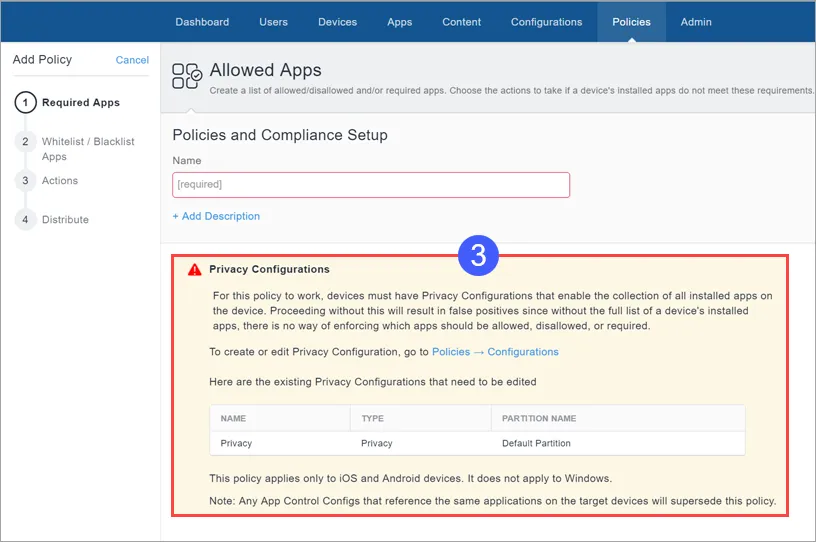
- [プライバシー構成] で編集する必要のある構成を確認します。
- [構成] に進みます。
- 確認したプライバシー構成のそれぞれについて:
- 構成を選択します。
- [編集] をクリックします。
- [アプリインベントリを収集] で、[デバイス上のすべてのアプリ] を選択します。
- [完了] をクリックします。
許可されたアプリ ポリシーの作成
前提条件
- Android Enterpriseに、Google Playストアへのアクセスおよび許可されたアプリのポリシーへの新しいアプリケーション追加を許可します。
手順
- [ポリシー] から [+追加] をクリックします。
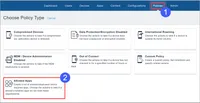
- [許可されたアプリ] をクリックします。
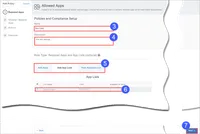
- [名前] フィールドにこのポリシーの名前を入力します。
- [説明] フィールドに、ポリシーの目的を説明する任意のテキストを入力します。
- 次のタブのいずれかまたは両方をクリックすることによって、許可リスト化またはブロックリスト化するアプリを選択します。
- [ルックアップで追加] をクリックしてApp Storeまたはアプリカタログからアプリを検索および選択します。
Android EnterpriseがGoogle Playストアにアクセスできることを確認します。
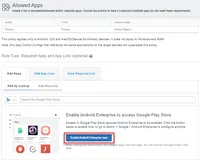
- [手動で追加] をクリックし、Android、Windows、iOS、またはmacOSのシステムアプリのバンドルIDを入力することにより、アプリを選択します。
[アプリリストを追加] タブから必要な必須アプリリストを選択します。
- 表示されるフィールドを使用して必須アプリやアプリリストを選択します。
- [次へ] をクリックします。
[必須リストを表示] タブをクリックすると、これまでに選択したアプリのリストが表示されます。
- 許可リスト、ブロックリストのいずれを作成するかを選択します。
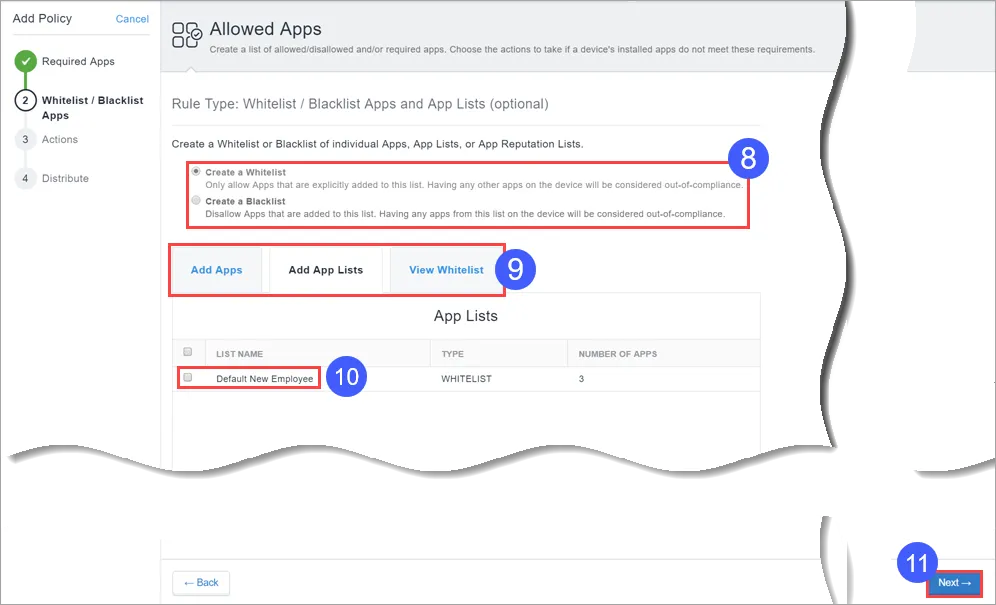
- [許可リスト/ブロックリストアプリとアプリリスト] セクションを使用してアプリとアプリリストを選択します。
1つのデバイスに許可リストとブロックリストの両方を同時に設定することはできません。 許可リストを作成すれば、それ以外はすべてブロックリストということになります。
- 表示されるフィールドを使用して必須アプリやアプリリストを選択します。
- [アプリリストを追加] タブから必要なアプリリストを選択します。
- [次へ] をクリックします。
[許可リストまたはブロックリストを表示] タブをクリックすると、これまでに選択したアプリのリストが表示されます。
- デバイスがコンプライアンスから外れた場合のアクションを選択します。
アクション | 操作内容 |
|---|---|
モニター | 現在、常に選択されています。 段階的コンプライアンスアクションを利用するにはSentryバージョン9.0.0以降が必要です。 |
何もしない | デバイスがコンプライアンス違反でもアクションを実行しない場合に選択します。 |
通知を送信 | |
メールを送信 | デバイスユーザのメールアドレスにデバイスのコンプライアンス違反を通知するメールを送信する場合に選択します。
|
プッシュ通知を送信 | デバイスがコンプライアンス違反であることを伝えるプッシュ通知を送信する場合に選択します。 |
両方を送信 | デバイスユーザのメールアドレスにデバイスのコンプライアンス違反を通知するメールを送信し、デバイスにプッシュ通知も送信する場合に選択します。 メッセージをカスタマイズして任意の置換変数を含めることにより、前に「メールを送信」で述べた情報を与えることもできます。 |
待機 | ユーザが違反を修正できるよう、所定の時間だけアクションを遅らせる場合に選択します。デバイスがコンプライアンス違反を続けた場合には、さらなる対策が実行されます。 |
ブロック | Sentryを使用し、マネージドデバイスによるメールとAppConnect対応アプリケーションへのアクセスをブロックします。 |
検疫 | 以下の表のアクションにより、アプリ、コンテンツ、サーバーへのアクセスを停止する場合に選択します。 [すべてのアプリを削除] アクションは許可されません。 |
デバイスがコンプライアンス状態に戻ったときに通知を送信します。 | |
メールを送信 | デバイスがコンプライアンス状態に戻ったときに、デバイスユーザのメールアドレスに通知メールを送信します。
|
プッシュ通知を送信 | デバイスがコンプライアンス状態に戻ったときにプッシュ通知を送信します。 |
両方を送信 | デバイスがコンプライアンス状態に戻ったときに、デバイスユーザのメールアドレスに通知メールを送信し、デバイスにプッシュ通知も送信します。 メッセージをカスタマイズして任意の置換変数を含めることにより、前に「メールを送信」で述べた情報を与えることもできます。 |
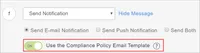
Platinumライセンスをお持ちの場合は、許可されたアプリ ポリシーが段階的コンプライアンスアクションをサポートします。
(任意)追加検疫アクション | 説明 |
|---|---|
マネージドアプリを隔離 | Ivanti Neurons for MDM マネージドアプリをデバイスから削除し、「新規アプリダウンロードをブロック」オプションを有効化して、デバイスにアプリが再インストールされるのをブロックします。 以下のオプションから1つ選択してください:
|
新規アプリダウンロードをブロック | デバイスへの新規アプリのダウンロードを防止します。 以下のオプションから1つ選択してください:
|
コンフィグレーションの削除 | Ivanti Neurons for MDM 構成をデバイスから削除します。 以下のオプションから1つ選択してください:
|
コンテンツを削除 | Ivanti Neurons for MDM によって配布されたアプリに関連するすべてのコンテンツとメディアをデバイスから削除します。 |
個人用アプリを保留 | 検疫デバイスの個人側にあるアプリを保留中であり、それを機能させるには、ユーザがデバイスのコンプライアンス問題に対処する必要があることを示します。 企業所有デバイスの仕事用プロファイルとしてプロビジョニングされたAndroid 11+のデバイスでサポートされます。 |
デフォルトの検疫アクション - これらのアクションは常に実行されます。 | |
App Storeへのアクセスをブロック | デバイスが Ivanti Neurons for MDM 経由でアプリストアにアクセスするのを防止します。 |
コンテンツストアへのアクセスをブロック | デバイスが Ivanti Neurons for MDM 経由でコンテンツストアにアクセスするのを防止します。 |
AppConnectをブロック | デバイスがAppConnect機能を使用するのを防止します。 |
AppTunnelをブロック | デバイス上のアプリケーションがAppTunnel経由でコンテンツとサーバーにアクセスするのを防止します。 |
ActiveSyncをブロック | デバイスがActiveSyncサーバー経由でメールにアクセスするのを防止します。 |
[次へ] をクリックします。
- 配布を構成します。
- [完了] をクリックします。
許可されたアプリ ポリシーの優先度を上げるまたは下げる方法については、ポリシーの優先度決定を参照してください。