
Android用マネージド構成
このセクションは以下のトピックを含みます。
Ivanti Neurons for MDMがAndroid Enterprise対応の場合は、アプリごとにAndroid Enterprise構成を利用できます。
Android Enterpriseマネージド構成の使用
- [アプリ] をクリックします。
- [アプリカタログ] をクリックします。
- Anroid Enterprise構成を使用するアプリを選択します。
- [アプリ構成] をクリックします。
- [Android用マネージド構成] をクリックします。
- 構成の名前を入力します。
- 任意で説明を入力します。
- マネージド構成フィールドを使用してマネージド構成の動作を構成します。
- [Tunnel構成の設定] を使用して、TunnelアプリをAndroidデバイス対応のIvanti Goアプリと直接統合します。 この設定を適用するには、[Tunnel構成を有効にする] オプションを選択します。 この機能拡張により、管理者はIvanti Goを通じてTunnel機能を有効にし、既存のTunnel構成を使用してセキュア接続を構成できます。 この機能は新しく登録されたAndroidデバイスで使用できます。 シームレスな移行を保証するため、スタンドアロンのTunnelアプリは引き続きサポートされます。 ただし、スタンドアロンのTunnelアプリがインストールされたデバイスの場合、Ivanti Goに統合Tunnelエクスペリエンスは表示されません。 スタンドアロンのTunnelアプリを削除すると、統合Tunnel機能がGoアプリ内で利用可能になります。 一度に1つのデバイスに適用できるトンネル構成は1つだけです。
設定 | 説明 |
|---|---|
アプリが複数のプロファイルでウィジェットを共有するのをブロック | 有効化すると、アプリがサイレントインストールされていない場合に限り、アプリが複数のプロファイルでウィジェットを共有するのをブロックします。 無効のままにすると、Android Enterpriseプロファイルに展開された信頼できるアプリがホーム画面にウィジェットを表示するため、ユーザがログインせずに情報にアクセスできます。 |
ユーザによるアプリのアンインストールをブロック | 有効化すると、Ivanti Neurons for MDMがアプリ(市販、非公開、自社開発)をサイレントインストールした後、ユーザがそのアプリをアンインストールするのをブロックできます。 |
最小バージョンコード | アプリがデフォルトの更新動作を上書きするために必要な最小バージョンコードを設定します。 デバイスに現在インストールされているアプリのバージョンコードが指定の最小バージョンコードより低い場合は、アプリが即座に最新版に更新されます。 |
インストール時に自動起動 | インストール後、自動的にアプリを起動したい場合に選択します。 この機能はアプリがデバイス上に新しくインストールされた場合(バージョン更新ではなく)のみ使用可能です。 仕事用プロファイルおよび会社所有デバイス上の仕事用プロファイルの場合、Goアプリが前面でアクティブである必要があります。 仕事用プロファイルおよび会社所有デバイス上の仕事用プロファイルの場合、ユーザが複数のアプリをプッシュすると、Android 10以降の制約により、1つのアプリのみ自動的に起動します。 |
- 管理者は、デバイスに送信できるアプリ構成フィールドと、送信しないアプリ構成フィールドを制御できます。 一般的に、構成を別のデバイスにプッシュするときに、既定値が設定されます。 [マネージド構成] セクションの [デバイスにプッシュ] 設定で、[すべての設定をプッシュ] または [値が定義されている設定のみをプッシュ] を選択します。
マネージド構成
各Android Enterpriseアプリ構成には、テキストフィールドごとに証明書を有効化するボタンがあり、クリックすると、テキストフィールドが証明書のドロップダウンリストに変わります。 設定すれば、それらの証明書がユーザの操作なしにサイレントに適用されます。
証明書を有効化した既存のフィールドは、フィールドの隣のボタンをクリックすればテキストフィールドに変更可能です。 証明書を有効化したフィールドに変更したテキストフィールドも、同じボタンをクリックすることで再びテキストフィールドに戻すことができます。 (デフォルトのドロップダウンフィールドはテキストフィールドに変更できません)。
テナントに設定されたID証明書がない場合、証明書有効化ボタンでテキストフィールドをドロップダウンリストに変更しても、ドロップダウンリストには「なし」の選択肢しか表示されません。
[許可を管理] をクリックし、API 23以降とAndroid 6.0以降をターゲットとするアプリ用のランタイム許可を選択および構成します。
特定のアプリケーションに適用される危険な許可だけが、選択リストに表示されます。 危険な許可すべて(連絡先の読み出し、デバイス上のアカウント検索、通話ログの書き込みなど)のリストは、https://developer.android.com/guide/topics/permissions/requesting.html#perm-groupsにあります。
- 各許可に割り当て可能な権利には以下が含まれます。
- 許可は、アプリケーションが許可を要求したときにのみ適用されます。
- ユーザが過去に許可を承認または拒否したときは許可が適用されません。
- 自動付与
- 自動拒否。 この設定は注意して使用してください。
- デフォルト/グローバル
配布オプションを [アプリを利用する全員]、[なし]、[カスタム] から選択します。
- [保存] をクリックします。
新しい構成設定
アプリのバージョンが更新され、既存の構成に何らかの変更があると、[構成の詳細] ページを編集した後、[最新機能に更新] ボタンが表示されます。
- [最新機能に更新] をクリックします。 最新機能に移すとユーザはアプリケーションの旧バージョンにアクセスできなくなる旨の警告メッセージが、画面に表示されます。 この警告メッセージには、最新バージョンのアプリケーションをシームレスに統合するための推奨手順が示されます。
- [次へ] をクリックします。
- [新しい構成設定] ウィンドウが画面に表示されます。
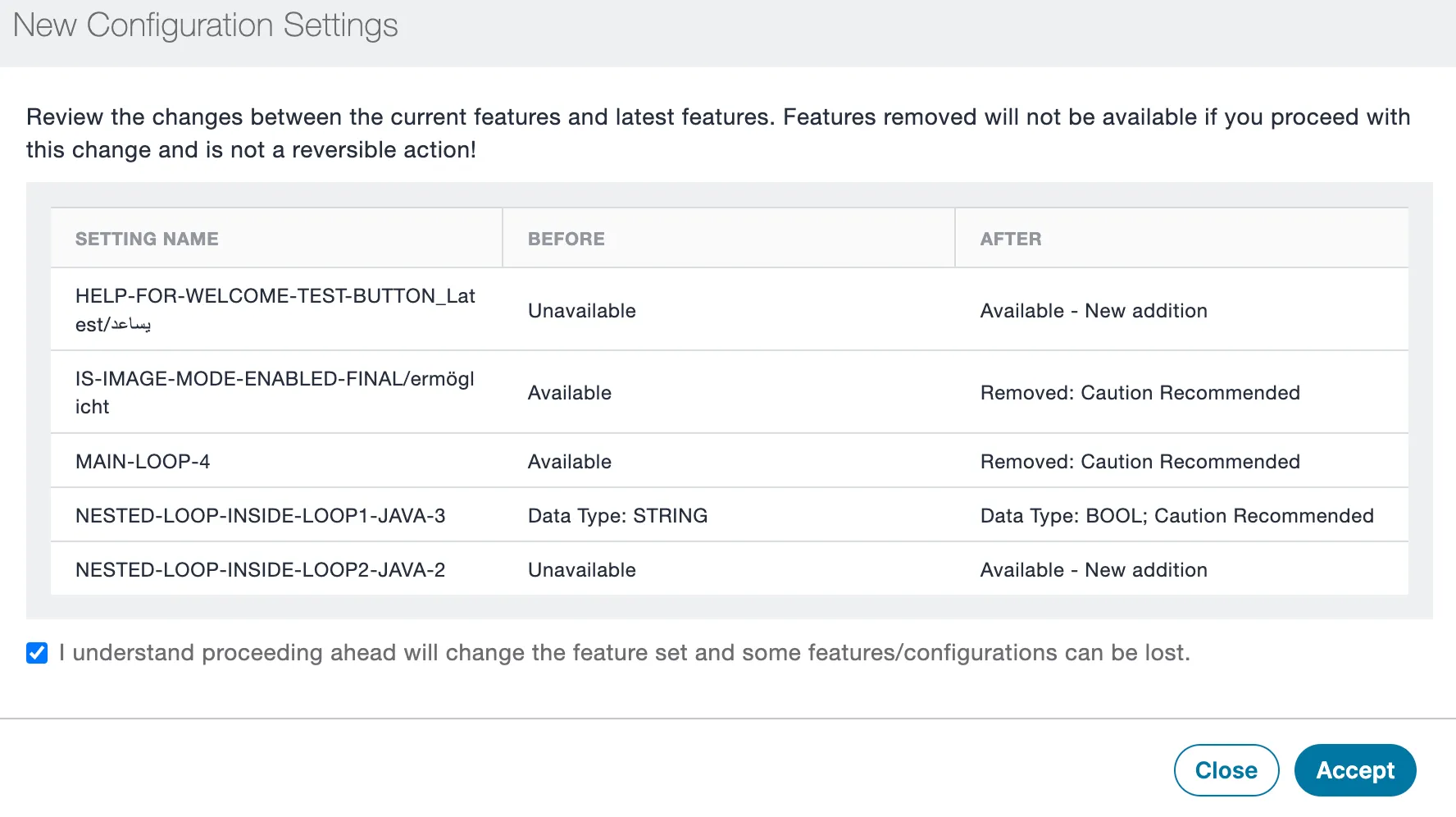
[新しい構成設定] ウィンドウには、構成とともに存在していた各種設定と、各設定の更新後のステータスがリストされます。 [新しい構成設定] ウィンドウには、データベースからのすべての制限がリストされ、Googleスキーマにより次のステータスがリストされます。
- 追加
- 削除
- 変更済み
チェックボックスを選択し、[承認] をクリックして更新を続行します。 構成が最新機能で正常に更新されたことを示す確認メッセージが画面に表示されます。 これで、変更が適用されるように、構成を配布して保存できます。
自社開発アプリのアプリ制約と権限
管理者は、自社開発アプリについて、アプリ制約の設定や、権限の制限または付与を行えます。 この機能を利用できるのは、公開アプリに対してのみでした。 自社開発アプリにも利用できるように、この機能が拡張されました。
管理者は、自社開発アプリで [アプリ制約] 機能と [権限] 機能が利用可能になるようにするため、自社開発アプリを再アップロードする必要があります。 既存のアプリを削除してから、新規バージョンをアップロードすることを推奨します。
手順
- [アプリ] > [アプリカタログ] へ進みます。
- リストから [自社開発] アプリを選択します。
- [アプリ構成] をクリックします。
- [Android用マネージド構成] をクリックします。
- [追加] をクリックします。
- [アプリ制約] セクションが画面に表示されます。 利用可能な制約に対して必要な値を入力します。
- [許可を管理] を選択します。
- [許可を選択] ウィンドウが画面に表示されます。 リストから必要な権限を選択し、[選択] をクリックします。
- [ランタイム許可] セクションで、選択した権限の値を設定します。
- [このアプリ構成の配布] セクションで、次のいずれかの [アプリ配布] オプションを選択します。
- アプリを利用する全員
- 該当なし
- カスタム
- [保存] をクリックします。 選択した制約と権限が自社開発アプリに適用されます。
Android EnterpriseでのGmail設定
Ivanti Neurons for MDM をAndroid Enterprise用に設定している場合、Android EnterpriseデバイスでGmailを使用できます。 Android EnterpriseでGmailを設定するには
- [アプリ] > [アプリカタログ] へ進みます。
- Anroid Enterprise構成を使用するGmailアプリを選択します。 [構成設定] セクションが表示されます。
- 構成の名前を入力します。
- 任意で説明を入力します。
- [マネージド構成] フィールドを使用してマネージド構成の動作を構成します。
[すべて展開] および [すべて折りたたむ] オプションは、ネストされた制限または階層制限でのみ使用できます。
設定 | 説明 |
|---|---|
デバイスへのプッシュ | すべての設定をプッシュ - 値が設定されていないトグルを含め、すべてのトグルを有効にします。 値が定義されている設定のみをプッシュ - 値が定義されているすべてのトグルを有効にし、値が設定されていないトグルを無効にします。 通常は、既定の設定が既に利用可能です。 ただし、管理者は、必須のアプリ構成設定を選択するか、デバイスに送信する必要がある変数を編集できます。 |
メール アドレス | 置換変数を入力してメールアドレスを指定します。 一般には「$emailaddress$」と入力します。 UEMはこのフィールドを使用してユーザの認証情報をActive Directoryから引き出します。 |
ホスト名またはホスト | 「hostname.company.com:443/path」など、Active Syncサーバーのホスト名を入力します。 |
ユーザ名 | ユーザのActive Directoryユーザ名には変数を使用します。これは直接ユーザ名(janedoe)またはテンプレート型の値($username$)として指定できます。 |
認証タイプ | 許可された認証タイプを含む文字列を選択します。 |
SSLを要求 | 選択した場合、ホスト名とともに使用されるポート番号でSSLを有効化および要求します。 |
すべての証明書を信頼 | 信頼できない証明書を自動的に承諾する場合のみ選択します。 テスト環境でデバッグまたは開発を行う場合のみ、このオプションを使用してください。 |
ログイン証明書エイリアス | ActiveSyncサーバーへの認証に使用するログイン証明書のエイリアスを入力します。 |
非マネージドアカウントを許可 | これを選択すると、このマネージド構成に指定されたアカウント以外に、ユーザが任意のExchangeアカウントを追加または削除できます。 |
デフォルトメール署名 | 送信するすべてのメールのテキストの最後に追加するデフォルトのメール署名の文字列を入力します。 |
デフォルト同期ウィンドウ | EAS(Exchange Active Sync)と同期する時間枠を示す0~5の値を入力します。 |
[次へ] をクリックします。
- 配布オプションを [アプリを利用する全員]、[なし]、[カスタム] から選択します。
- [保存] をクリックします。