
Henkilöllisyyspalvelun määrittäminen
Käyttöoikeus:Silver
Määritä henkilöllisyyspalvelun asetukset todentaaksesi käyttäjiä, jotka haluavat rekisteröidä laitteita Ivanti Neurons for MDM:n kanssa, käyttää tätä Admin Portalia tai käyttää itsepalveluportaalia. Paikallinen LDAP-yhteensopiva käyttäjähakemisto vaaditaan. Ivanti Neurons for MDM toimii kaikkien SAML 2.0 -yhteensopivien henkilöllisyyspalvelujen kanssa. Microsoft Entra ID -todentaminen (Entra ID), Microsoft ADFS (Active Directory -liittoutumispalvelut), Okta, OneLogin, PingOne ja Ping Identityn PingFederate on vahvistettu toimiviksi Ivanti Neurons for MDM:n kanssa.
Aiemmin kun SAML-todennus/IdP otettiin käyttöön, SAML-todennusta käytettiin sekä laiterekisteröintiin että portaalitodennukseen. Käytettävissä on nyt vaihtopainike, jonka avulla Admin Portal -käyttöön ja laiterekisteröintiin voidaan valita eri todennustapa. Ohitusvaihtopainike on käytettävissä vain laiterekisteröinnin osalta.
Laitteen rekisteröinnin aikana järjestelmänvalvoja voi ohittaa henkilöllisyyspalvelun vaihtoehdon ja antaa käyttäjälle mahdollisuuden todentaa käyttämällä PIN-tunnusta henkilöllisyyspalvelun sijaan.
Yleiskatsaus
- Jos käytössä on Microsoft AD tai muu paikallinen LDAP-hakemisto, Connector täytyy ottaa käyttöön, jotta yhteys voidaan muodostaa ja käyttäjiä voidaan tuoda Ivanti Neurons for MDM:ään. Ota Connector tai LDAP käyttöön, jos et ole vielä tehnyt sitä.
- Kun henkilöllisyyspalvelu on lisätty, käyttäjien todennus vaihtuu automaattisesti LDAP:sta henkilöllisyyspalveluun.
- Vain yksi henkilöllisyyspalvelu sallitaan.
- Jos henkilöllisyyspalvelu ei ole käytettävissä, käytä Ivanti Neurons for MDM -vuokraajan järjestelmänvalvojan tiliä tämän Admin Portalin käyttöön ja vianmääritykseen. Vuokraajan järjestelmänvalvojan tili on paikallinen eikä vaadi ulkoista todennusta. Vuokraajan järjestelmänvalvojan tili luodaan, kun Ivanti Neurons for MDM valmistellaan. Tiedot annetaan organisaatiosi tekniselle yhteyshenkilölle tai vastaavalle taholle. Jos sinulla ei ole vuokraajan järjestelmänvalvojan tilitietoja, ota yhteys tukiedustajaasi.
- Ivanti Neurons for MDM tukee Microsoft Entra ID:tä (Entra ID) käyttäjien todennukseen Windows 10 -laitteiden rekisteröinnin aikana.
Aseta todennustyyppi LDAP-käyttäjille käyttämällä henkilöllisyyspalveluntarjoajan toimittamia välineitä. Henkilöllisyyspalvelun todennusmalli on etusijalla Ivanti Neurons for MDM -asetuksiin nähden. Ivanti Neurons for MDM:n todennusasetukset löytyvät täältä: Käyttäjät > Käyttäjäasetukset > Laitteen rekisteröintiasetukset > Laitteen rekisteröinnin todennustyyppi.
- Applen Laitehallinta- ja Configurator-laitteiden rekisteröinnissä ei käytetä henkilöllisyyspalvelua käyttäjän todennukseen.
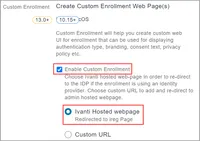
- Jotta henkilöllisyyspalvelu voidaan määrittää toimimaan Apple Business Manager iOS- ja macOS-laitteiden rekisteröintiä varten, sinun on otettava käyttöön Ota käyttöön mukautettu rekisteröinti sekä liittyvät Ivantin isännöimä verkkosivu -asetukset kohdasta Hallinto > Apple > Laiterekisteröinti > muokkaa laiterekisteröintiprofiilia. Lisätietoja on ohjeaiheessa Laiterekisteröinti:
Henkilöllisyyspalvelun käyttöönottotyypit
Ivanti Neurons for MDM:n Henkilöys-sivulla opastetaan seuraavien henkilöllisyyspalvelutyyppien käyttöönotossa:
- Ivanti Neurons for MDM:n henkilöllisyyspalvelun käyttöönotto - tuettuja Ivanti Neurons for MDM -henkilöllisyyspalveluita ovat Entra ID, OneLogin, Okta ja PingOne.
- Paikallisen henkilöllisyyspalvelun käyttöönotto – tuettuja paikallisia henkilöllisyyspalveluita ovat ADFS 3.0, PingFederate 8.2.1 ja PingFederate 8.1.3.
- Geneerisen henkilöllisyyspalvelun käyttöönotto – tämä on geneerinen käyttöönottopolku, jota voit käyttää, jos käytössäsi on jokin muu palvelu kuin Microsoft ADFS, Okta, OneLogin tai PingFederate.
Henkilöllisyyspalvelun määrittäminen
Toimenpide
- Valitse Hallinto > Henkilöys > SAML-todennus.
- Napsauta henkilöllisyyspalvelun käyttöönottotyyppiä:
- Ivanti Neurons for MDM -henkilöllisyyspalvelun asetus
- Paikallisen henkilöllisyyspalvelun käyttöönotto
- Geneerisen henkilöllisyyspalvelun käyttöönotto
- Valitse vastaava henkilöllisyyspalvelu. Jos valitsit Geneerisen henkilöllisyyspalvelun käyttöönotto vaiheessa 3, ohita tämä vaihe ja jatka vaiheesta 5.
- Noudata näyttöön tulevia ohjeita valitsemasi henkilöllisyyspalvelun kohdalla.
- Napsauta Valmis.
Järjestelmänvalvojat voivat käyttää kertakirjautumista kahden tunnin ajan siitä, kun he ensimmäisen kerran tunnistautuvat henkilöllisyyspalvelussa.
Mahdolliset tehtävät käyttöönoton yhteydessä
Valitusta henkilöllisyyspalvelusta riippuen sinut ohjataan seuraavien liittyvien sivujen ja vaiheiden läpi:
Henkilöllisyyspalvelu | Toimenpide |
|---|---|
|
|
|
|
|
|
Henkilöllisyyspalvelutodennuksen ohittamisen salliminen paikallisille käyttäjille
Kun henkilöllisyyspalvelun tai Ivanti Neurons for MDM:n yhteys ei toimi ja tarvitsee vianmääritystä Ivanti Neurons for MDM:n puolelta, tietyillä järjestelmänvalvojilla täytyy olla mahdollisuus kirjautua sisään Ivanti Neurons for MDM:ään ilman että heidän tarvitsee turvautua todennuksessa ulkoisiin järjestelmiin, kuten LDAP:iin tai henkilöllisyyspalveluun. Vain paikalliset käyttäjät, joilla on järjestelmänvalvojan rooli, voivat ohittaa henkilöllisyyspalvelun todennuksen.
Luo luettelo henkilöllisyyspalvelutodennuksen ohittavista paikallisista käyttäjistä.
Toimenpide
- Napsauta Hallinto > Henkilöys.
- Napsauta Henkilöllisyyspalvelutodennuksen ohittavat paikalliset käyttäjät -osiossa +Lisää käyttäjiä.
- Valitse muutamia käyttäjiä luettelosta, jossa näkyy vain paikalliset käyttäjät, joilla on järjestelmänvalvojarooli.
- Napsauta Tallenna.
Voit poistaa käyttäjän henkilöllisyyspalvelutodennuksen ohittavien paikallisten käyttäjien luettelosta napsauttamalla poistokuvaketta poistettavan käyttäjän kohdalla.
Jos Henkilöys-sivua ei näy, sinulla ei välttämättä ole tarvittavia käyttöoikeuksia. Sinulla pitää olla joku seuraavista rooleista:
- Järjestelmänhallinta
- Järjestelmä vain luettava