
セルフサービス ポータルの操作
[ホーム] ワークスペースは、ポータルの既定のビューです。 ご使用のポータルの外観は、管理者が行った設定によって、以下に示す画像とは異なる場合があります。 たとえば、色や正確なモジュールが、すべてのユーザ ロールに対して同一には設定されていない場合があります。
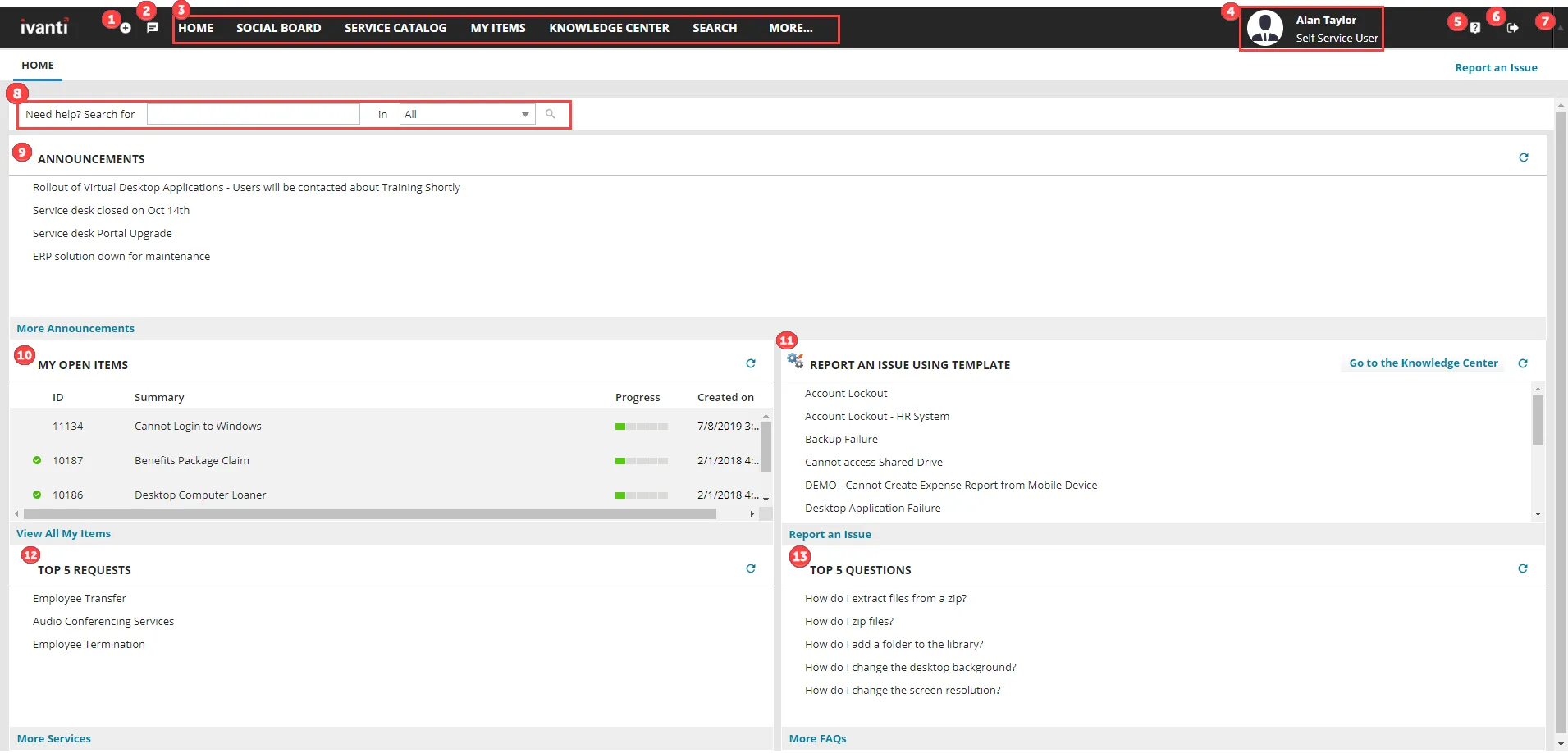
[ホーム] ワークスペースの各種領域について、以下に説明します。
1. ワークスペース リスト - このアイコンから各種ワークスペースにアクセスすることもできます。 アイコンをクリックして、リストからワークスペースを選択します。
2. ソーシャルボード最新状況 - このアイコンは、ソーシャル ボード上の未読メッセージのオープンと、ソーシャル ボードへの新規メッセージの投稿を行うためのショートカットです。 このアイコンに表示される数字は、未読メッセージの数を示します。 ソーシャル ボードがアクティブになっていないと、数字は表示されません。 ソーシャル ボードをアクティブにするには、このアイコンをクリックします。
3. ワークスペース - ポータルの各種ワークスペース (ホーム、ソーシャル ボード、サービス カタログなど) を使用して、さまざまなタスクを実行します。 [その他] をクリックすると、ご自分のロールに適したその他のワークスペースが表示されます。
4. ログイン ユーザとユーザ ロール - ユーザ名をクリックすると、パスワードの変更、アプリケーションのロケール (言語) の変更、プロファイル画像の追加/更新を行うためのメニューが開きます。 ユーザ ロールをクリックすると、自分に割り当てられている別のユーザ ロールに切り替わります。
5. ヘルプ アイコン - サービス マネージャ の機能について情報が必要な場合は、このアイコンをクリックしてヘルプ ドキュメントにアクセスします。
6. ログアウト アイコン - アプリケーションからログアウトするには、このアイコンをクリックします。
7. 全画面モード ボタン - アプリケーションを全画面表示するには、このアイコンをクリックします。 元に戻すには、[全画面を終了]  アイコンをクリックします。
8. 検索パネル - このパネルにあるフィールドとオプションを使用して、特定のキーワードで FAQ やアナウンスメント、ナレッジ記事を検索します。 検索を特定のモジュールに絞りこむには、[対象:] フィールドでモジュールを選択します。
9. アナウンスメント - 組織が従業員に対してグローバルに伝達するアナウンスメントです。
10. マイ オープン項目 - ご自分が送信したサービス申請、および報告したインシデントです。 リストで項目を選択して詳細を表示します。 リストが空の場合は、オープン項目がありません。
11. テンプレートを使用して問題を報告 - 事前設定済みのテンプレートを使用して、問題を報告します。 報告が多少でも容易になるように、テンプレートの特定のフィールドには自動入力されます。 テンプレートを使用せずに問題を報告するには、セクションの最下部にある [問題を報告] をクリックします。
12. 申請トップ5 - ユーザから送信された頻度が最も高いサービス申請です。 申請を送信する際は、このリストから選択することもできますし、 [すべてのサービス] (セクションの最下部) をクリックしてサービス カタログを開き、すべての申請カテゴリを検索することもできます。
13. 質問事項トップ5 - ユーザから最も頻繁に寄せられた質問事項です。 リストで質問を選択すると、詳細な回答が表示されます。 [FAQ] ワークスペースを開いて公開済みのすべての FAQ を閲覧するには、[すべてのFAQ] (セクションの最下部) をクリックします。