
セルフサービス モバイル ポータル
セルフサービス モバイル ユーザ ロールが割り当てられている場合は、スマートフォンやタブレットなど、さまざまな iOS デバイスおよび Android デバイスで、変更承認委員会 ポータルを表示できます。 変更承認委員会 ポータルは、従来のアプリケーションと同様でありながらも、モバイル デバイスで適切に表示されるようにサイズ調整された、ウェブ ベースのユーザ インターフェイスです。
Google Chrome が、変更承認委員会 ポータルの表示用として推奨されるブラウザです。 Microsoft Internet Explorer 8 (IE8)、Microsoft Internet Explorer 9 (IE9)、ネイティブ/組み込み Android ブラウザはサポートされていません。
スマートフォンを使用して変更承認委員会 ポータルにアクセスする場合は、最初に Google Play Store または Apple App Store からサービス マネージャ アプリ (無料) をデバイスにダウンロードする必要があります。
- タブレットなどのモバイル デバイスで Ivanti サービス マネージャ を使用する場合は、モバイルベースのユーザ ロールのみを使用できます。 モバイル ベースではないユーザ ロールにログインする場合は、デスクトップまたはノートブックを使用してください。
- Ivanti サービス マネージャ のユーザ インターフェイスは、デスクトップ、タブレット、およびモバイルのフォーム ファクタに対応できるよう、柔軟性の高い設計となっています。デスクトップで表示する場合は、解像度1280 x 1024で表示することをお勧めします。
- モバイル アプリが長時間アイドル状態であると、ログアウトされます。 これは、SSO セッションのタイムアウト構成に基づきます。
セルフサービス モバイル ポータルへのアクセス
セルフサービス モバイル ポータルの操作
変更承認委員会 ポータルにログインした後、表示されるインターフェイスの外観が下の画像とは異なる場合があります。 管理者がどのように設定しているかによって、また表示に使用しているデバイスによって、色や正確なモジュールが、すべてのユーザ ロールで同一ではない場合があります。
多少の差異はあっても、セルフサービス ヘルプに記載されている手順はすべて変更承認委員会 ポータルにも当てはまります。 たとえば、アクションを実行する場合、項目をクリックし、ウィンドウをスクロールするのではなく、画面をタップし、スワイプすることが必要になる場合があります。
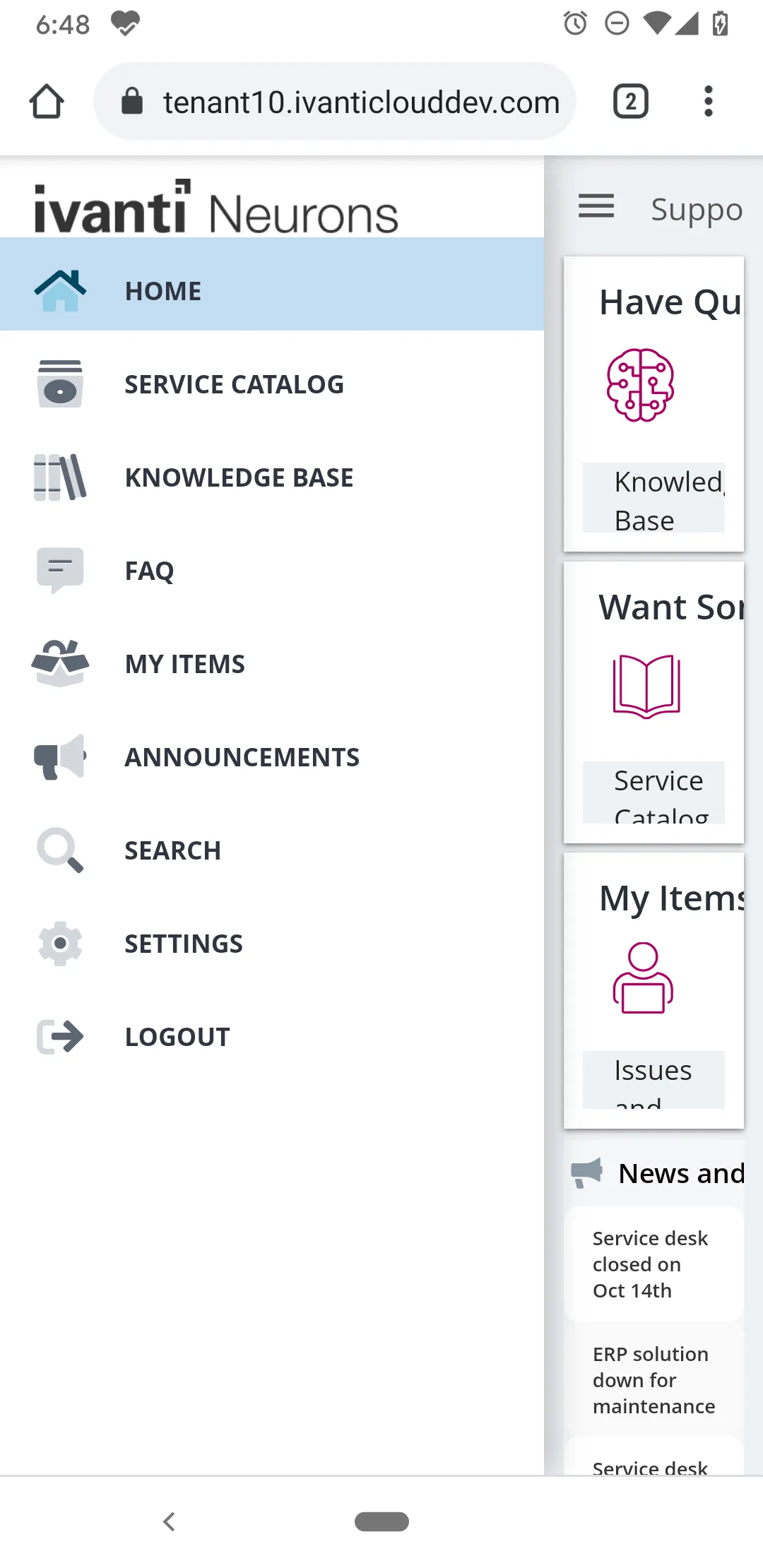
左側のメニュー パネルを使用してポータルを操作する場合:
 – メニュー パネルを展開または折りたたみます。 スマートフォンでは、オプションを選択するとメニューが閉じます。
 – ポータルにログイン後の既定のページです。このページを使用して、サービス カタログへのアクセス、ナレッジ記事の閲覧、提出したインシデントや申請へのアクセスなどを行います。
 – サービス カタログを開いて、サービス申請の提出やインシデントの報告を行います。 詳細については、「サービス申請とインシデントサービス申請とインシデント」をご参照ください。
 – 公開済みのすべてのナレッジ記事を表示します。 キーワードを使用して特定のタイトルやコンテンツを見つけるには、[検索]
 アイコンをクリックします。 絞りこみまたはソート用のドロップダウン リストのいずれかを使用することで、焦点を絞って検索するには、
 をクリックします。
 – インシデントを報告する前に、 FAQ に対する回答や解決策を見つけます。 キーワードを入力することで、特定のタイトルやコンテンツを検索 します。 [すべてのカテゴリ] ドロップダウン リストから絞りこむことで、焦点を絞って検索します。
 – 自分が登録した (および自分に割り当てられたユーザ ロール用に登録された) すべてのインシデントまたはサービス申請を表示します。 キーワードを使用することで、特定のインシデント タイトルやコンテンツを検索 します。 絞りこみまたはソート用のドロップダウン リストのいずれかを使用することで、焦点を絞って 検索します。
 – アナウンスメント (組織全体に送られるメッセージ) を表示します。 キーワードを使用して特定のアナウンスメントを見つけるには、[検索] アイコンをクリックします。
 – キーワードを使用して、環境に合わせて構成された項目を検索します。項目には通常、アナウンスメント、FAQ、およびナレッジ記事が含まれます。 結果をカテゴリや日付で絞りこむことや、昇順または降順でソートすることができます。
 – 管理者が許可している範囲で、個人設定を変更します。 アプリケーションの既定の言語や、既定のログイン ロールなどを変更する権限が与えられている場合があります。
ログ済みインシデントを見つけ、タップして開きます。