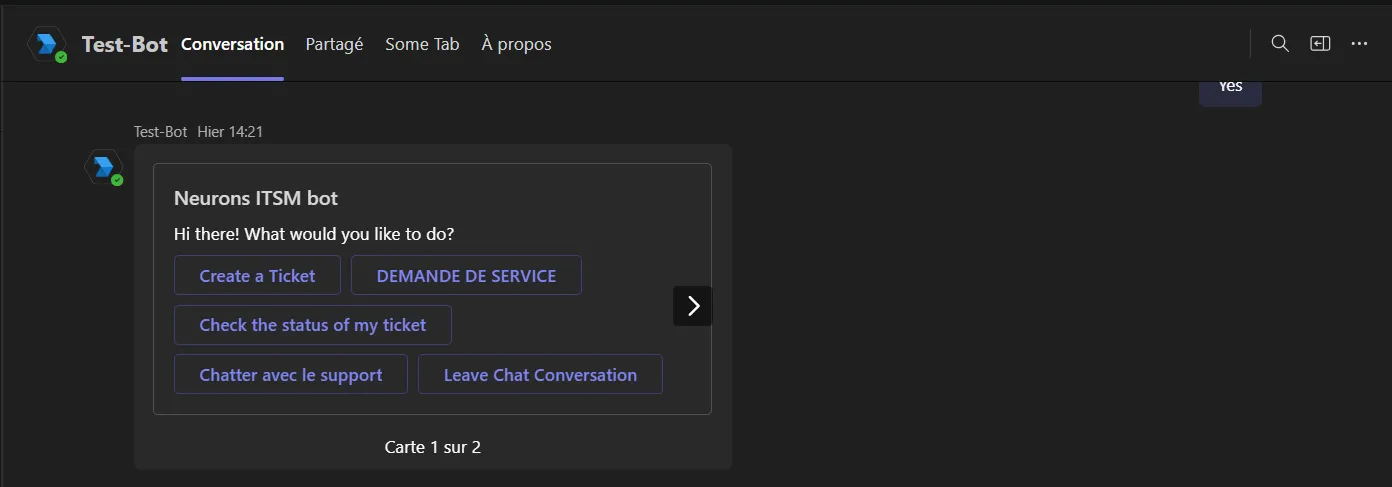
Microsoft Teams ボットの使用
ロール: セルフサービス ユーザ。
最小バージョン: サービス マネージャ 2021.1。
前提条件:
- コンピュータに Microsoft Teams をインストールし、クライアント アカウントを設定します。
- 組織に固有の Teams アプリを Teams クライアント アカウントに追加します。
a. Teams クライアント アカウントにログインします。
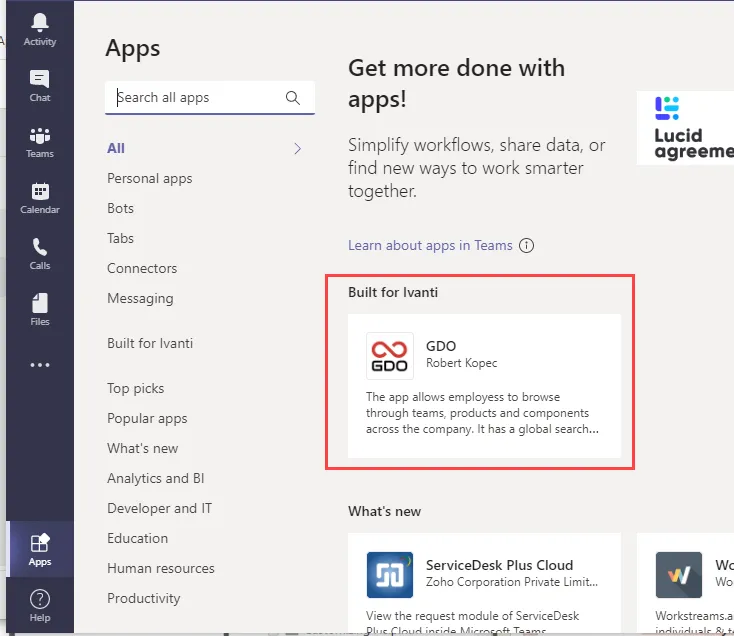
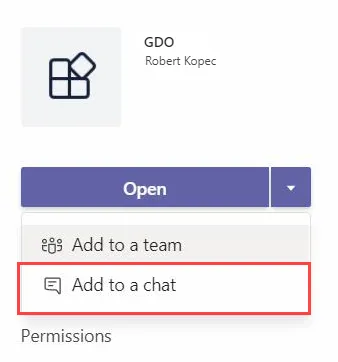
b. [アプリ] をクリックして、組織用に作成された Teams アプリを選択し、[チャットに追加] をクリックします。
組織の Teams アプリがチャット連絡先に追加されました。 これにより、サービス デスク アナリストにメッセージを送ることができます。
構築された Teams アプリケーションのサンプル画像 Ivanti
Ivanti 用に構築された Teams アプリケーションを Teams チャットに追加するサンプル画像
組織の Teams アプリが見つからない場合、または追加中に問題が発生した場合は、組織の管理者にお問い合わせください。
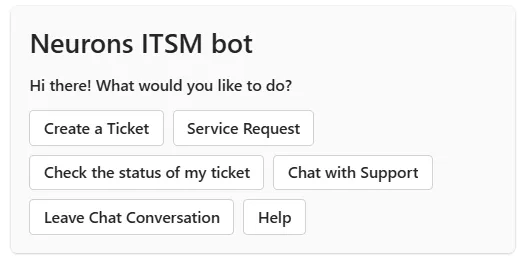
フィードバックのフローと新しいコマンド
MS Teams ボットのエクスペリエンスは、明確さ、使いやすさ、エンドユーザのエンゲージメントを向上させます。 これを構成して組織に公開すると、ボットが Teams チャットの組織名の下に表示され、合理化された会話フローをサポートします。
インタラクションには、次の手順が含まれます。
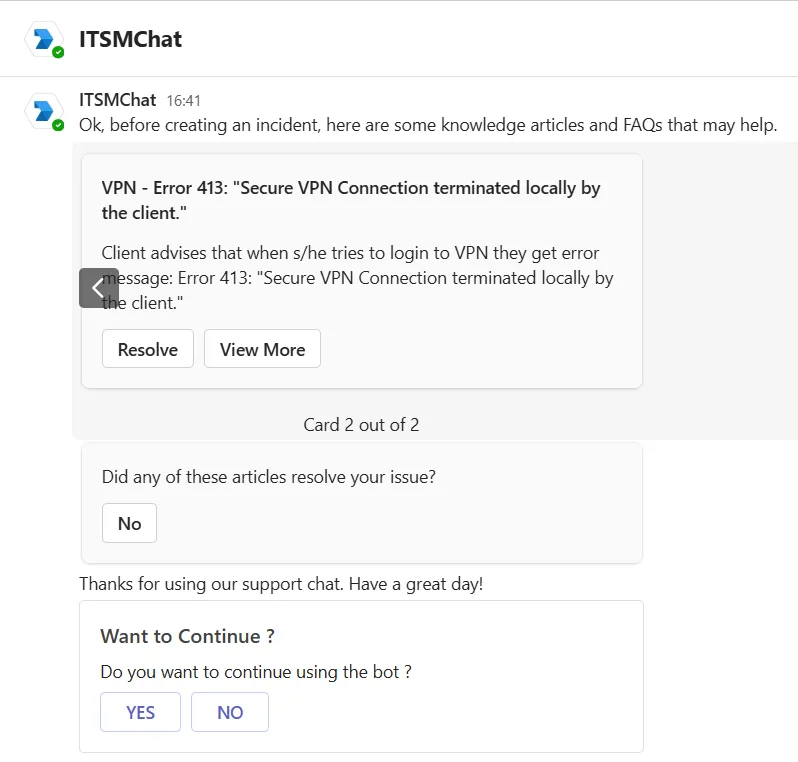
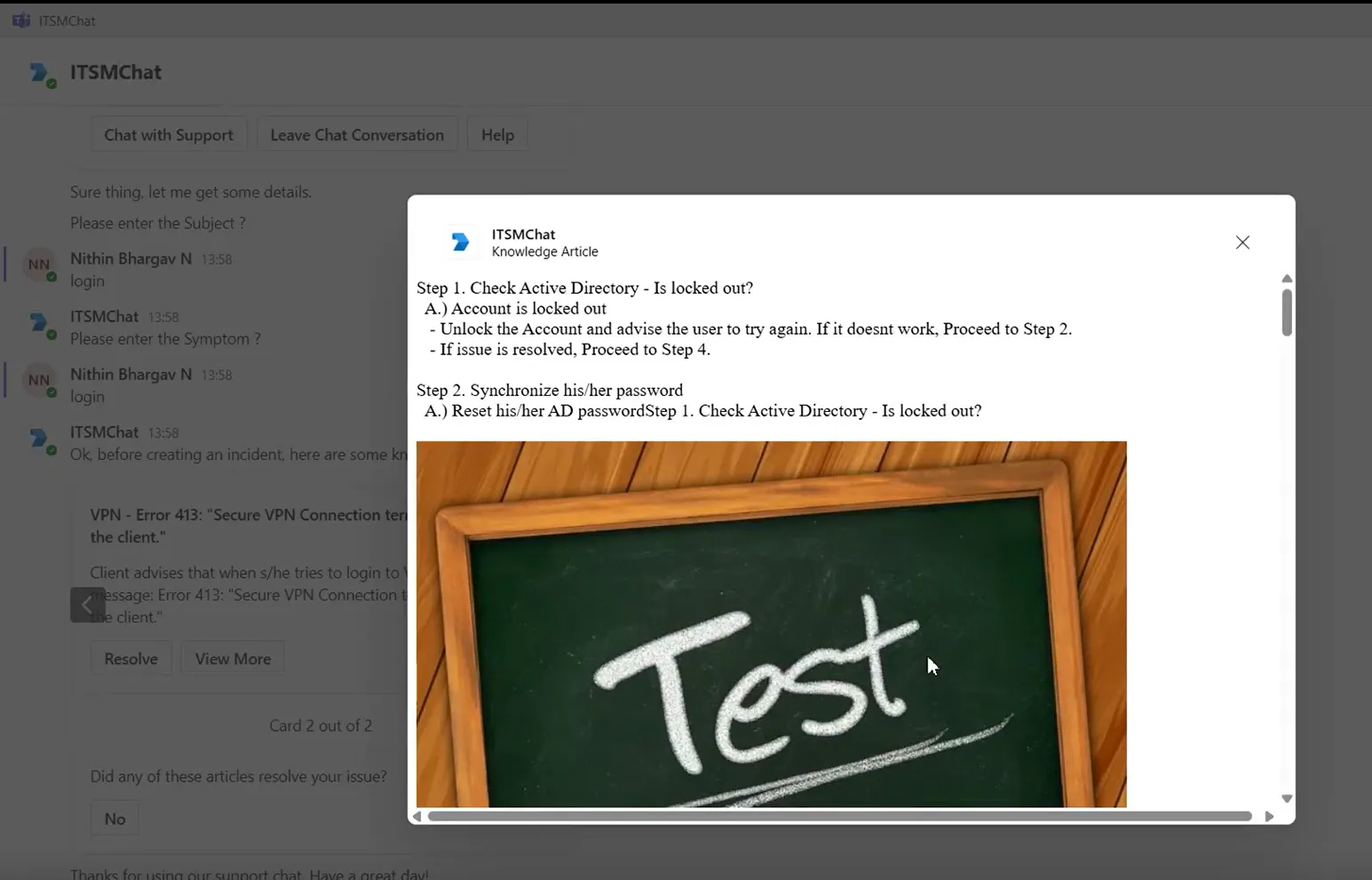
- チケットを送信する前に推奨される記事を確認する - ボットは、サポート チケットを作成する前に、関連する KB 記事と FAQ のリストを推奨します。 KB 記事 で [その他を表示] をクリックすると、Microsoft Teams 内にポップアップ ウィンドウで記事全体が開きます。 ナレッジ記事または FAQ で回答を見つけた場合は、[解決] をクリックして問題をクローズします。
問題解決に役立つ KB 記事と FAQ
ポップアップ画面の KB 記事
どの提案も役に立たない場合は、[いいえ] をクリックしてチケットの作成に進みます。
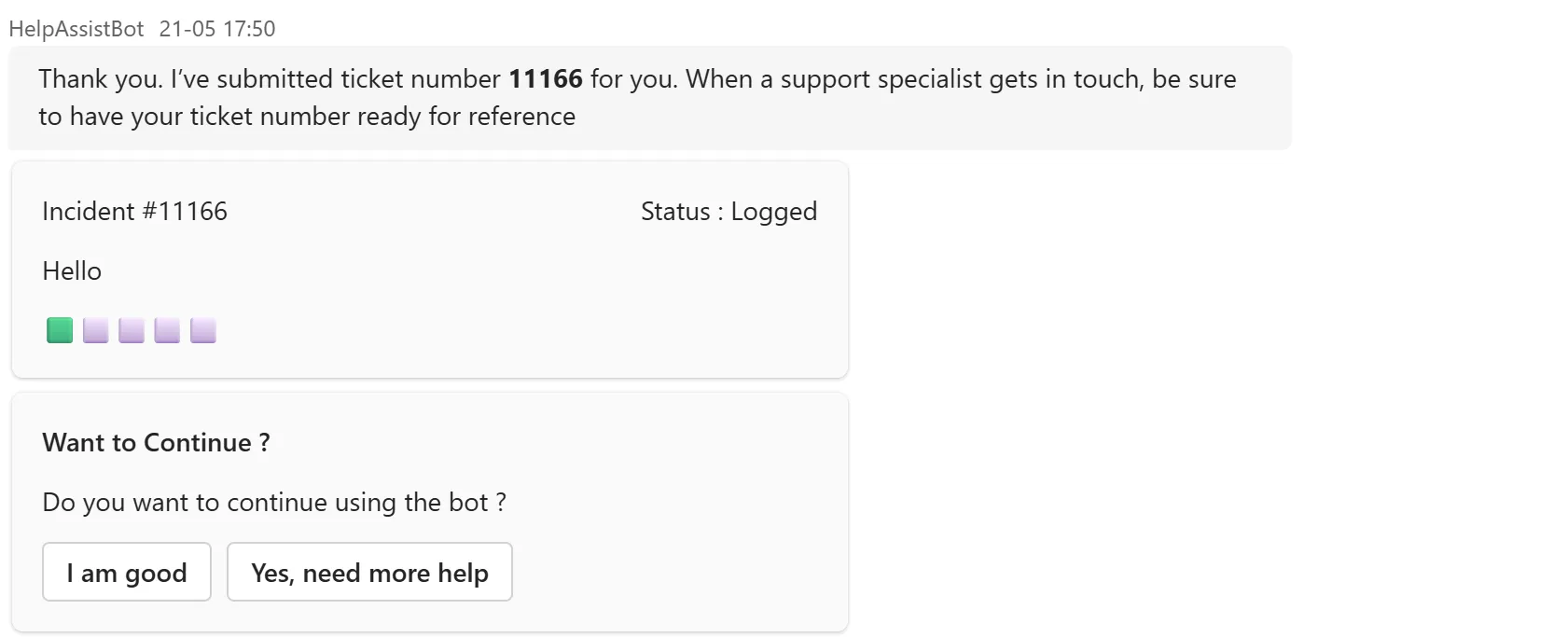
- チケットを送信し、そのステータスを追跡する - チケットを送信した後、ボットはチケット番号でそれを確認します。 進行状況バーから、現在のステータスを確認し、進行状況を追跡できます。 追加のアクションが必要な場合は、その時点から続行できます。
チケットの送信とステータスの追跡
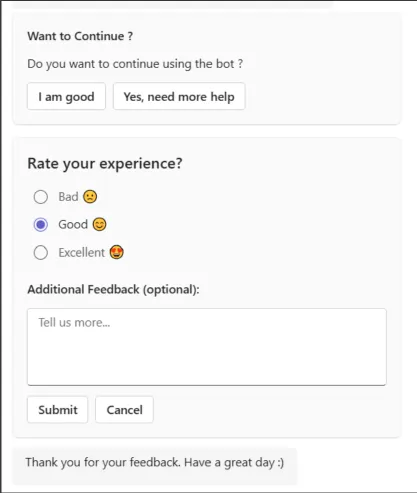
- ジャーニーの完了後にフィードバックを提供する - サポート インタラクションの後、エクスペリエンスを評価し、オプションでコメントを追加します。 フィードバックは、将来のサポートの改善に役立ちます。
ジャーニー完了後のフィードバック
言語パックのサポート
チャットボットは複数の言語パックをサポートしています。 サポートされている言語を選択すると、チャットボットはその言語のローカライズされたコンテンツを表示します。 選択した言語がサポートされていない場合、チャットボットは既定で英語になります。
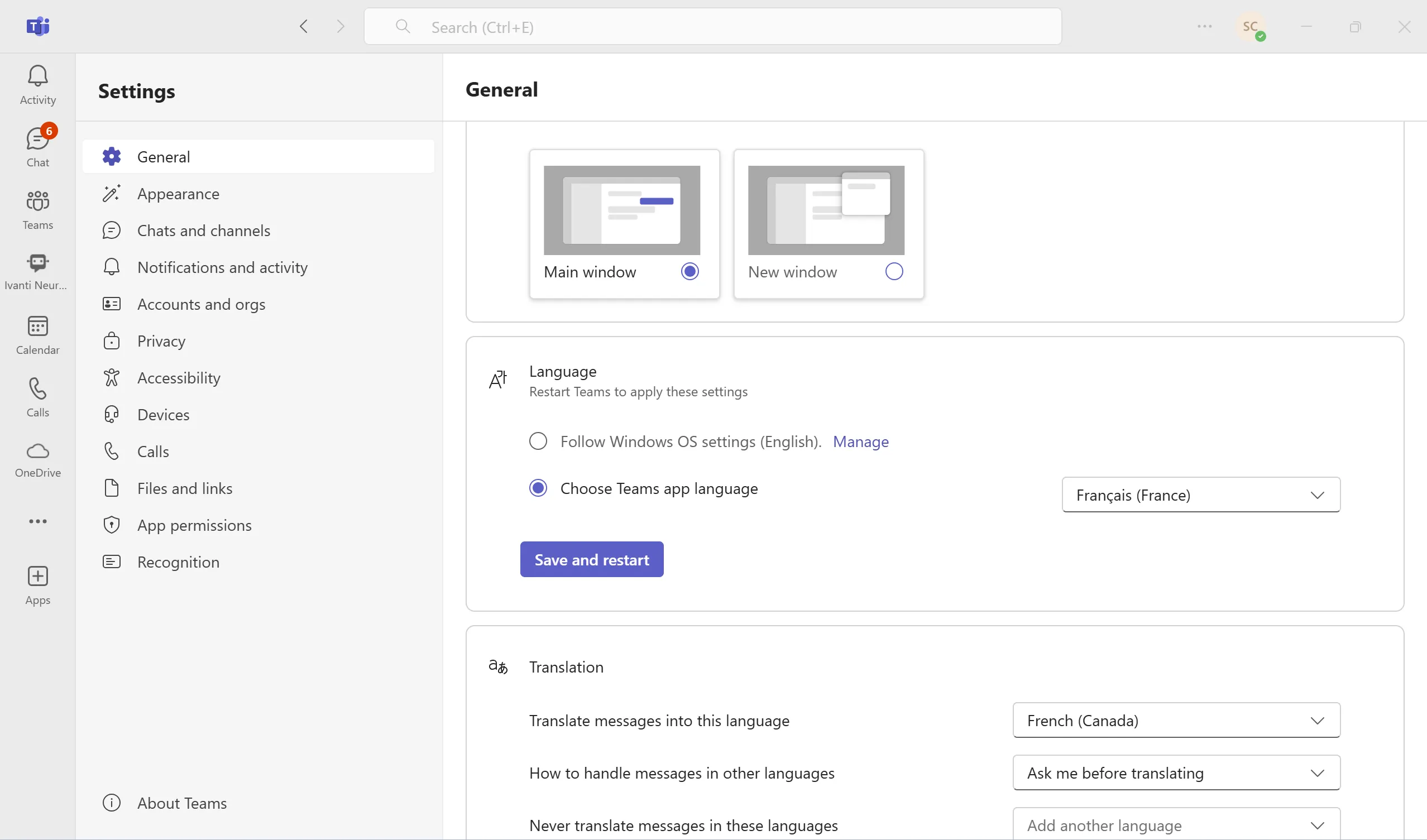
Microsoft Teams の言語を変更するには:
- チャットボットの横にある省略記号ボタン
 (設定とその他オプション) をクリックします。
- [設定] を選択します。
- [全般] セクションで、[言語設定 > Teams アプリ言語の選択] までスクロールダウンします。
- 希望の言語を選択します。
- [保存して再起動] をクリックします。
[設定] での Teams アプリ言語の変更
チャットボットは、サポートされている選択した言語に適応します。 そうでない場合は、英語での回答を続けます。