
セルフサービス管理ポータル V3
マイ項目
2 min
[マイ項目] ワークスペースを使用すると、送信したすべてのサービス申請とインシデントを追跡できます。 以下のステージを示す進行状況バーで、マイ項目のステータスを監視できます。
- ログ
- 進行中
- 解決済み
- クローズ済み
さらに、メモと添付ファイルの追加や、新しいサービス申請またはインシデントの送信も、このワークスペースから直接行えます。 一度送信したリリース審査委員会やリリース オーナーは、編集できません。
- サービス マネージャ にログインします。
- 左側のメニューから、[マイ項目] を選択します。
レコードのリストが表示されます。
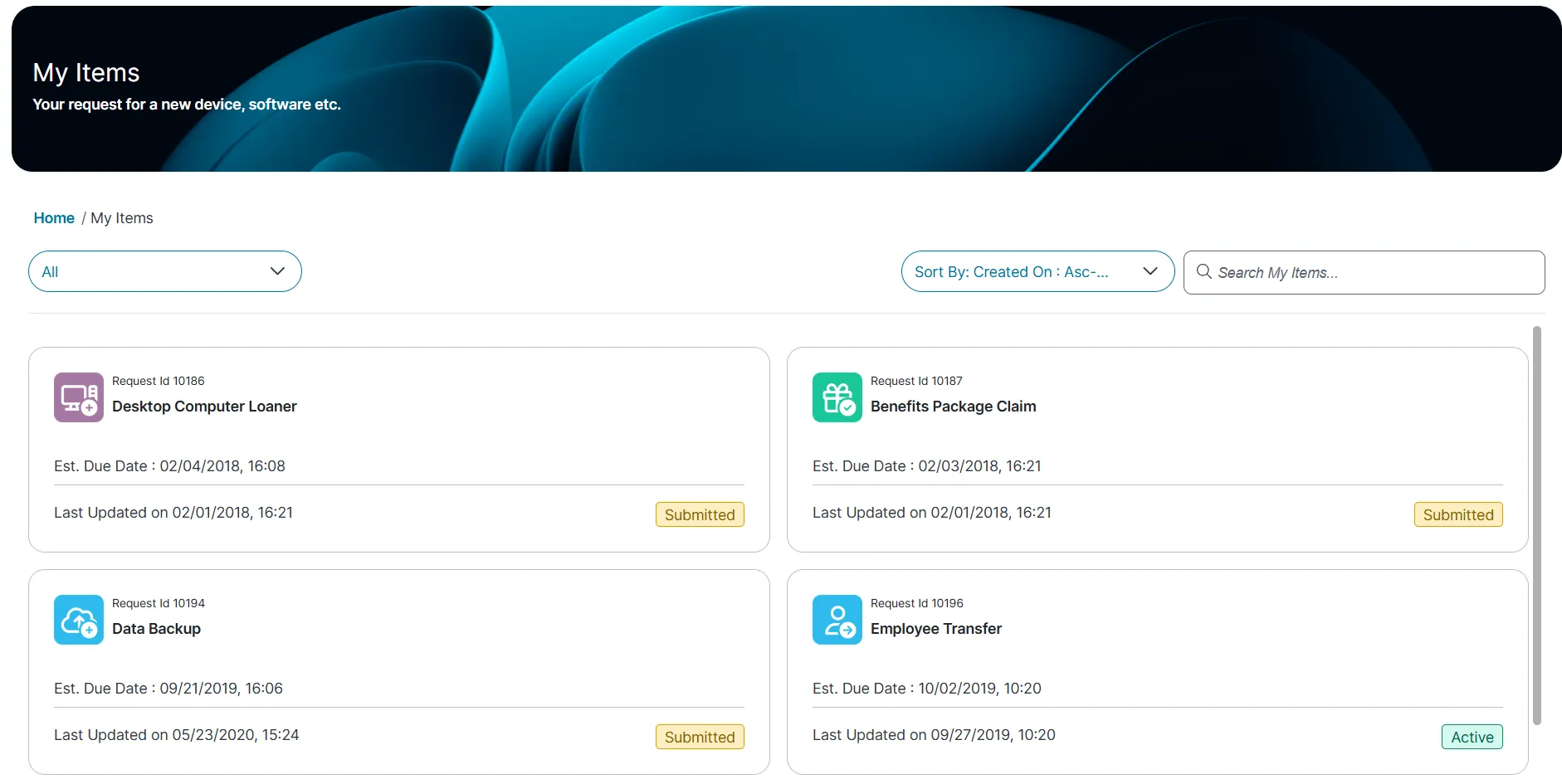
マイ項目のメイン ページ
- 詳細を開いて表示するには、レコードをクリックします。 インシデントページが表示され、次のタブが表示されます。
- ステータス - 既定タブ
- 詳細
- 添付
特定の要件に基づいて、項目の絞り込みや検索を行えます。
項目を検索するには
- サービス マネージャ にログインします。
- 左側のメニューから、[マイ項目] をクリックします。
レコードのリストが表示されます。
- [マイ項目を検索] フィールドにキーワードを入力し、検索
 アイコンをクリックします。
項目を状態で絞り込むには
[マイ項目] ワークスペースで、[絞りこみ] をクリックし、次のいずれかのオプションを選択します。
- すべて
- 承認
- 懸念事項
- 申請
このページには、選択に基づいて絞り込まれた項目が表示されます。
特定の条件で項目をソートするには
[並べ替え条件] をクリックし、次のオプションから選択します。
- 作成日: 昇順-降順 - 昇順または降順
- 変更日: 昇順-降順 - 昇順または降順
- ID - 項目番号
- ステータス - 項目のステータスに基づきます。
ページが更新され、選択した条件に従ってソートされた項目が表示されます。
サービス申請またはインシデントにメモを追加するには:
- 左側のメニューから、[マイ項目] を選択します。
レコードのリストが表示されます。
- 更新するレコードをクリックします。
- [ステータス] タブをクリックし、[メモ] の下にコメントを入力して、[メモを追加] をクリックします。
- 進行中の申請やインシデントにメモを追加できますが、追加できるのはインシデントが [クローズ済み] 状態に達しないうちです。一度追加したメモは削除できません。
- 管理者ロールを持つユーザが追加したメモは、[メモ] セクションに表示され、追跡とコラボレーションを行えます。
添付を追加するには
- 左側のメニューから、[マイ項目] を選択します。
レコードのリストが表示されます。
- 更新するレコードをクリックします。
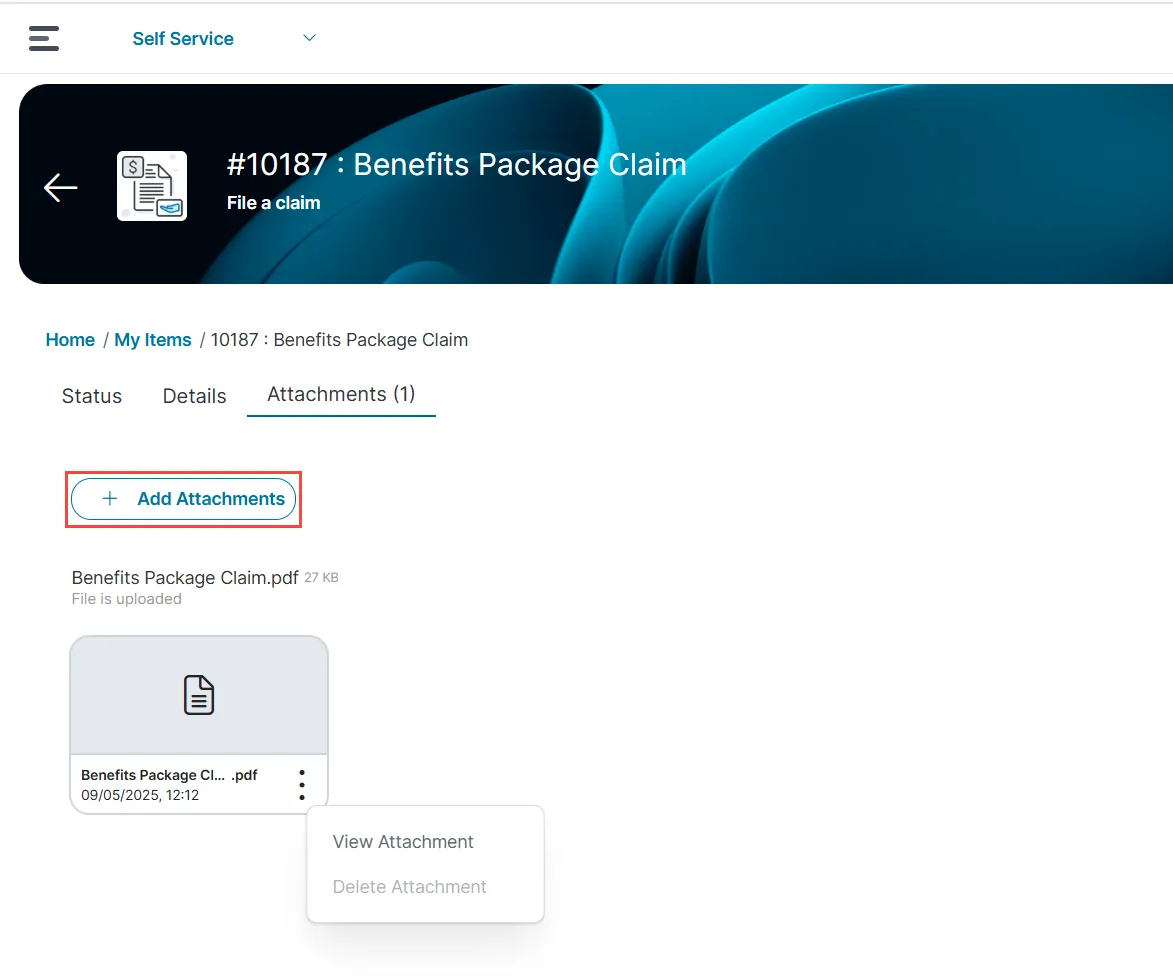
マイ項目のメイン ページ
- [添付] タブをクリックし、[添付ファイルの追加] をクリックします。
- 添付するファイルを選択するか、ファイルをページに直接ドラッグ アンド ドロップします。
- 進行中の申請またはインシデントに複数の添付ファイルを追加できます
- 添付ファイルを表示するには、省略記号
 アイコンをクリックし、[添付ファイルの表示] をクリックします。
添付ファイルがダウンロードされます。
- 添付ファイルを削除するには、省略記号 アイコンをクリックし、[添付を削除] をクリックします。
誤って削除されないように、確認ダイアログが表示されます。
削除オプションは、ご自分のロールに管理者から提供された必要な権限がある場合にのみ使用できます。
メモまたは添付ファイルを追加して、進行中のサービス申請を更新できます。 これらの追加は記録の一部となり、削除できません。
- 左側のメニューから、[マイ項目] を選択します。
- リスト ビューからサービス申請を開きます。
- [ステータス] タブをクリックし、メモを入力して、[メモを追加] をクリックします。
- 添付ファイルを追加するには、[添付] タブで、[添付を追加] をクリックし、ファイルを選択します。
申請を再オープンすると、メモと添付ファイルがタイムスタンプとともに表示されます。
- 左側のメニューから、[マイ項目] を選択します。
- リスト ビューからインシデントを見つけて開きます。
- [添付] セクションで [参照] をクリックし、添付するファイルを選択します。
- [ステータス] セクションで、メモを入力し、[メモを追加] をクリックします。
すべての更新は、インシデント レコードの永久的な部分になります。