
トラブルシューティング - インストールと配布
インストールまたは展開に問題がある場合は、このトピックを参照してください。
このトピックには、問題とその解決策の長いリストが含まれており、確認するのが難しい場合があります。適切な問題/解決策に早くたどり着くには、関連するキーワードを使用して検索することをお勧めします。
ステータス: テナントが見つかりません
考えられる原因
指定されたテナントは無効です。
解決
テナント URL とテナント ID が有効であることを確認します。
考えられる原因
無効なユーザ名またはパスワードが指定されました。
解決
ユーザ名とパスワードが有効であることを確認してください。
考えられる原因
HTTPS を使用して サービス マネージャ アプリケーション サーバーに接続しませんでした。
解決
SSL を使用するように サービス マネージャ アプリケーション サーバーを構成します。 オオプションのSSL構成参照してください。 SSL を使用するように構成されている サービス マネージャ アプリケーション サーバーの URL を入力します。
考えられる原因
データベースのバージョンが最新ではありません。
解決
システム テーブルのアップグレードが失敗した場合は、ログ ファイルを確認し、メタデータの問題を修正します。 次に、システム テーブルをアップグレードします。
考えられる原因
web.config ファイルのパラメータ「RequireTenantIdInURL」の値が true に設定されています。
解決
- C:\\Program Files\\HEAT Software\\HEAT\\AppServer\\ に移動し、web.config ファイルを開きます。
- パラメータ「RequireTenantIdInURL」を検索し、その値を false に変更します。
- web.config ファイルを保存して閉じます。
考えられる原因
アップグレード中に、システムはランドスケープの接続文字列をデータ ソースの誤った名前で更新しました。
解決
オペレーション コンソールで、各ランドスケープを編集して、データ ソースを正しいデータベース サーバー名に更新します。 これを行う方法の詳細については、「 以前のリリースからのサービス マネージャのアップグレード 」を参照してください。
考えられる原因
デフォルトでは、アップグレード ツールは サービス マネージャ アプリケーション サーバーからの応答を 1 時間待機するように設定されています。 このメッセージは、 サービス マネージャ アプリケーション サーバーがまだパッチまたはパッケージを適用中であることを示します。 パッチはいつでも完了できます。
解決
後で構成データベースのパッチ ログを確認して、アップグレード ツールのステータスを確認します。
考えられる原因
- バックアップの場所が構成データベースに設定されていません。
- 権限の問題のため、バックアップの実行に失敗しました。
解決
バックアップの場所が設定され、正しい権限が設定されていることを確認します。
考えられる原因
これは、ビジネス オブジェクト メタデータに重大な問題があることを示し、同期スキーマ エラーです。 システムは、データベース スキーマの変更をビジネス オブジェクト定義と同期できません。 このエラーが発生した場合、通常、システムはメタデータのアップグレードを停止します。
解決
実稼働環境でこの問題が発生した場合は、アップグレード前に作成されたバックアップからデータベースを復元します。 次に、Ivanti サポートに連絡してエラーを調査させてください。
考えられる原因
データベースの一部が破損しています。
解決
Ivanti Software サポートにお問い合わせください。 アップグレード前に作成されたバックアップからデータベースを復元することを提案する場合があります。
考えられる原因
データベースの一部が破損しています。
解決
Ivanti Software サポートにお問い合わせください。 アップグレード前に作成されたバックアップからデータベースを復元することを提案する場合があります。
考えられる原因
埋め込まれた Microsoft SQL ステートメントが破損しています。
解決
Microsoft SQL ステートメントを確認します。
考えられる原因
メタデータの更新中に問題が発生し、システムはビジネス オブジェクトを更新しませんでした。
解決
ビジネス オブジェクトを確認して、更新されたことを確認します。
エラーメッセージ – フォーム
メタデータ更新操作中にエラーが発生しました。 メタデータタイプ: フォーム、ID: Task.WorkOrder システム例外: 更新キーが見つかりません: キー = 詳細 at SaaS.StandardizedMetadata.MetadataExtensions.Patch(XElement element, XElement differences) in c:\depot\Eng\SaaS\main\Platform\StandardizedMetadata\MetadataExtensions.cs:line 1377 at SaaS.StandardizedMetadata.MetadataExtensions.Patch(XElement element, XElement differences) in c:\depot\Eng\SaaS\main\Platform\StandardizedMetadata\MetadataExtensions.cs:line 1359 at DataLayer.MetadataPatch.ApplyGroupedActions(IMetadataProvider provider, ISessionContext sessionContext, IEnumerable`1 definitionGroup) in c:\depot\Eng\SaaS\main\Platform\AppServer\MetadataServices\MetadataPatch.cs:line 1016。
エラーメッセージ – ダッシュボード
メタデータ更新操作中にエラーが発生しました。 メタデータ タイプ: ダッシュボード、ID: 8e2cce05-c593-4545-bf4d-5f719a9bd5a5 System.Exception: 更新キーが見つかりません: キー = OLA ターゲット コンプライアンス (e94a602f-959e-4cf1-9c07-be4d5eb0da68) at SaaS.StandardizedMetadata.MetadataExtensions.Patch(XElement element, XElement differences) in c:\depot\Eng\SaaS\main\Platform\StandardizedMetadata\MetadataExtensions.cs:line 1377 at SaaS.StandardizedMetadata.MetadataExtensions.Patch(XElement element, XElement differences) in c:\depot\Eng\SaaS\main\Platform\StandardizedMetadata\MetadataExtensions.cs:line 1359 at DataLayer.MetadataPatch.ApplyGroupedActions(IMetadataProvider provider, ISessionContext sessionContext, IEnumerable`1 definitionGroup) in c:\depot\Eng\SaaS\main\Platform\AppServer\MetadataServices\MetadataPatch.cs:line 1016
エラーメッセージ – 検証データ
メタデータ更新操作中にエラーが発生しました。 メタデータタイプ: ValidationData、ID: Justification at SaaS.StandardizedMetadata.MetadataExtensions.Patch(XElement element, XElement differences) in c:\depot\Eng\SaaS\main\Platform\StandardizedMetadata\MetadataExtensions.cs:line 1377 at SaaS.StandardizedMetadata.MetadataExtensions.Patch(XElement element, XElement differences) in c:\depot\Eng\SaaS\main\Platform\StandardizedMetadata\MetadataExtensions.cs:line 1359 at SaaS.StandardizedMetadata.MetadataExtensions.Patch(XElement element, XElement differences) in c:\depot\Eng\SaaS\main\Platform\StandardizedMetadata\MetadataExtensions.cs:line 1359 at DataLayer.MetadataPatch.ApplyGroupedActions(IMetadataProvider provider, ISessionContext sessionContext, IEnumerable`1 definitionGroup) in c:\depot\Eng\SaaS\main\Platform\AppServer\MetadataServices\MetadataPatch.cs:line 1016
エラーメッセージ – ルール
メタデータ更新操作中にエラーが発生しました。 メタデータタイプ: ルール、ID: インシデント at System.Collections.Generic.Dictionary`2.get_Item(TKey key) at SaaS.StandardizedMetadata.MetadataExtensions.Patch(XElement element, XElement differences) in c:\depot\Eng\SaaS\main\Platform\StandardizedMetadata\MetadataExtensions.cs:line 1386 at SaaS.StandardizedMetadata.MetadataExtensions.Patch(XElement element, XElement differences) in c:\depot\Eng\SaaS\main\Platform\StandardizedMetadata\MetadataExtensions.cs:line 1359 at DataLayer.MetadataPatch.ApplyGroupedActions(IMetadataProvider provider, ISessionContext sessionContext, IEnumerable`1 definitionGroup) in c:\depot\Eng\SaaS\main\Platform\AppServer\MetadataServices\MetadataPatch.cs:line 1016
考えられる原因
メタデータの更新中に問題が発生しました。
解決
何もしません。
考えられる原因
ワークフローの更新中に問題が発生しました。
解決
何もしません。
考えられる原因
- Service Center Configuration Manager (SCCM) サービスが開始モードで停止しています。
- すべての サービス マネージャ サービスを実行するためにドメイン アカウントを使用していますが、ドメイン アカウントには十分な権限がありません。
解決
ローカル システム アカウントを使用してサービス マネージャを再起動します 。
考えられる原因
マルチサーバー環境では、各 サービス マネージャ Web サーバーがシステム要件を満たしている必要があります。
解決
詳細については、 サービス マネージャ のシステム要件および互換性マトリックスを参照してください。
考えられる原因
サービス マネージャレポート サーバーは、対称キーを使用してレポート サーバー データベースのデータにアクセスできません。
解決
- OKをクリックします。ただし、システム構成ウィザードは閉じないでください。
- Reporting Services 構成マネージャーを起動し、Microsoft SRSS インスタンスに接続します。
- 左側のパネルのリストから「 暗号化キー 」を選択します。
- 削除 をクリックし、確認メッセージで はい をクリックします。
- ウィザードに戻り、「 レポートを今すぐプロビジョニング」をクリックします。
考えられる原因
ブラウザには Adobe Flash が搭載されていないか、サポートされていません。
解決
- Adobe Flash をインストールします。 https://get.adobe.com/flashplayer/にアクセスしてください。
- 現在使用しているブラウザが Adobe Flash をサポートしていない場合は、ブラウザをアップグレードしてください。
考えられる原因
Chrome ClickOnce 拡張機能がインストールされていません。
解決
Chrome 用の ClickOnce 拡張機能をインストールします。 https://chrome.google.com/webstore/detail/eeifaoomkminpbeebjdmdojbhmagnncl# に移動して、拡張機能をダウンロードします。
考えられる原因
Firefox Microsoft .NET Framework アシスタント拡張機能がインストールされていません。
解決
Microsoft .NET Framework アシスタント拡張機能をインストールします。 拡張機能をダウンロードするには、 https://addons.mozilla.org/en-US/firefox/addon/9449 に移動します。
考えられる原因
スクリプトは無効です。
解決
Internet Explorer でプロパティを次のように設定します。
- ツール > インターネット オプション > セキュリティ > カスタム レベル ページに移動します。
- を有効にするには、次のオプションを設定します:
- ActiveXコントロールとプラグインを実行する
- ファイルのダウンロード
- スクリプト > アクティブ スクリプト
考えられる原因
サービス マネージャは信頼済みサイトとして設定されていません。
解決
Internet Explorer でプロパティを次のように設定します。
- ツール > インターネット オプション > セキュリティ ページに移動します。
- 信頼済みサイト を強調表示し、 サイトをクリックします。
- 追加をクリックします。
Internet Explorer に次のメッセージが表示されます: 現在システムにログインできません。 管理者に連絡してください。 追加情報はログで確認できます。
考えられる原因
DNS サーバーのホスト名またはサーバーの NetBIOS 名にアンダースコア ('') が含まれている場合、Internet Explorer は Cookie を受け入れません。
解決
- DNSサーバーのホスト名またはそのNetBIOS名を変更して、アンダースコアを含まないようにします。
- Chrome または Firefox ブラウザを使用します。
考えられる原因
統合コンポーネントを使用する場合は、Microsoft Windows オペレーティング システムを使用します。
解決
Microsoft Windows オペレーティング システムに変更します。 詳細については、 サービス マネージャ のシステム要件および互換性マトリックスを参照してください。
考えられる原因
2018.3.1 リリースには、URL リダイレクト構成に関連する FedRamp 要件に関して既知の制限があります。
解決
これを解決するには、web.config ファイル内のエントリを更新する必要があります。 以下に強調表示されているパラメータを 'false' に設定し、IIS を再起動します。 プロセスが完了したら、 構成データベースにアクセスしてみてください。
</rule>
<rule name="HTTP to HTTPS redirect" stopProcessing="true">
<match url="(.*)">
</match>
<conditions>
<add input="" pattern="^localhost$" negate="true">
</add>
<add input="" pattern="off" ignoreCase="true">
</add>
</conditions>
<action type="Redirect" url="https:///{R:1}" redirectType="Permanent">
</action>
</rule>
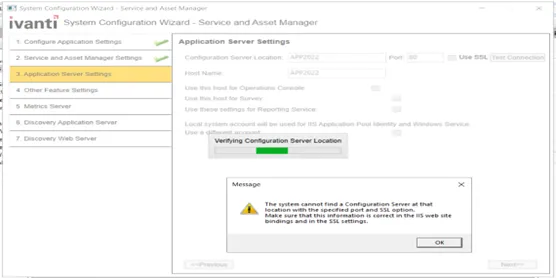
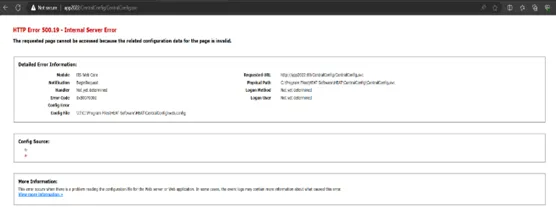
考えられる原因
エラー コード - 0x8007000d - URL 書き換えまたは IIS ホスティング バンドルが正しくインストールされていません。
解決
- IIS を開きます。
- デフォルトの Web サイトから CentralConfig を参照します。

CCF URL を確認してください - http(s)://<TenantID>/CentralConfig/CentralConfig.svc。 たとえば、http://app2022/CentralConfig/CentralConfig.svc です。
- アクセスできない場合は、ブラウザのエラー コード (0x8007000d) を確認してください。
- IIS を再起動し、CentralConfig URL にアクセスできるかどうかを確認します。
- CentralConfig の URL にアクセスできない場合は、 IIS ホスティング バンドル をインストールし、 IIS を再起動します。
- CentralConfig エンドポイント (http(s)://<TenantID>/CentralConfig/CentralConfig.svc) を確認します。
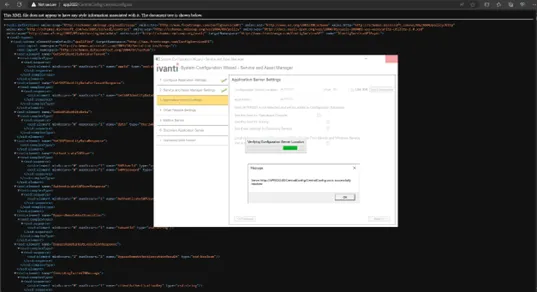
- CentralConfig にアクセスできる場合は、SCW のセットアップを続行します。
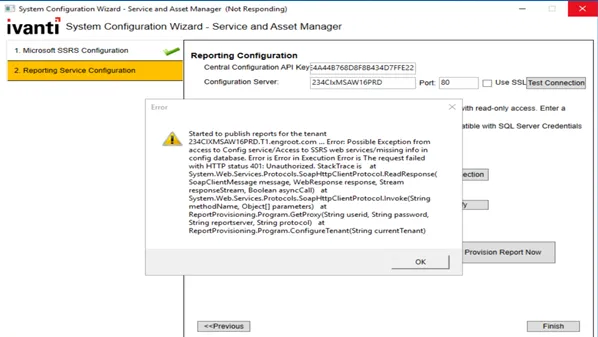
考えられる原因
SSRS レポート サービスに SCW からアクセスできません。
解決
SSRS レポート構成にアクセスできるかどうかを確認します。 確認後、SCW 構成を再起動します。
手順:
- レポート サーバー構成マネージャーを開きます。
- SSRS を起動し、正しい構成の詳細を指定します。
- ReportProvisioning を再確認してください。
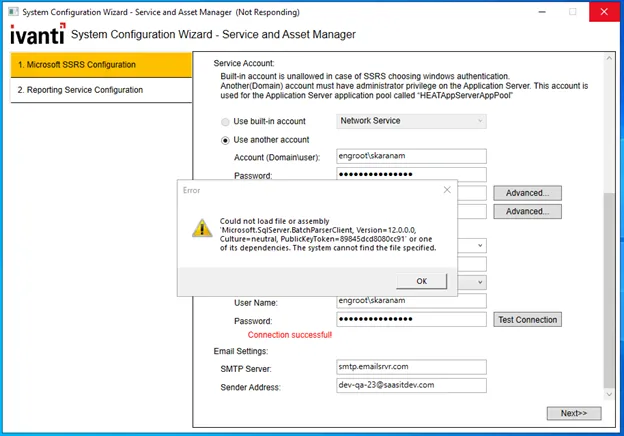
考えられる原因
アセンブリまたはその依存関係が VM 内に存在しない場合。
解像度
- インストール ガイドに付属の前提条件インストーラーをインストールします。
または
- 次のパッケージを手動でダウンロードしてインストールします。
- レポート サーバー SCW セットアップをインストールして確認します。
解像度
キャッシュの再構築を手動で実行します。 Cache Rebuild のインストールを参照してください。
解像度
- 構成が保持されるように、既存のファイルのバックアップを作成します。
- インストールが完了したら、元の構成ドキュメントに従って WIS web.config の更新を再度実行し、主に AssertionConsumerHandlerUrls を正しいアドレスにポイントします。
解像度
2023.4 統合サービスの一部として、サービスは個別のサービスとして実行され、デフォルトではポート 1213 でホストされます。
- 統合サービス サーバーの値が 80 の場合は、1213 に変更します。
- https ポートの値が 443 の場合は、別の値に変更します。
- 他のアプリドメインと同じではなく、別のポートを使用するようにしてください。
解像度
- 次のクエリを実行します。
SELECT * FROM .[dbo].[FrsLSLicenseServerLandscape]"select * from Landscape"上記の両方のクエリを構成テナントから実行します。
- ConfigServiceUrl フィールドの値が有効であることを確認します (ブラウザでサービス定義を追加するときに、サービス定義が読み込まれるかどうかを確認します)。 そうでない場合は、有効な中央構成 URL (例: http://domainname/Centralconfig/CentralConfig.svc ) に更新します。
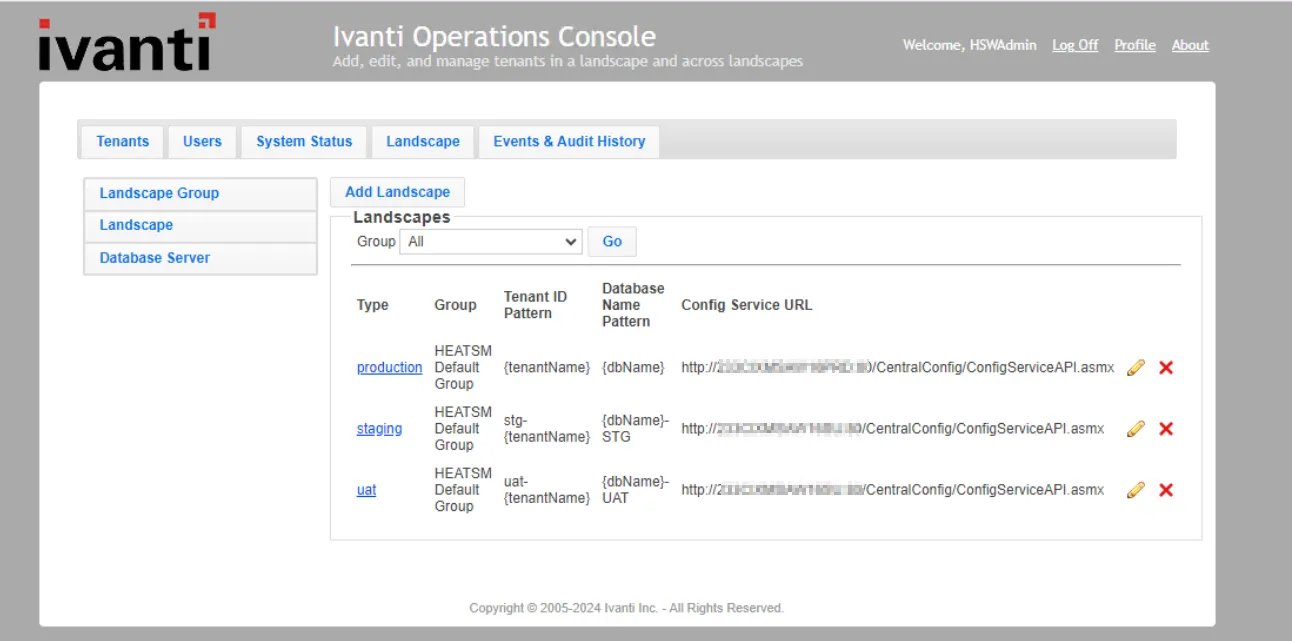
OpsConsole を使用する場合は、以下の解決策に従ってください。
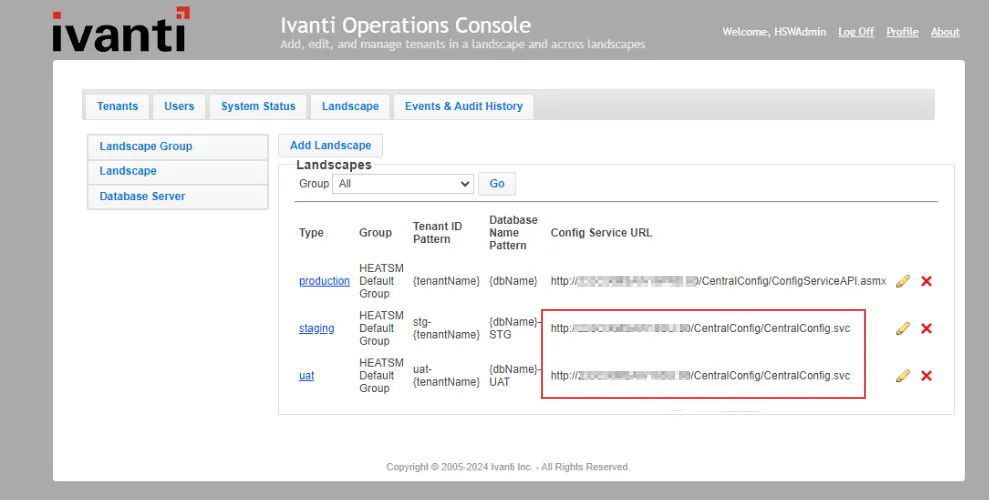
- DB またはオペレーション コンソールからランドスケープ構成を確認します。 下の画像のように、つまり最後に - /ConfigServiceAPI.asmx がある場合は、それらの特定のランドスケープを更新して、代わりに /Centralconfig/CentralConfig.svc ルートを設定します。
更新後、ランドスケープの構成は以下の画像のようになります。
- IIS を再起動し、AppServer と LicenseManager の両方にログインします。
CentralConfig.svc ファイルは、アップグレードが実行されるランドスケープにのみ存在する必要があります。
解像度
central-config-api-key は、すべての appdomains appsettings.json ファイルと ConfigDB の Frsdataapikey テーブルで同じである必要があります。
それぞれの appdomains appsettings.json ファイル内の central-config-api-key を更新します。
解像度
ActionServices トラブルシューティング トピックを参照してください。
調査が開かない - インシデントまたは電子メールから調査を開こうとすると 404 エラーが発生します。
解像度
Config テナントから調査情報ワークスペースを開きます。
以下の画像に示すように、「/Public」と「.aspx」を削除して、ホスト名フィールドの URL を更新します。
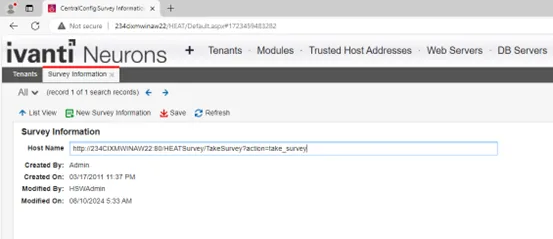
{http/https}:///HEATSurvey/Public/TakeSurvey.aspx?action=takesurvey から {http/https}:///HEATSurvey/TakeSurvey?action=takesurvey へ
調査 URL が、アプリケーションがホストされているマシンからは開くが、他のマシンからは開かない場合は、{hostname} パラメータに、マシン名ではなく完全修飾ドメイン名が含まれていることを確認してください。