サービス マネージャのインストール
サービス マネージャのインストール先
インストールを開始する前に、 サービス マネージャの展開計画を明確にしてください。 サービス マネージャサービス マネージャ 展開の概要を参照してください。
- デモまたは概念実証の展開の場合は、 サービス マネージャを サービス マネージャサーバーにインストールします。 この展開では、 サービス マネージャをインストールする前に、サーバーに Microsoft SQL Server と Microsoft SQL Server Reporting Services (SSRS) をインストールする必要があります。
- 最小限の実稼働展開 の場合は、 サービス マネージャを サービス マネージャサーバーにインストールします。
- エンタープライズプロダクション展開の場合、以下で説明するように、 サービス マネージャを各 サービス マネージャ処理サーバーおよび Web サーバーにインストールします。
サービス マネージャのインストール
前提条件:
- 必ず、 サービス マネージャ がインストールされているすべてのマシンのフォルダー全体のバックアップを作成してください。 この手順は必須の予防措置ですので、見逃さないでください。
- Ivanti Service & Asset Manager Prerequisite.exeを使用して前提条件インストーラーをインストールします。
Ivanti Service & Asset Manager.exeは、システム構成ウィザード (SCW) ツールの実行に必要な重要なソフトウェアをインストールします。
- パッケージに付属する 追加アプリ ドメイン をインストールします。 追加のアプリ ドメインの展開に記載されている手順に従ってください。
追加のアプリドメインのインストールは必須です。
インストールは、インストールする機能 ( セットアップ タイプ ダイアログ ボックスから選択する機能は、展開計画における個々のホストの役割によって異なります。
追加の AppDomain PowerShell スクリプトが正常に実行されると、キャッシュの再構築が自動的に実行されます。 追加の AppDomains PowerShell スクリプトが同じマシンで実行されていない場合は、キャッシュの再構築を手動で実行する必要があります。 キャッシュの再構築を手動で実行する方法については、「 サービス マネージャ キャッシュの再構築」を参照してください。
展開内の各運用サーバーで次の操作を実行します。
- ソフトウェア製品 CD または zip ファイルのインストール フォルダにアクセスし、 IvantiServiceManager.exeを実行します。 適切にインストールするには、右クリックして「 管理者として実行 」を選択します。
インストーラーは、前提条件となるソフトウェア コンポーネントをチェックします。 これらのコンポーネントのいずれかがインストールされていない場合は、今すぐインストールするように求められます。
- プロンプトで「 インストール 」をクリックします。 前提条件ソフトウェアのインストールには数分かかる場合があります。 システムを再起動するように求められたら、「 はい」をクリックします。 システムは「 ようこそ 」ダイアログ ボックスを表示します。 インストーラーは、「 次へ 」ボタンを表示する前に、スペースやその他の要件を確認します。
- 次へをクリックします。 システムは、「 ライセンス契約 」ダイアログ ボックスを表示します。
- 「 使用許諾契約の条項に同意します 」を選択し、「 次へ」をクリックします。 システムは、「 宛先フォルダー 」ダイアログ ボックスを表示します。
- [次へ] をクリックして既定のインストール フォルダを受け入れるか、[変更] をクリックして別のフォルダを選択します。 システムは、「 セットアップ タイプ 」ダイアログ ボックスを表示します。
- セットアップ タイプ ダイアログ ボックスから選択する機能は、展開計画における個々のホストの役割によって異なります。
- デ デモまたは概念実証の展開場合は、「 完了」を選択し、「 次へ」をクリックして、すべてのコンポーネントをインストールします。
- 最小限の実稼働展開 場合は、 完全を選択し、 次へをクリックして、すべてのコンポーネントをインストールします。
- エ エンタープライズプロダクション展開場合、選択はホストの役割によって異なります。
- 実稼働処理サーバー: 「 カスタム」を選択し、「 次へ」をクリックして、 サービス マネージャ オペレーション コンソールを除くすべてのコンポーネントをインストールします。 ステージング サーバー、UAT サーバー、または Web サーバーをインストールする前に、まずこのサーバーをインストールする必要があります。
- ステージング サーバーまたは UAT 処理サーバー: [ 完了] を選択し、[ 次へ] をクリックして、すべてのコンポーネントをインストールします。
- Web サーバー: 「 カスタム」を選択し、「 次へ」をクリックして、 サービス マネージャ アプリケーション サーバーのみをインストールします。
エ エンタープライズプロダクション展開場合、次の点に注意してください。
- 展開に本番環境、ステージング環境、UAT 用の異なる処理サーバーが含まれている場合は、それぞれのランドスケープにライセンス マネージャをインストールする必要があります。
- 完全 を選択して、すべての サービス マネージャ機能をすべてのサーバーにインストールすることもできますが、これを行うと必要以上に多くのディスク領域が消費されます。
コンポーネントをインストールするときは、次の点に注意してください。
- コンポーネントをインストールしない場合は、カテゴリ名の横にあるサーバー アイコンの横にある下矢印をクリックし、コンポーネントを強調表示して右クリックし、「 この機能は使用できません」を選択します。
- 展開に DSM が含まれている場合、そのコンポーネントはリリース 2015.2 以降 サービス マネージャ に組み込まれているため、 DSM統合 サービスをインストールする必要はありません。
- 次へをクリックします。 システムは、「 プログラムをインストールする準備ができました 」ダイアログ ボックスを表示します。
- インストールをクリックします。 システムは サービス マネージャ のインストールを開始し、ステータス ダイアログ ボックスを表示して、今後数分間の各モジュールのインストールの進行状況を示します。
- インストール後に再起動が必要であることを示すダイアログ ボックスが表示された場合は、[ OK ] をクリックします。
- 更新が必要なファイルの一部が現在使用中であることを示すダイアログ ボックスがシステムに表示される場合は、[ 自動的に閉じてアプリケーションを再起動する ] を選択し、[ OK] をクリックします。
インストールが完了すると、システム構成ウィザードが表示されます。
- システム構成ウィザードの使用方法については、「 設定 サービス マネージャ 」を参照してください。
追加のアプリドメインのインストール
SCW のインストールが完了すると、アプリ ドメインをインストールするように求められます。 スキップせずにインストールを続行します。
- 追加コンポーネントの zip ファイルはインストーラーとともに提供されます。
- zip ファイル内のすべてのコンポーネントには、Ivanti Service & Asset Manager の動作セットアップが必要です。
- Powershell スクリプトは管理者権限で実行する必要があります。
- スクリプトを実行する前に、少なくとも 500 MB の空き容量があることを確認してください。
アプリドメインのリスト:
- 調査
- 調査UI
- 調査プロキシ
- ActionService
- チームボット
スクリプトを実行する手順:
- インストーラーと一緒に提供される zip ファイルを解凍します。
セットアップには、 install.ps1という名前の PowerShell スクリプトが 1 つ含まれます。
- 管理者権限で PowerShell ウィンドウを開きます。
- 抽出した場所から次のコマンドを実行します。
Set-ExecutionPolicy バイパス -scope プロセス -Force .\\install.ps1- Teamsbot はオプションのコンポーネントです。インストールするには yes と入力してください。 Teamsbot をインストールする場合、コンポーネントがインストールされている場所に渡す必要がある URL が 2 つあります。
- アプリケーションサーバー URL
- セントラル設定 URL
値は、マシン名 (上記のコンポーネントが別のサーバーにインストールされている場合) または localhost (コンポーネントが同じサーバーにインストールされている場合) になります。
OpsConsole、ActionService、Survey は、アプリケーションが適切に機能するために必要なコンポーネントであるため、スクリプトとともにデフォルトでインストールされます。
サービス マネージャ キャッシュの再構築
キャッシュの再構築を手動で実行するには、次の手順に従います。
- 管理者としてコマンドプロンプトを開きます。
- インストーラーを実行したマシンの「HEAT Software\\HEAT」フォルダーに移動します。
たとえば、 D:\\HEAT Software\\HEAT\\AppServer\\CacheRebuild。
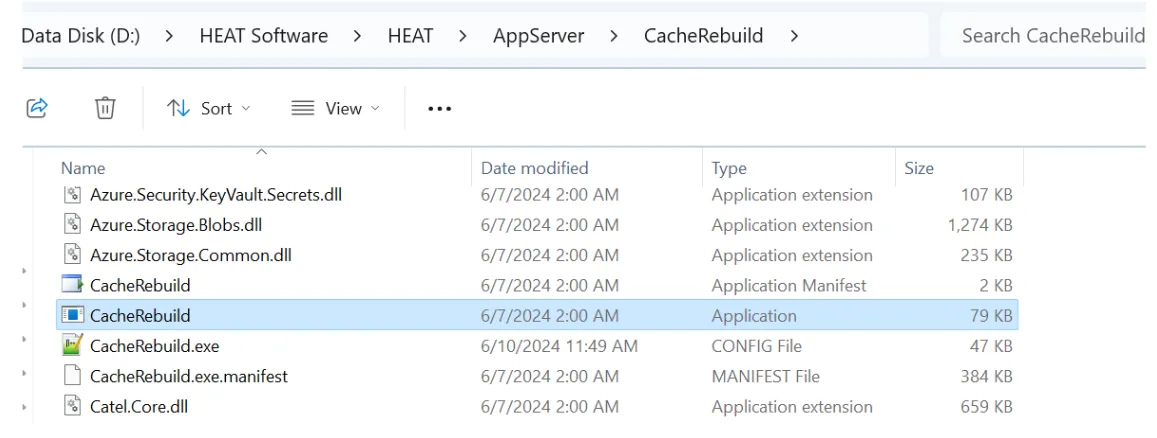
- パスが正しい場合は、コマンド プロンプトで CacheRebuild.exeを実行します。
たとえば、 D:\\HEAT Software\\HEAT\\AppServer\\CacheRebuild>CacheRebuild.exe。
キャッシュの再構築の実行中はコマンド プロンプト ウィンドウを閉じないでください。完了すると自動的に閉じられます。
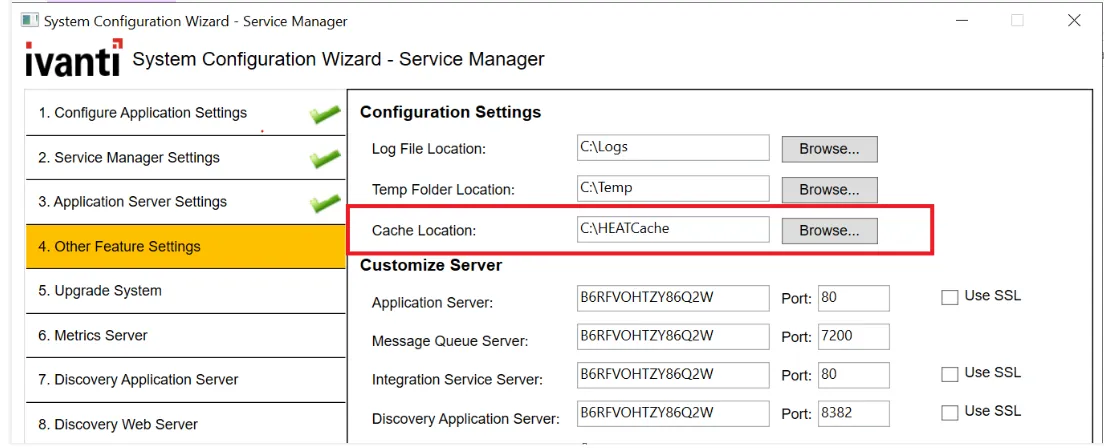
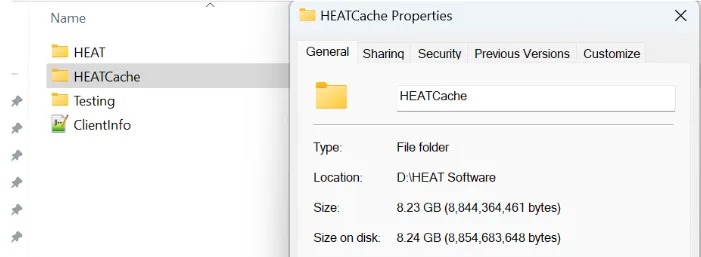
CacheRebuild フォルダーは、SCW で指定されたパスに保存されます。