
サービス マネージャ へのログイン
3 min
標準ログインダイアログボックスを使用したログイン
標準のログイン ダイアログ ボックスを使用すると、現在ログインしているホスト上の サービス マネージャ にアクセスできます。 次のいずれかをクリックすると、このダイアログ ボックスが表示されます。
- サービス マネージャデスクトップショートカット
- Windowsアプリメニューのショートカット
ダイアログ ボックスでユーザ名とパスワードを入力し、[ ログイン] をクリックします。
標準ログインダイアログボックス
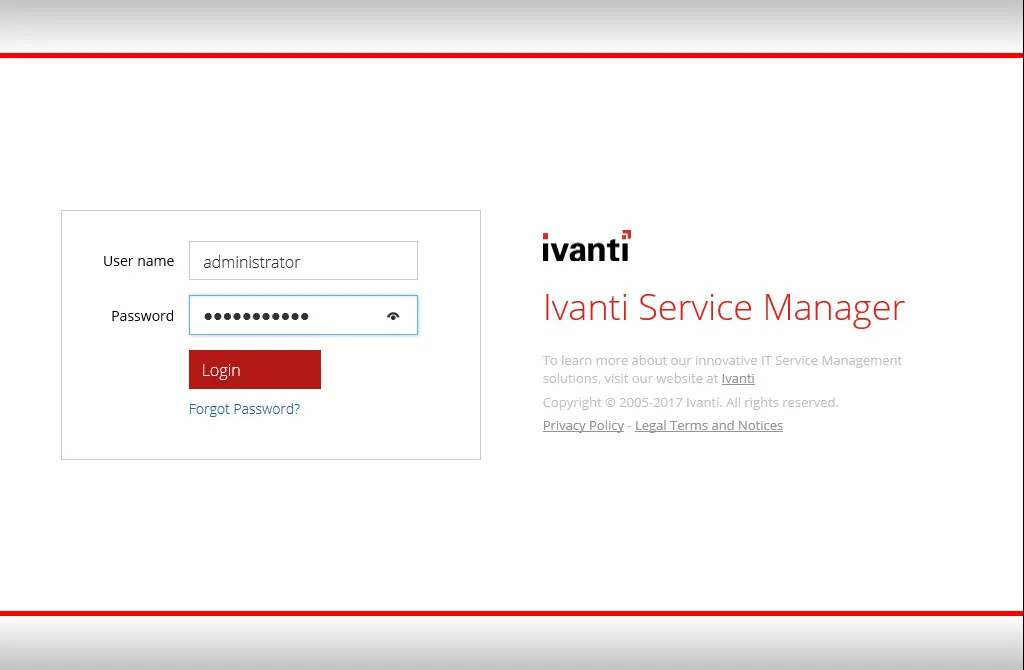
のサービス マネージャデフォルトのユーザ名は HEATAdmin です。 アプリケーション データベースを構成するときにパスワードを作成しました。
アプリケーション メニューを使用した標準ログイン ダイアログ ボックスを使用したログイン
このログイン ダイアログ ボックスを使用すると、次の項目にアクセスできます。
- 現在ログインしているホスト上の サービス マネージャ システム。
- 複数のテナントがある場合、ステージングや UAT などの個別のテナント。
- 構成データベース (ConfigDB)。
ダイアログボックスで、ユーザ名とパスワードを入力し、アプリケーションを選択して、「 ログイン」をクリックします。
構成データベース (ConfigDB) のデフォルトのユーザ名は HSWAdmin です。 データベースを作成するときにパスワードを選択しました。
のサービス マネージャデフォルトのユーザ名は HEATAdmin です。 アプリケーション データベースを作成するときにパスワードを選択しました。
標準ログインダイアログボックスにアプリケーションメニューオプションを追加する
アプリケーション メニュー オプションを含むログイン ダイアログ ボックスを表示するには (サーバー側ログインの場合のみ)、次の手順を実行します。
- C:\\Program Files\\HEAT Software\\HEAT\\AppServer\\ に移動します。
- HEAT.url ファイルを右クリックし、「 プロパティ」を選択します。
- ホスト名とポート番号を localhostに変更します。 たとえば、http://SERVER2012:80/HEAT を http://localhost/HEAT に変更します。
- OKをクリックします。
- ディレクトリ ウィンドウまたはブラウザー ウィンドウを開き、 localhost/HEAT または http://localhost/HEATのいずれかを入力します。