
機能の追加と設定の変更
3 min
機能の追加と削除
既存の サービス マネージャ システムに機能を追加したり、そこから機能を削除したりするのは、システムをアップグレードするよりもはるかに簡単です。
エ エンタープライズプロダクション展開ある場合、追加または削除する機能に応じて、アクションは 1 台、一部、またはすべてのサーバーに適用される可能性があります。
展開にサーバーを追加するには、「サービス マネージャシステムのインストール」の手順に従ってください。
機能を追加または削除するには、次の手順を実行します。
- Ivantiソフトウェア製品 CD または zip ファイルのインストール フォルダにアクセスし、IvantiServiceManager.exe を実行します。 適切にインストールするには、右クリックして「 管理者として実行 」を選択します。
インストーラーは、前提条件となるソフトウェア コンポーネントをチェックします。 これらのコンポーネントのいずれかがインストールされていない場合は、今すぐインストールするように求められます。
- プロンプトで「 インストール 」を選択します。 前提条件ソフトウェアのインストールには数分かかる場合があります。
- システムを再起動するように求められたら、「 はい」を選択します。 システムは「 ようこそ 」ダイアログ ボックスを表示します。
- 次へをクリックします。 システムは、「 プログラム メンテナンス 」ダイアログ ボックスを表示します。
- 変更 を選択し、 次へをクリックします。 システムは、「 カスタム セットアップ 」ダイアログ ボックスを表示します。
カスタムセットアップダイアログボックス
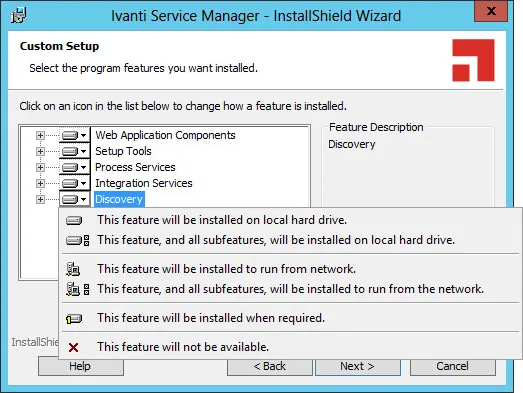
- 各機能の下矢印をクリックして選択します。
機能を追加するには、より多くのハードドライブ容量が必要になります。 ハードドライブに十分な空き容量がない場合は、インストーラーによってメッセージが表示されます。
- [ 次へ ] をクリックし、[ インストール] をクリックします。
サービス マネージャのインストールが始まります。 システムは、今後数分間の各コンポーネントのインストールの進行状況を示すステータス ダイアログ ボックスを表示します。
- いつでもインストールを取り消す場合は、[終了] をクリックしてインストーラを閉じます。
コンポーネントがインストールされると、システム構成ウィザードが自動的に起動します。
- システム構成ウィザードの使用方法については、「 設定 サービス マネージャ 」を参照してください。
システム構成ウィザードを実行して機能設定を変更する
機能を追加または削除せずに設定を変更する場合、Ivanti Software 製品の CD または zip ファイルは必要ありません。
- [ スタート] メニューで下矢印をクリックして [ アプリ] メニューを表示し、次に [ ADFS の設定について][ システム構成ウィザード] をクリックします。
システム構成ウィザードを手動で起動する場合は、「 管理者として実行 」をクリックする必要があります。
- システム構成ウィザードの使用方法については、「 設定 サービス マネージャ 」を参照してください。