
レポート機能の設定
サービス マネージャの展開にレポート機能が含まれている場合は、認証を設定する必要があります。 認証はレポート機能にのみ必要であり、レポート機能を使用しない展開には必要ありません。
アプリケーションデータベースの認証
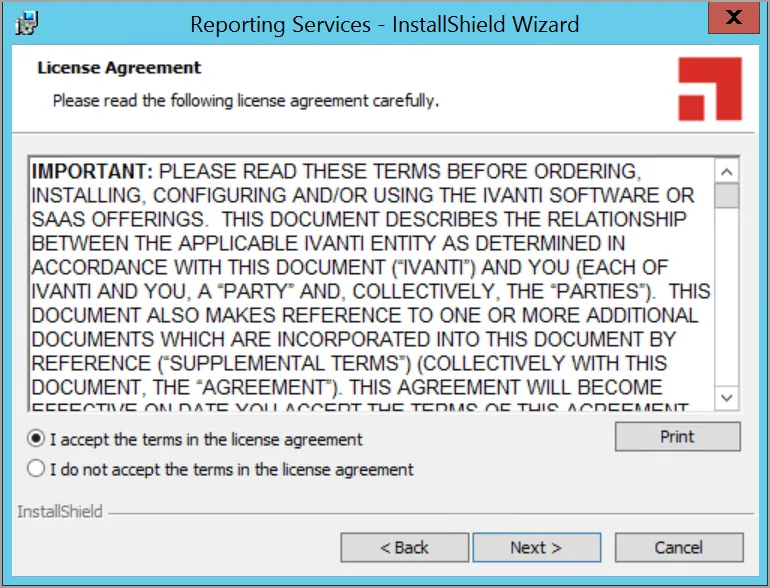
以下のスクリーンショットに示すように、ウィザードに従って初回のセットアップと構成を進めていきます。
- 次へをクリックします。
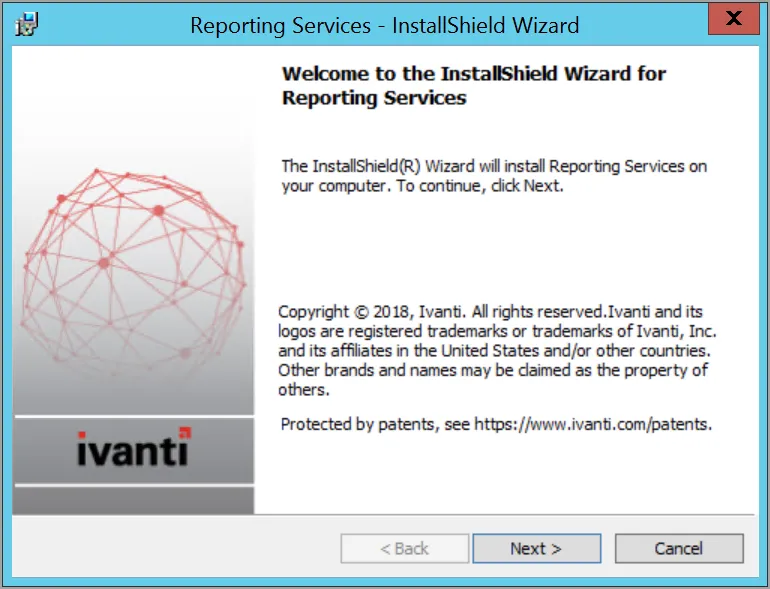
- インストール プロセスを続行するには、[ 次へ ] をクリックします。
- オプションの 1 つを選択します ( Service Manager、 資産マネージャ、または Service and Asset Manager。
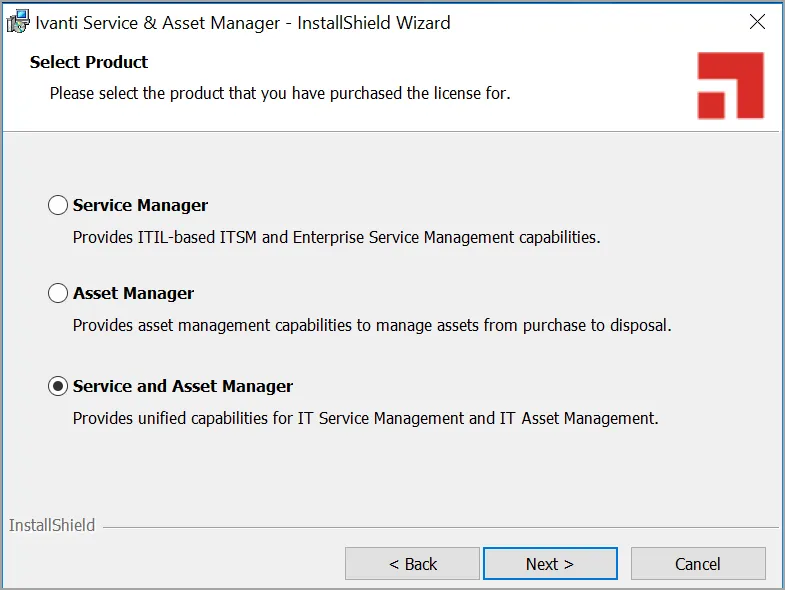
資産マネージャの詳細については、次の URL にアクセスしてください: https://help.ivanti.com/docs/help/ja_JP/IAM/2018/LandingPage.htm
- 次へをクリックします。
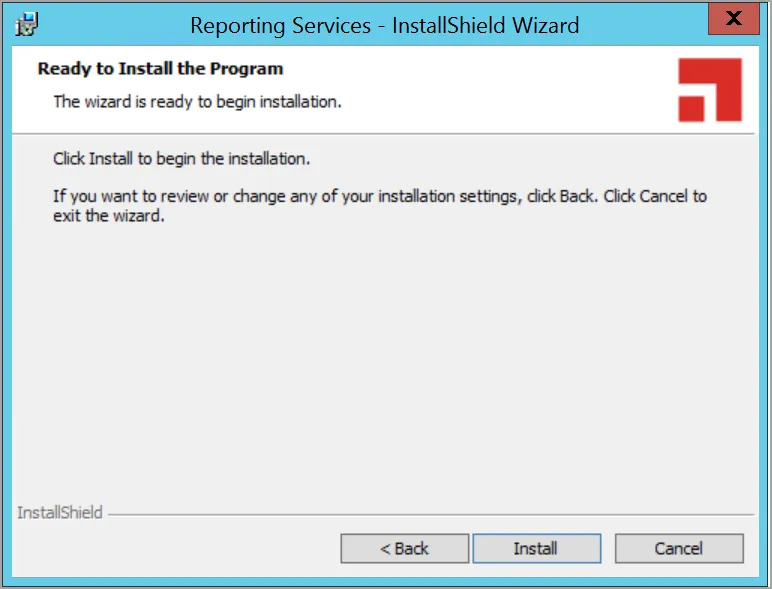
サービス マネージャを構成するときは、 に示すように、システム構成ウィザードの サービス マネージャ アプリケーションページでアプリケーション データベースの認証を設定します。
Ivanti Service Manager アプリケーション設定
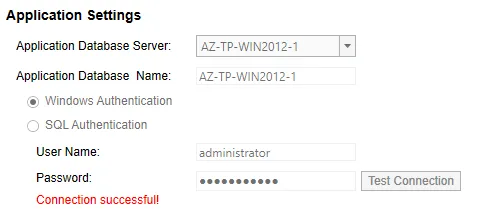
Windows 認証 または SQL 認証のいずれかを選択できます。 (レポート機能を構成するときに、必要に応じて、 Microsoft SSRS 構成 ページで認証方法を確認および変更する機会があります。 を参照してください。
- Windows 認証を選択した場合は、Microsoft SSRS サービス アカウント、Microsoft IIS アプリケーション プール ID アカウント、またはその他のアカウントを使用できますが、アプリケーション データベースと Microsoft SSRS データベースにアクセスするためのアクセス許可が必要です。
- SQL 認証を選択した場合は、別のシステム アカウントを使用できます。
Microsoft SSRS、アプリケーション データベース、および Microsoft SSRS データベースに対して個別の認証を使用することをお勧めします。
Microsoft SSRS の構成
Microsoft SSRS 構成ページ
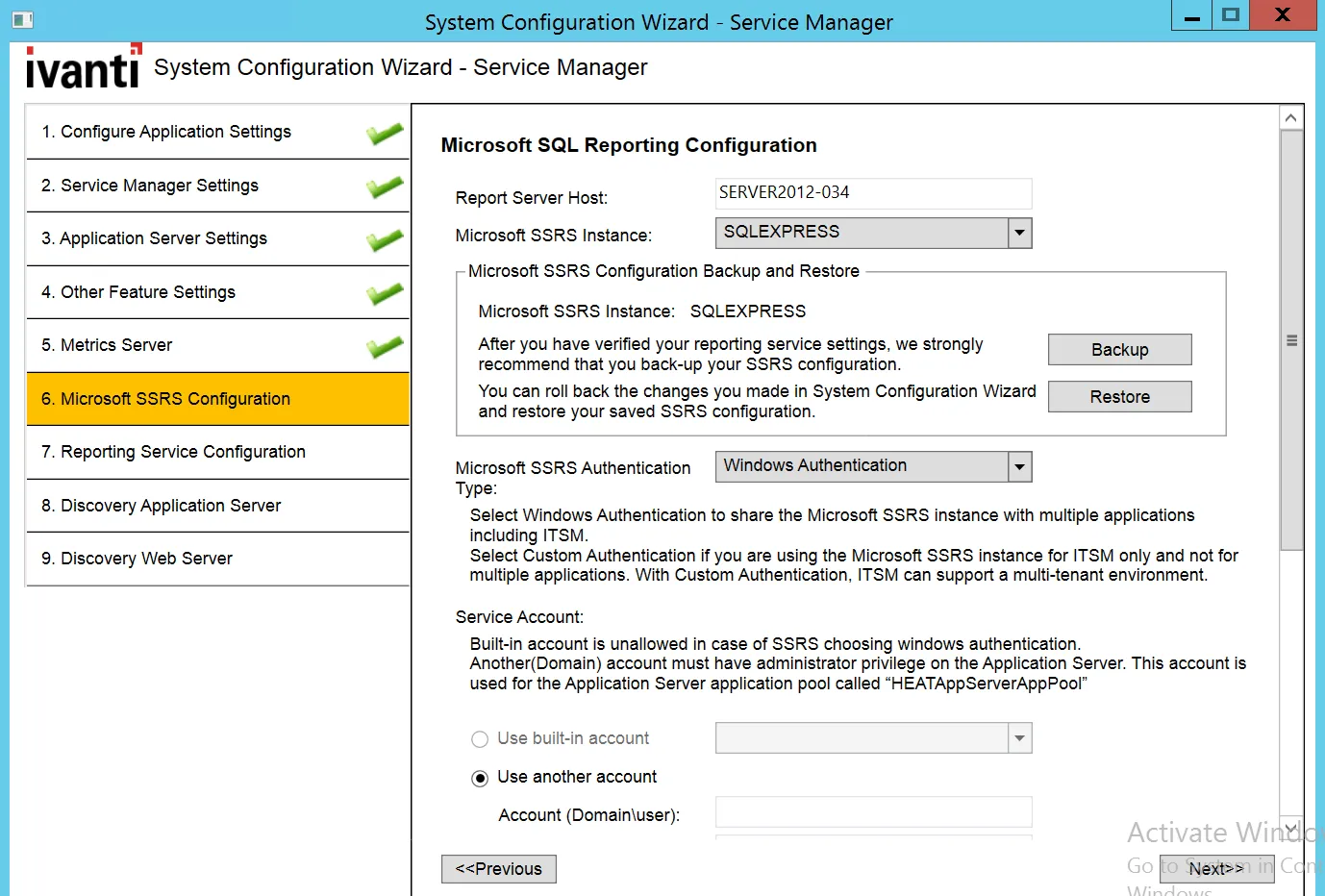
- フィールドに値を入力します:
パラメータ | 説明 |
|---|---|
レポート サーバー ホスト | サービス マネージャレポート機能サーバーの名前。 デフォルト名は、現在ログインしているサーバーの名前です。 この値は変更できません。 |
Microsoft SSRS インスタンス | レポート機能に使用する Microsoft SSRS のインスタンス。 ドロップダウンリストから値を選択します。 |
- (推奨) Microsoft SSRS 構成をバックアップするには、[ バックアップ ] をクリックします。 (プロンプトが表示されたら、バックアップ ファイルのロックを解除するためのパスワードを入力して、[ OK] をクリックします。) バックアップに関する情報を含む [ 新しい SSRS 構成バックアップ ] ダイアログ ボックスが表示されます。
新しい SSRS 構成バックアップ ダイアログ ボックス
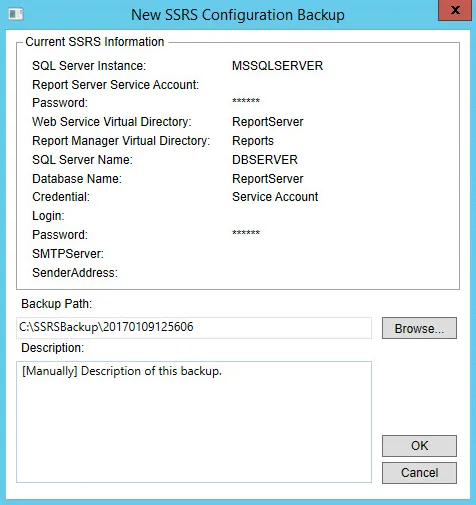
- バックアップの場所を変更するには、[ 参照...] をクリックし、新しい場所を選択して、[ OK] をクリックします。
- ダイアログ ボックスを閉じるには、[ OK ] をクリックします。 システムは、「 バックアップ暗号化キー 」ダイアログ ボックスを表示します。 (このダイアログ ボックスがすぐに表示されない場合は、システム構成ウィザードのこのページで構成を完了した時点で、ページ下部にある [次へ] をクリックすると、このダイアログ ボックスが表示されます)。
- 次の操作を行います。
- (オプション) 新しいファイルの場所を入力します。
- パスワードを入力してください。
- パスワードを確認してください。
- OKをクリックします。
- Microsoft SSRS 認証タイプを選択します:
- Windows 認証: Microsoft SSRS インスタンスを サービス マネージャを含む複数のアプリケーションと共有します。
- カスタム認証: Microsoft SSRS インスタンスを他のアプリケーションと共有しません。 Microsoft SSRS インスタンスは サービス マネージャ のみに使用されます。 カスタム認証を使用すると、マルチテナント環境を実現できます。
Microsoft SSRS のインスタンスが複数ある場合は、各インスタンスで使用する認証方法を選択する前に、各インスタンスを慎重に選択してください。
- レポート機能以外のアプリケーションと同じ Microsoft SSRS インスタンスを共有する場合は、Windows 認証を使用する必要があります。
- マルチテナント環境を作成する場合は、カスタム認証を使用する必要があります。
- レポート機能専用に専用の Microsoft SSRS インスタンスを使用する予定の場合は、いずれかの Microsoft SSRS 認証タイプを使用できます。
Microsoft SSRS インスタンスを選択し、「 カスタム認証」を選択すると、システム構成ウィザードによって既存の Microsoft SSRS 構成が上書きされます。
選択した Microsoft SSRS インスタンスが別のアプリケーションと共有されている場合、 サービス マネージャ インストーラーはそのアプリケーションの構成を削除します。 続行する前に、Microsoft SSRS インスタンスが別のアプリケーションによって使用されていないことを確認してください。
- フィールドに値を入力します:
パラメータ | 説明 |
|---|---|
サービスアカウント | 使用するサービス アカウントを選択します。 これは、 アプリケーション サーバー設定 ページで入力した、IIS アプリケーション プール ID および Windows サービスに使用されるアカウントと同じにすることができます。 次のいずれかを選択できます。
|
組み込みアカウントを使用する | ( 組み込みアカウントを使用するを選択した場合のみ) 使用する組み込みアカウントを選択します。 これは、 アプリケーション サーバー設定 ページで入力した、IIS アプリケーション プール ID および Windows サービスに使用されるアカウントと同じにすることができます。 次のいずれかを選択できます。
|
アカウント | ( 別のアカウントを使用するを選択した場合のみ) サービス アカウントの名前。 ドメイン/名前の形式を使用します。 |
パスワード | ( 別のアカウントを使用するを選択した場合のみ) サービス アカウントに関連付けられたパスワード。 |
Web サービス仮想ディレクトリ | Web サービス仮想ディレクトリの名前。 このフィールドには、 「アプリケーション サーバー設定」ページの 「Web サービス仮想ディレクトリ」フィールドに入力した値が自動的に入力されます。 アプリケーションサーバーの設定を参照してください。 Web サービス仮想ディレクトリの既定値は、 ReportServer SSRSinstancenameです。 次のいずれかを実行します。
|
レポート マネージャー仮想ディレクトリ | レポート マネージャーの仮想ディレクトリの名前。 デフォルト値は Reports SSRSinstancenameです。 次のいずれかを実行します。
|
データベースサーバー | データベース サーバーの名前。 システムはデフォルトの Microsoft SQL サーバー名を自動的に表示します。 次のいずれかを実行します。
|
データベース名 | レポート データベースの名前。 デフォルト名は ReportServer $SSRS インスタンス名です。 |
資格 | レポート機能で使用する資格情報。 次のいずれかを選択します。
|
ユーザ名 | レポート機能で使用される資格情報のユーザ名。 |
パスワード | レポート機能で使用される資格情報に関連付けられたパスワード。 |
- [接続テスト]をクリックします。 接続が良好な場合、システムは「 接続に成功しました! 」と表示します。
- フィールドに値を入力します:
パラメータ | 説明 |
|---|---|
SMTP サーバー | レポートを送信するサーバー。 入力した SMTP サーバー名はシステムによって自動的に検証されます。 名前が有効でない場合、システムはエラー メッセージが表示されます。 |
送信者アドレス | レポートを送信するアカウントのメール アドレス。 |
- 次へをクリックします。 システムは、「 Ivanti レポート サービス構成 」ページを表示します。 を参照してください。 (システムに「バックアップ暗号化キー」ダイアログ ボックスが表示された場合は、手順 5 を参照してください。)
レポート機能の設定
レポートサービス構成ページ
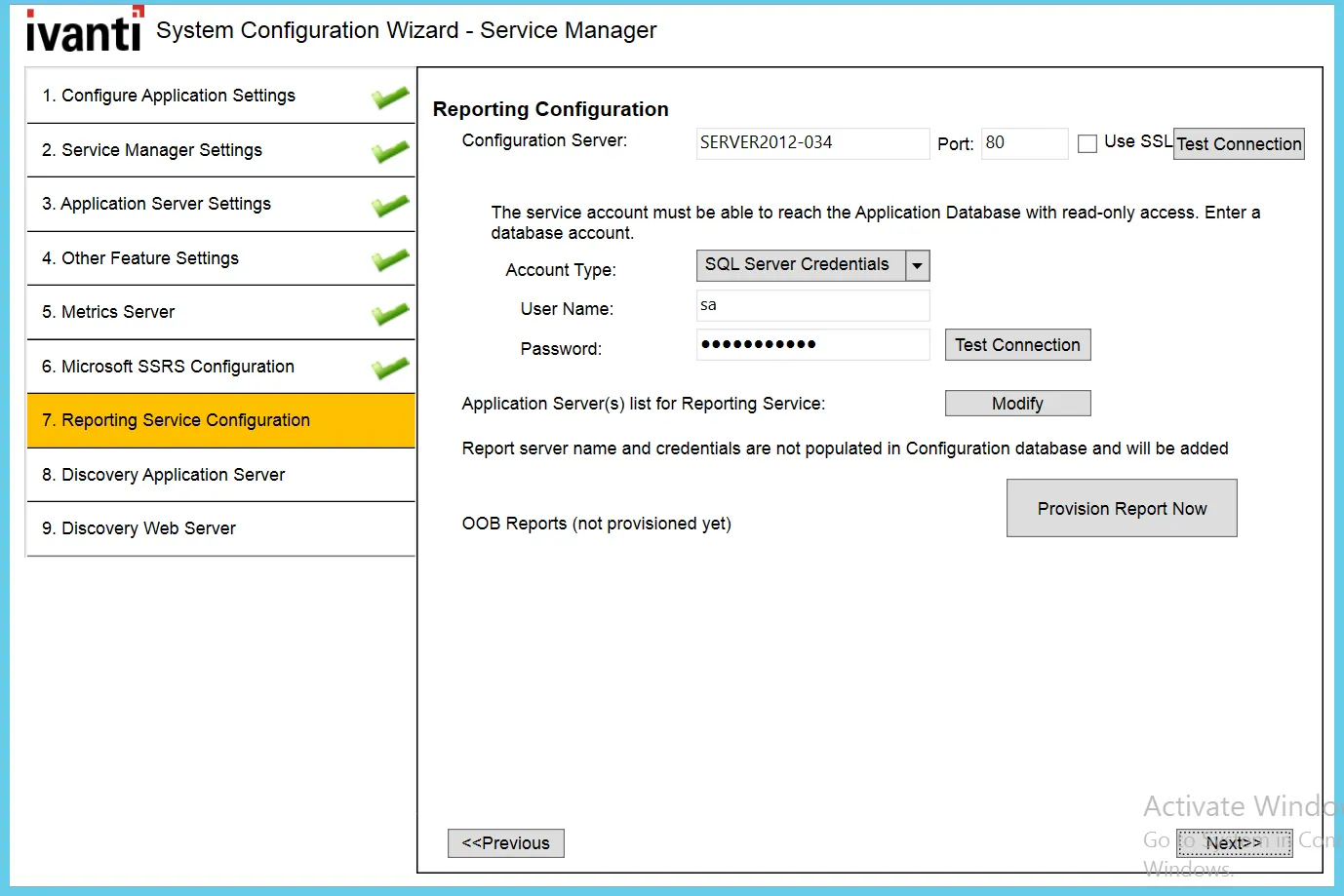
- フィールドに値を入力します:
パラメータ | 説明 |
|---|---|
構成サーバー | 構成サーバーのホスト名。 デフォルト値は、現在ログインしているサーバーの名前です。 現在ログインしているホストが構成サーバーでない場合は、構成サーバーのマシン名または完全修飾ドメイン名を入力します。 下の [SSL を使用] をオンにする場合は、構成サーバの完全修飾ドメイン名を入力する必要があります。 |
ポート | 構成サーバーのポート番号。 デフォルトは 80 ですが、「 SSL を使用する」をチェックした場合は 443 になります。 |
SSLを使用する | 構成サーバーへの接続に SSL を使用するかどうかをチェックします。 注意: サービス マネージャ が完全にテストされ、SSL で動作することを確認するまで、構成サーバーで SSL を有効にすることはお勧めしません。 SSL を使用して サービス マネージャ を構成する方法については、「 オプションのSSL構成」を参照してください。 |
- 構成サーバーへの接続をテストするには、「 接続テスト 」をクリックします。 システムは成功または失敗のメッセージを表示します。 メッセージを閉じるには、[ OK ] をクリックします。
- フィールドに値を入力します:
パラメータ | 説明 |
|---|---|
アカウントタイプ | データベース アカウントの種類。 次のいずれかを選択します。
|
ユーザ名 | デサービス マネージャータベースの読み取り専用アカウントのユーザ名。 |
パスワード | ユーザ名に関連付けられたパスワード。 |
- 構成サーバーへの接続をテストするには、「 接続テスト 」をクリックします。 接続が良好な場合、システムは「 接続に成功しました! 」と表示します。
- レポート機能で使用される サービス マネージャアプリケーション サーバーのリストにサーバーを追加したり、リストからサーバーを削除したりするには、[ 変更 ] をクリックします。
展開内に複数のドメインがある場合、レポート サーバーが Web サーバーに接続できない可能性があります。 この場合は、リストからサーバーを削除し、レポートを手動で構成します。
- フィールドに値を入力します:
- 構成設定が機能することを確認するには、次の手順を実行します。
a. サンプル レポート データをアプリケーションに更新するには、「 レポートを今すぐ再プロビジョニング 」をクリックします。 図 参照してください。 システムが「対称キーを復号化できません」などの例外を返す場合。
b. レポート マネージャーとして サービス マネージャ にログインします。
c. サンプル レポートを表示し、レポートを作成できることを確認します。
- すぐに使用できるレポートがプロビジョニングされたという確認が表示されたら、つまり、この手順の最後の行が「 OOB レポート (まだプロビジョニングされていません) 」から「 OOB レポート (日付にプロビジョニングされました)」に変わったら、「 完了 」をクリックして、システム構成ウィザードを閉じます。
システム構成ウィザードの「 完了 」ページが表示されます。
システムが サービス マネージャ アプリケーション サーバーのレポートを構成できなかったというエラー メッセージが表示される場合は、 [アプリケーション サーバー設定] ページで [ レポート サービスにこれらの設定を使用する] がオンになっていることを確認します。
- システム(先ほど構成したホスト サーバー)を再起動します。
- システムが再起動したら、 サービス マネージャにアクセスできることを確認してください。 http://servername/HEAT にアクセスし、レポート機能が機能していることを確認します。