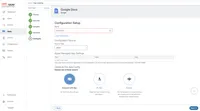
Google BeyondCorp 配置
2 min
Ivanti Neurons for MDM 可以与 Google BeyondCorp 集成,实现条件访问。 Ivanti Neurons for MDM 会向 Google BeyondCorp 发送设备合规状态信号。 这可以确保只有符合条件的 N-MDM 设备才能访问 Google Workspace 应用程序。
适用于
- iOS
- Android
- Windows
先决条件
- 针对 Ivanti Neurons for MDM,必须拥有 Ivanti Professional Plus / Premium 许可证。
- 针对 Google,必须拥有 BeyondCorp Enterprise、Google Workspace Enterprise 或 Cloud Identity Premium 许可证。
- 对于 Windows,您必须在设备上安装以下内容:
- Ivanti Bridge
- Google Chrome
程序 (Google)
- 使用管理员凭据登录 Google 管理员控制台。
- 前往设备 > 移动和端点 > 设置 > 第三方集成。
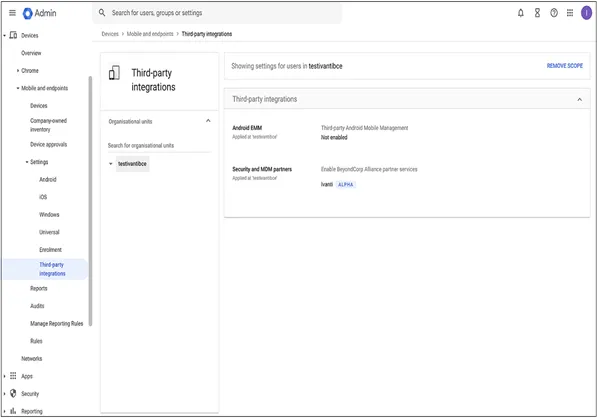
- 点击安全和 MDM 合作伙伴 > 管理。
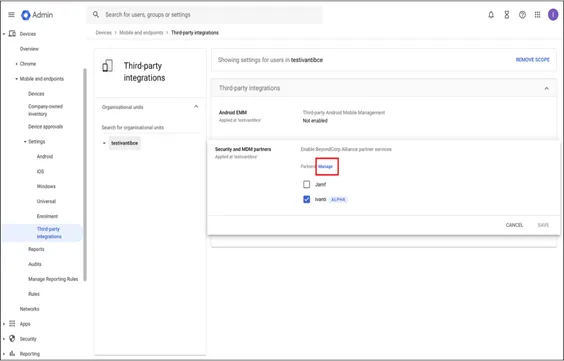
- 在管理合作伙伴连接窗口中,选择 Ivanti。
- 点击打开连接。 系统将重定向到 Ivanti Neurons for MDM 登录页面;输入租户管理员凭据。 登录租户后,系统会显示 Google BeyondCorp 已启用且已自动链接到 Google 账户。
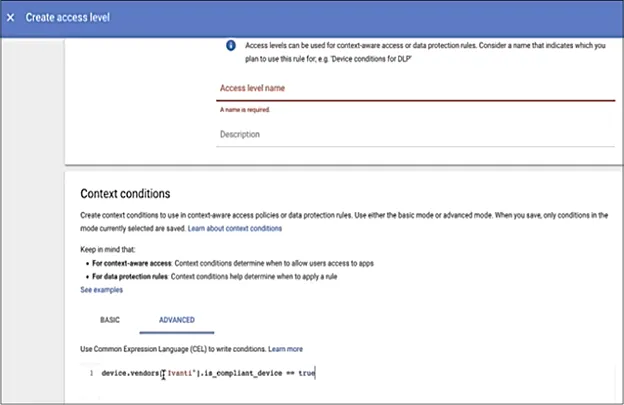
- 在 Google 管理员控制台中,前往安全 > 上下文相关访问 > 访问级别。
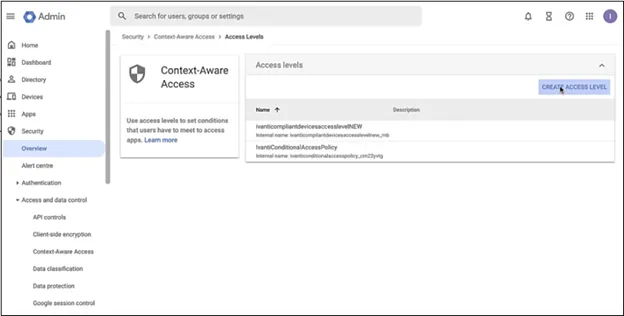
- 点击创建访问级别。 在“创建访问级别”窗口的“上下文条件”部分下,点击高级并提供所需信息。
- 前往安全 > 上下文相关访问 > 访问级别,选择要为其分配策略的应用程序。
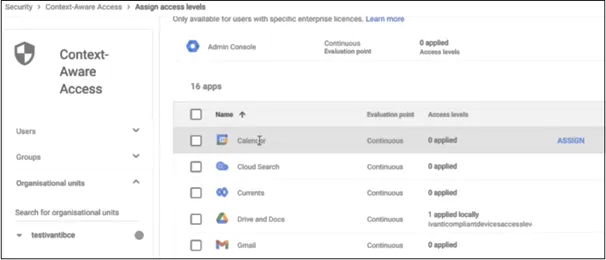
- 单击分配。
- 在选择访问级别窗口中,选择要分配的策略并点击保存。
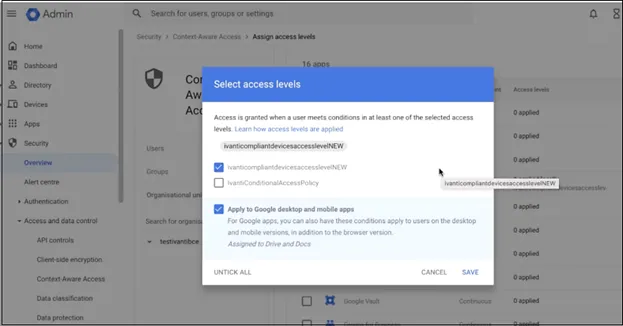
完成上述设置后,可以使用 Google BeyondCorp 创建合作伙伴设备合规性配置。
程序 (Ivanti Neurons for MDM):
- 前往配置 > 添加配置。
- 选择合作伙伴设备合规性配置。
- 屏幕上随即显示“创建合作伙伴设备合规性”配置页面。 输入配置的名称。
- 在“选择合作伙伴”列表下,选择 Google BeyondCorp。
- 屏幕上随即显示“配置设置”部分。 确保 iOS 和 Android 设备的“报告合规性状态”选项已设为“开启”。 单击下一步。
- 选择启用此配置。
- 选择自定义分发选项
- 选择自定义分发选项下的用户/用户组。
- 在选择以下选项来分发此配置部分,从列表中选择用户/用户组。
- 单击完成。
Google BeyondCorp 服务器可以通过应用程序管理的配置 P 清单唯一地标识每个设备。