
Implantar dispositivos Apple
O Ivanti Neurons for MDM oferece suporte ao gerenciamento de todos os seus dispositivos Apple. É uma solução abrangente para provisionar, gerenciar, atualizar e proteger sua frota e proporcionar ao usuário final a melhor experiência.
Esta seção contém os seguintes tópicos:
Instalar seu certificado Apple MDM
Para gerenciar dispositivos Apple, comece solicitando e instalando um certificado Apple MDM para gerenciar dispositivos iOS. Renove o certificado Apple MDM uma vez por ano. (A conta Apple usada para criar o certificado recebe uma notificação do site da Apple quando a data de expiração se aproxima.) Use a página Certificado MDM para adicionar ou renovar este certificado.
Siga as etapas descritas em Instalar certificado MDM
Inscrever dispositivos Apple
Você pode escolher qualquer um dos seguintes métodos para inscrever dispositivos:
Cliente Ivanti Go para iOS
A próxima etapa é selecionar o tipo de inscrição que sua empresa permite para seus dispositivos. O Ivanti Neurons for MDM atualmente suporta:
Gerenciar aplicativos para dispositivos Apple
A página App Catalog no Ivanti Neurons for MDM serve como uma interface para os administradores controlarem seu respectivo catálogo de aplicativos com eficiência. Essa funcionalidade engloba a orquestração de aplicativos móveis disponíveis aos usuários finais, abrangendo lojas de aplicativos públicas e aquelas destinadas à distribuição por meio do Ivanti Neurons for MDM.
Aplicativos suportados:
A página App Catalog agrega vários tipos de aplicativo, incluindo aplicativos da AppStore pública, aplicativos personalizados, aplicativos desenvolvidos internamente, aplicativos habilitados para AppConnect, GoClient para iOS e M@W para macOS, agilizando o processo de importação para subsequente configuração e distribuição.
Em dispositivos operando em configurações Mobile Application Management (Somente MAM), os usuários iOS são solicitados a selecionar um certificado de autenticação ao acessar o App Catalog. Essa etapa de autenticação é crucial para proteger o acesso aos aplicativos listados e alinhá-los a práticas robustas de segurança.
MacBooks com chipset M1 da Apple oferecem suporte especializado para aplicativos VPP para iPhone e iPad em [seu produto de software]. Particularmente, apenas administradores têm autoridade para enviar aplicativos VPP suportados para iPhone e iPad, impedindo os usuários de instalá-los diretamente do aplicativo.
Para obter instruções de implementação e opções de configuração detalhadas, consulte a vasta documentação disponível no guia do administrador e nos recursos abaixo:
Como gerenciar configurações
Configurações são conjuntos de parâmetros que você, como administrador, envia aos dispositivos. Por exemplo, você pode usar configurações para instalar automaticamente configurações de VPN e requisitos de senha nos dispositivos. As configurações existentes para seu sistema são listadas na página Configurações. Você pode selecionar diversas configurações na página de Configurações e inseri-las em diversos dispositivos de uma vez. Essas configurações podem ser enviadas a dispositivos específicos dos espaços, e os dispositivos em outros espaços permanecem inalterados. As configurações podem ser enviadas para um único espaço, vários espaços ou todos os espaços de uma vez.
A maioria das configurações no Ivanti Neurons for MDM são comuns a todas as plataformas. Para obter mais detalhes sobre como trabalhar com configurações consulte Trabalhando com Configurações.
Algumas configurações são suportadas apenas por plataformas específicas. Você pode revisar a lista por plataforma suportada em Tipos de Configuração
Gerenciar atualizações do software
Você pode começar definindo a configuração da Atualização de Software para seus dispositivos iOS e macOS.
Ao configurar janelas agendadas para atualização de software, o comando Atualização de SO será enviado a cada hora para o dispositivo para garantir que a atualização não perca a janela. De acordo com o comportamento da Apple, sempre que o comando de atualização do SO for recebido pelo dispositivo, um pop-up notificará o usuário para atualizar. O usuário pode adiar até três vezes. Na terceira vez, de acordo com o comportamento da Apple, o dispositivo forçará a atualização.
Os dispositivos MacOS possuem algumas regras específicas que podem ser aplicadas. Consultar configuração das regras de atualização de software do macOS
Comando Atualizar SO para iOS
Você também pode enviar um comando avulso de atualização a um ou mais dispositivos a partir da Lista de Dispositivos ou da página Dispositivo. Consulte Agendar comando de atualização do SO.
Configurar dispositivos iOS/iPadOS
São suportadas as seguintes configurações para seu iOS/iPadOS:
Configurar dispositivos watchOS
Agora você pode inscrever dispositivos Apple watchOS no Ivanti N-MDM durante o emparelhamento com dispositivos iOS.
Este recurso suporta atualmente: watchOS 10+.
ProcedureProcedimento
- Você deve inscrever o dispositivo iOS 17+ supervisionado.
- Atribua a configuração de inscrição do Apple Watch ao dispositivo iOS.
- Agora você pode emparelhar seu Apple Watch com o iPhone.
Você pode emparelhar o Apple Watch após enviar a configuração do Watch para o iPhone. Você não pode habilitar o gerenciamento remoto para um Apple Watch se a configuração do Watch for enviada ao iPhone depois que o Apple Watch for emparelhado com ele.
São suportadas as seguintes configurações para seus dispositivos watchOS:
Ações de dispositivo compatíveis com dispositivos watchOS
São suportadas as seguintes ações de dispositivo para seus dispositivos watchOS:
- Limpar senha
- Bloquear relógio Apple
- Apagar relógio Apple
- Desinscrever relógio Apple de Ivanti Neurons for MDM
Desinscrever um dispositivo iOS emparelhado redefinirá o relógio e o desemparelhará do dispositivo iOS.
Configurar dispositivos macOS
São suportadas as seguintes configurações para seu macOS:
Configurar dispositivos TvOS
São suportadas as seguintes configurações para seu tvOS:
Configurar dispositivos visionOS
Agora você pode inscrever dispositivos Apple visionOS no Ivanti Neurons for MDM.
Este recurso suporta atualmente: visionOS 1.1+
Você pode inscrever dispositivos visionOS usando um dos seguintes métodos:
São suportadas as seguintes configurações para seus dispositivos visionOS:
Ações de dispositivo compatíveis com dispositivos visionOS
São suportadas as seguintes ações de dispositivo para seus dispositivos visionOS:
- Limpar Apple Vision Pro
- Desativar Apple Vision Pro
- Desbloquear Apple Vision Pro
Suporte a gerenciamento declarativo de dispositivos (DDM)
O Gerenciamento Declarativo de Dispositivos da Apple é um protocolo de gerenciamento moderno que permite que dispositivos gerenciados apliquem de forma proativa e autônoma suas próprias configurações de gerenciamento, com menos comunicação. O Gerenciamento Declarativo é habilitado durante a inscrição, nos novos dispositivos inscritos, ou durante o check-in, nos dispositivos já inscritos.
O Gerenciamento Declarativo de Dispositivos é habilitado automaticamente nos seguintes dispositivos elegíveis:
- Computadores com macOS 13 ou posterior
- Dispositivos com iOS 16, iPadOS 16 ou posterior
- Os dispositivos inscritos por meio da inscrição de usuário oferecem suporte a gerenciamento declarativo de dispositivos em iOS ou iPadOS 15 ou posterior.
- Dispositivos Apple TV com tvOS 16 ou posterior
- Dispositivos Apple Watch com watchOS 10 ou posterior
- Dispositivos Apple Vision Pro com visionOS 1.1 ou posterior
Recursos de gerenciamento declarativo atualmente suportados:
- Canais de status:
- Mudanças na versão do SO
- Conformidade de senha
- Senha presente
- Configuração:
- Configuração do gerenciamento declarativo
Predicados em configurações DDM
Predicados são expressões, em linguagem Cocoa, capazes de proporcionar flexibilidade e granularidade na ativação de uma configuração em um dispositivo. A expressão reside no dispositivo, sendo aplicada quando as condições no predicado forem atendidas. Adicionamos um novo recurso no qual você pode criar, salvar e aplicar predicados a qualquer configuração DDM.
A configuração DDM exibe, na página Distribuição, uma nova opção para aplicar um Predicado. Você pode encontrar os predicados já criados na lista suspensa dessa seção.
Criar um predicado
- Vá para Administrador > Apple > Predicados.
- Clique em Adicionar. A janela Criar Predicados aparece na tela.
- Forneça as seguintes informações:
- Nome - nome do predicado
- Descrição - adicione alguma descrição relevante
- Expressão do predicado - expressão do predicado. Por exemplo, @status(device.model.family) ==’iPad’
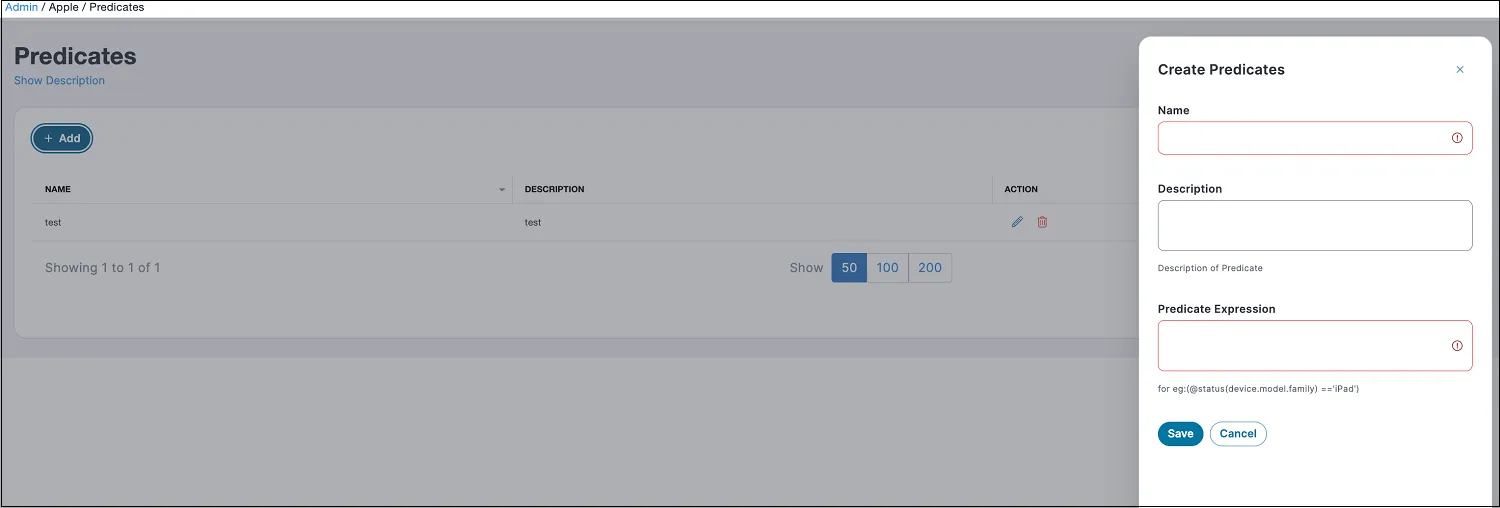
- Clique em Salvar. Um diálogo pop-up aparece na tela confirmando a criação do predicado.
- Verifique a validade da sintaxe do predicado atualizando a página e observando os valores no campo STATUS (com os valores: Desconhecido, Em andamento, Válido, Inválido).
- Clique em Testar. A janela Testar predicado aparece na tela.
- Forneça as seguintes informações:
- Nome - Padrão
- Expressão do predicado – Padrão
- Espaços – Espaço padrão
- Plataforma – iOS/macOS
- Nome do dispositivo – Relacionado à expressão do predicado.
O campo Nome do dispositivo aparecerá abaixo do campo Plataforma somente depois que os detalhes dos campos Espaços e Plataforma forem selecionados nos menus suspensos.
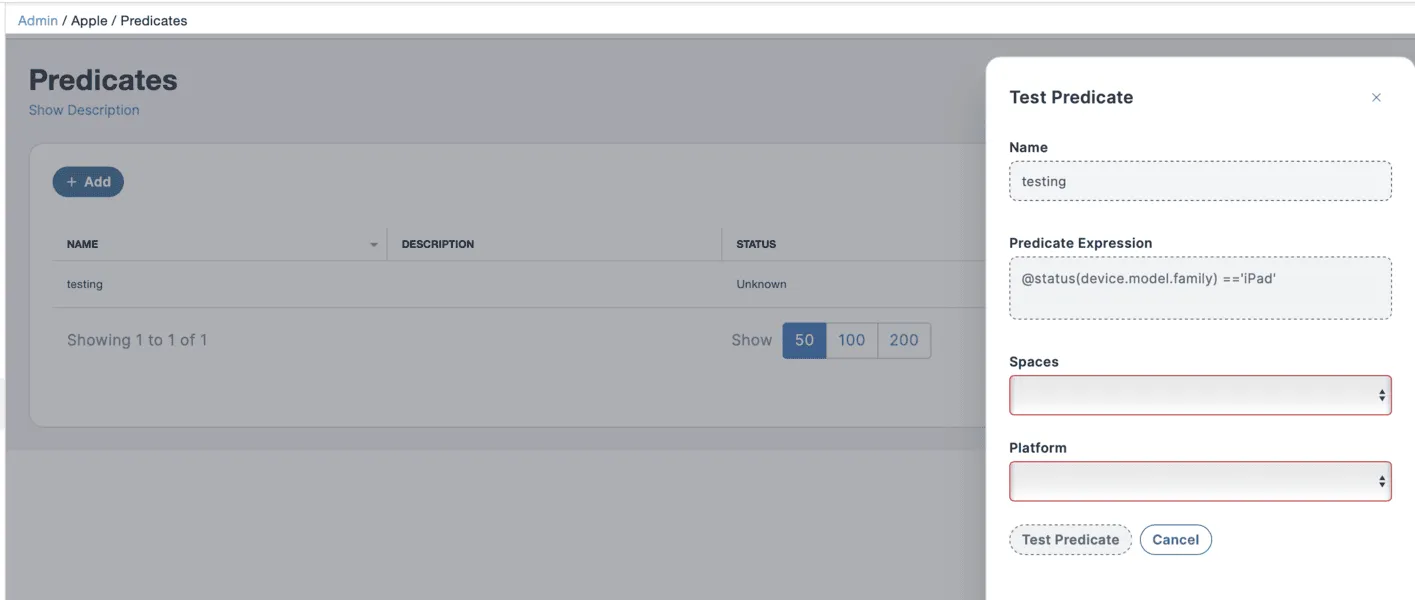
- Clique em Testar predicado.
- Um diálogo aparece na tela confirmando a iniciação do teste de predicado.
- Atualize a página para encontrar o status da sintaxe do predicado.
- Para uma expressão de predicado correta, o status muda de Desconhecido > Em andamento > Válido.
- Para uma expressão de predicado incorreta, o status muda de Desconhecido > Em andamento > Inválido.
- Repita o procedimento se desejar criar vários predicados usando diferentes expressões de predicado.
Distribuir predicados para uma configuração DDM
- Crie uma configuração compatível com DDM.
- Ligue o botão "Ativação com predicados" ou use o botão + para incluir os predicados (conforme necessário).
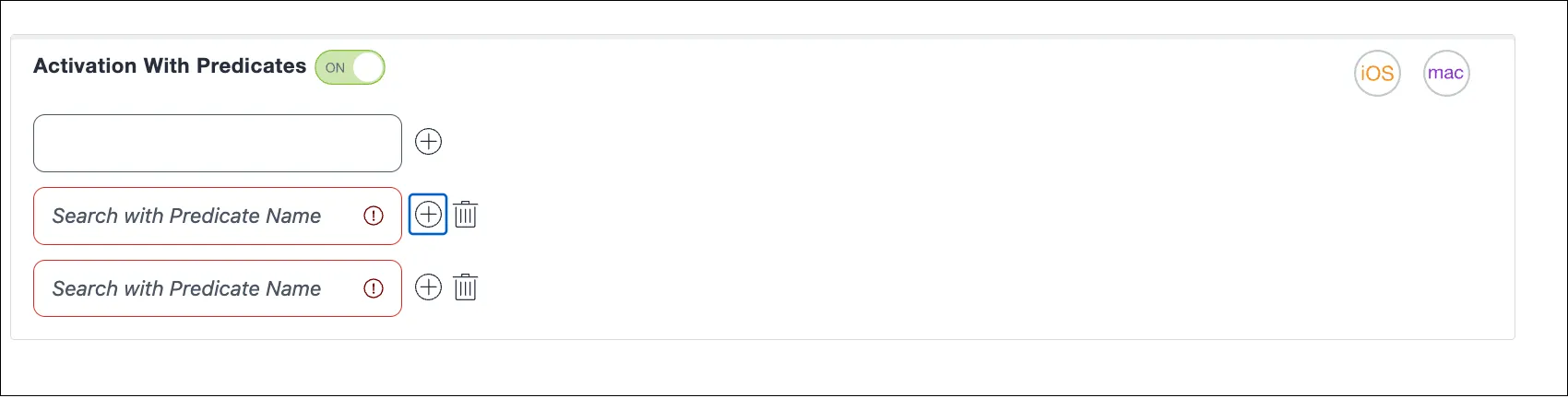
Para editar ou excluir um predicado, vá para Administrador > Apple > Predicados. Você encontra a lista de predicados disponíveis nessa página. Clique em Editar para fazer alterações no predicado existente e salvá-lo. Da mesma forma, para excluir um predicado existente, selecione o predicado e clique em Excluir.
Você não poderá excluir um predicado se ele estiver associado a alguma configuração.
Propriedades de gerenciamento para uma configuração DDM
O administrador pode usar o seguinte para criar predicados:
- Variáveis de usuário e dispositivo
- Atributos do usuário
- Atributos do dispositivo
Exemplo de uso de propriedades de gerenciamento em predicados (atributos personalizados):
Predicado para verificar se o primeiro nome do usuário é "test" @property(userFirstName)=='test'
Mais exemplos
- Família de hardware de um dispositivo: (Mac, iPhone, iPad, etc.) @status(device.model.family) =='iPad' Se verdadeiro, uma senha está presente no dispositivo. Se false, não há senha no dispositivo. @status(passcode.is-present)==true
- A família de sistema operacional em uso no dispositivo, como macOS ou iOS. @status(device.operating-system.family)=='iPadOS'
- A versão do sistema operacional em uso no dispositivo, como 15.0 @status(device.operating-system.version)=='18.2' @status(device.operating-system.version)<'18.3' @status(device.operating-system.version)>='18.2'
- Valor booleano que especifica o status habilitado do File Vault no dispositivo @status(diskmanagement.filevault.enabled)==true
- Exemplo de propriedades de gerenciamento (atributos personalizados): Predicado para verificar se o primeiro nome do usuário é "test" @property(userFirstName)=='test'