
Configurações gerenciadas para Android
Esta seção contém os seguintes tópicos:
Se o Ivanti Neurons for MDM estiver habilitado para Android Enterprise, a configuração do Android Enterprise estará disponível para uso por aplicativo.
Uso de configurações gerenciadas do Android Enterprise
- Clique em Apps.
- Clique em Catálogo de aplicativos.
- Selecione um aplicativo no qual deseja definir a configuração do Android Enterprise.
- Clique em Configurações do aplicativo.
- Clique em Configurações gerenciadas para Android.
- Forneça um nome para a configuração.
- Como opção, forneça uma descrição.
- Use os campos de Configurações gerenciadas para definir o comportamento dessas configurações :
- Use as Definições de Configuração do Tunnel para integrar o aplicativo Tunnel diretamente com o aplicativo Ivanti Go para dispositivos Android. Selecione a opção Habilitar Configuração do Tunnel para aplicar essa configuração. Com esse aprimoramento, os administradores podem ativar as capacidades do Tunnel por meio do Ivanti Go e definir uma conectividade segura usando as configurações existentes do Tunnel. O recurso está disponível para dispositivos Android recém-inscritos. Para garantir uma transição contínua, o aplicativo Tunnel autônomo continuará recebendo suporte. No entanto, os dispositivos com o aplicativo Tunnel autônomo instalado não exibirão a experiência Tunnel integrada no Ivanti Go. Após a remoção do aplicativo Tunnel autônomo, o recurso Tunnel integrado se torna disponível no aplicativo Go. Apenas uma configuração do Tunnel pode ser aplicada a um dispositivo por vez.
Configuração | Descrição |
|---|---|
Impede os apps de compartilhar widgets entre perfis | Permitir bloqueio de apps de compartilhamento de widgets entre perfis somente se o aplicativo não for instalado silenciosamente. Deixe desativado para permitir que apps confiáveis implementados no perfil do Android Enterprise exibam widgets na tela inicial de modo que os usuários possam acessar as informações sem precisar efetuar login. |
Bloqueia a desinstalação do aplicativo pelo usuário | Permite bloquear a desinstalação do aplicativo (público, privado ou interno) pelo usuário após o Ivanti Neurons for MDM instalar silenciosamente o aplicativo. |
Código de versão mínima | Definir um código de versão mínimo necessário para o aplicativo substituir o comportamento de atualização padrão. Se o código de versão do aplicativo atualmente instalado no dispositivo for menor que o código de versão mínimo especificado, o aplicativo será atualizado imediatamente para a versão mais recente. |
Início automático na instalação | Selecione essa opção se desejar iniciar um aplicativo automaticamente após a instalação. Este recurso está disponível apenas se o aplicativo for recém-instalado no dispositivo e não for uma atualização de versão. No caso de Work Profile ou Work Profile em dispositivos de propriedade da empresa, o aplicativo Go deve estar ativo e em primeiro plano. Devido a limitações no Android 10+, somente um aplicativo será iniciado automaticamente se o usuário enviar vários apps no caso do Work Profile e do Work Profile em dispositivos de propriedade da empresa. |
- O administrador pode controlar os campos de configuração de aplicativo que podem ou não ser enviados aos dispositivos. Em geral, os valores padrão são definidos no momento de enviar as configurações aos diferentes dispositivos. Na seção Configurações Gerenciadas, no parâmetro Enviar ao dispositivo, selecione Enviar todas as configurações ou Enviar somente configurações com valores definidos.
Configurações gerenciadas
Cada configuração de aplicativo Android Enterprise exibe o botão Habilitar certificado para cada campo de texto e, quando clicado, o campo de texto é substituído por uma lista suspensa de certificados. Quando configurados, esses certificados são aplicados silenciosamente, sem qualquer interação com o usuário.
Um campo habilitado para certificado existente pode ser alterado para habilitado para texto clicando-se no mesmo botão ao lado do campo. Um campo habilitado para texto alterado para um campo habilitado para certificado pode voltar a ser um campo habilitado para texto clicando-se no mesmo botão. (Campos suspensos padrão não podem ser alterados de volta para campos habilitados para texto.)
Se não houver certificados de ID configurados no locatário, e quando alterado de texto para menu suspenso usando o botão Ativar para certificado, apenas a opção "Nenhum" será mostrada na lista suspensa.
Clique em Gerenciar permissões para selecionar e configurar as permissões de tempo de execução para os aplicativos que visam a API 23 ou superior e o Android 6.0 ou superior.
Somente as permissões perigosas apropriadas ao aplicativo específico estão listadas para seleção. A lista completa de permissões perigosas (como ler seus contatos, localizar contas no dispositivo, gravar registro de chamadas e assim por diante) está em https://developer.android.com/guide/topics/permissions/requesting.html#perm-groups.
- Os direitos que podem ser designados a cada permissão incluem:
- As permissões são aplicadas somente quando o aplicativo solicita permissões.
- As permissões não são aplicadas se os usuários já tiverem aceitado ou negado permissões anteriormente.
- Concessão automática;
- Negação automática. Use essa configuração com cautela;
- Padrão/global.
Configure as opções de distribuição, selecionando Todos com o aplicativo, Nenhum ou Personalizado.
- Clique em Salvar.
Novas definições de configuração
Quando uma versão do aplicativo é atualizada ou há alguma alteração nas configurações existentes, o botão Atualizar para os recursos mais recentes aparece após a edição na página Detalhes da Configuração.
- Clique em Atualizar para os recursos mais recentes. Uma mensagem de aviso aparece na tela indicando que a mudança para os recursos mais recentes impedirá que os usuários acessem as versões mais antigas do aplicativo. A mensagem de aviso recomenda etapas para integrar a versão mais recente do aplicativo sem descontinuidades.
- Clique em Avançar.
- A janela Novas definições de configuração aparece na tela.
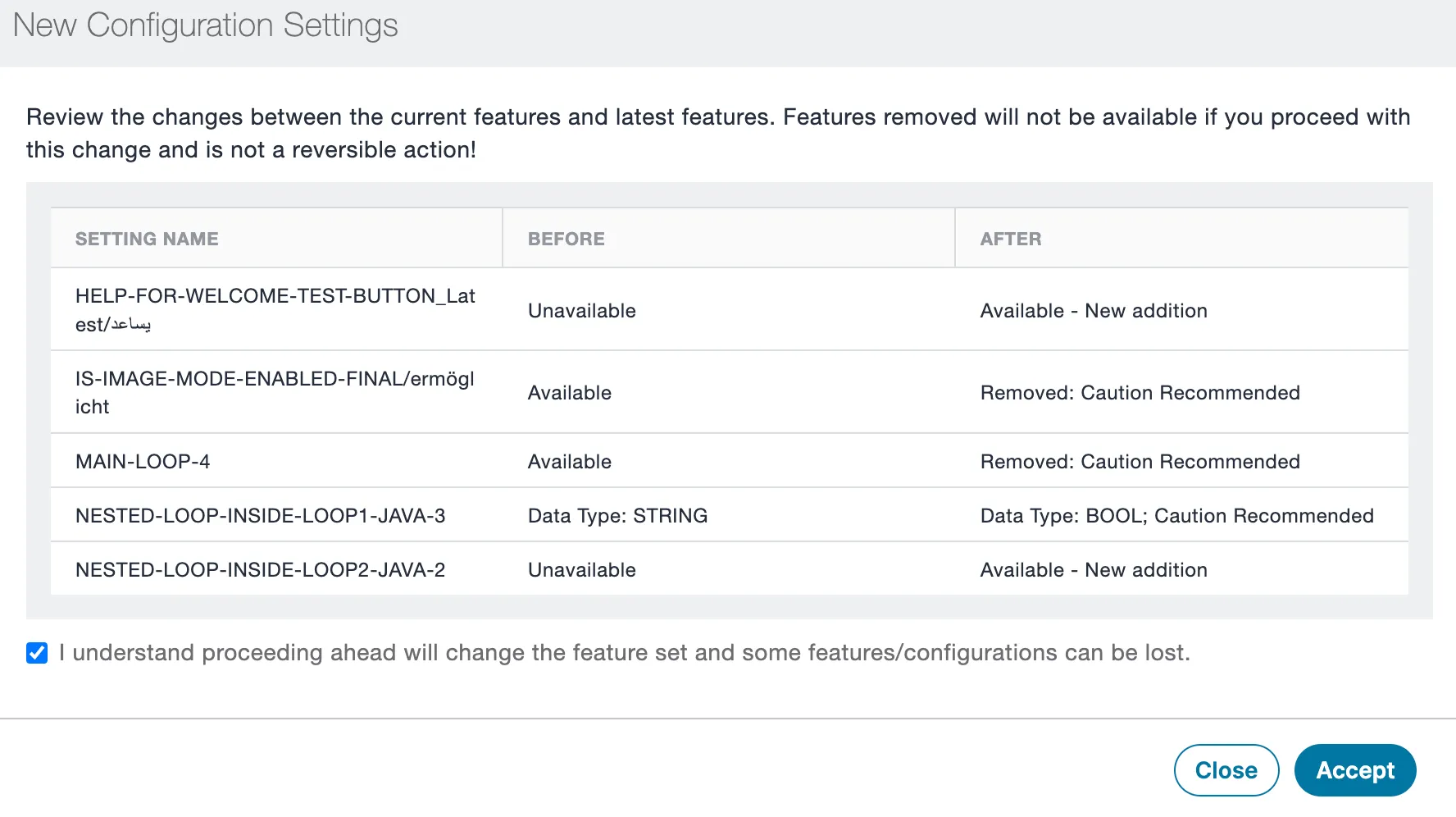
A janela Novas definições de configuração lista as diferentes definições que existiam com a configuração e o status de cada definição após a atualização. A janela Novas Definições de Configuração lista todas as restrições do banco de dados, e o esquema do Google listará os seguintes status:
- Adicionado
- Removido
- Modificado
Marque a caixa de seleção e clique em Aceitar para prosseguir com a atualização. Uma mensagem de confirmação aparece na tela informando que a configuração foi atualizada com os recursos mais recentes. Agora você pode distribuir e salvar as configurações para que as alterações tenham efeito.
Restrições e permissões para aplicativos internos
O administrador pode definir algumas restrições de aplicativos e restringir ou conceder permissões para aplicativos internos. Essa funcionalidade estava disponível apenas para aplicativos públicos. Mas agora ela foi estendida para os aplicativos internos.
O administrador deve reenviar os aplicativos internos para ter os recursos Restrições de aplicativo e Permissões disponíveis neles. Recomenda-se excluir o aplicativo existente antes de carregar uma nova versão.
Procedimento
- Acesse Apps > Catálogo de aplicativos.
- Selecione um aplicativo Interno na lista.
- Clique em Configurações de aplicativo.
- Clique em Configurações gerenciadas para Android.
- Clique em Adicionar.
- A seção Restrições de aplicativo aparece na tela. Insira os valores desejados nas restrições disponíveis.
- Selecione Gerenciar permissões.
- A janela Selecionar permissões aparece na tela. Selecione as permissões necessárias na lista e clique em Selecionar.
- Na seção Permissões de tempo de execução, defina os valores para as permissões selecionadas.
- Na seção Distribuir essa configuração de aplicativo, escolha uma das seguintes opções de Distribuição de aplicativo:
- Todos com o aplicativo
- Ninguém
- Personalizada
- Clique em Salvar. As restrições e permissões selecionadas serão aplicadas nos aplicativos internos.
Configurando o Gmail com o Android Enterprise
Você poderá implantar o Gmail em dispositivos Android Enterprise se tiver configurado o Ivanti Neurons for MDM para Android Enterprise. Para configurar o Gmail com o Android Enterprise
- Acesse Apps > Catálogo de aplicativos.
- Selecione o aplicativo do Gmail para o qual deseja definir a configuração do Android Enterprise. A seção Definições de configuração é exibida.
- Forneça um nome para a configuração.
- Como opção, forneça uma descrição.
- Use os campos Configurações gerenciadas para definir o comportamento dessas configurações:
As opções Expandir tudo e Recolher tudo estão disponíveis apenas para restrições aninhadas ou hierárquicas.
Configuração | Descrição |
|---|---|
Enviar ao dispositivo | Enviar todas as configurações - selecione esta opção para ativar todos os botões, incluindo aqueles sem valores Enviar somente configurações com valores definidos - selecione esta opção para habilitar todos os botões com valores definidos e desabilitar os botões das configurações sem valores Em muitos casos, as configurações padrão já estão disponíveis. No entanto, o administrador pode selecionar as configurações necessárias do aplicativo ou editar as variáveis que devem ser enviadas aos dispositivos. |
Endereço de e-mail | Insira variáveis de substituição para definir o endereço de e-mail. Normalmente, você insere $emailaddress$. Os UEMs podem usar esse campo para obter credenciais do usuário do Active Directory. |
Nome do host ou host | Digite o nome do host para o servidor Active Sync, como nomedohost.empresa.com:443/caminho. |
Nome de usuário | Use a variável para o nome de usuário do Active Directory do usuário que pode ser especificado como um nome de usuário direto (janedoe) ou um valor de modelo ($username$). |
Tipos de autenticação | Selecione a lista de strings que contêm os tipos de autenticação permitidos. |
SSL obrigatório | Quando selecionado, habilita e exige SSL nos números de porta usados com o nome do host. |
Confiar em todos os certificados | Selecione apenas se desejar que o aplicativo aceite automaticamente certificados não confiáveis. Use esta opção apenas para depuração ou desenvolvimento ao trabalhar em um ambiente de teste. |
Alias do certificado de login | Digite o alias do certificado de login usado para autenticação nos servidores ActiveSync. |
Permitir contas não gerenciadas | Selecione esta opção para permitir que os usuários adicionem ou removam qualquer conta do Exchange que não seja a conta especificada nesta configuração gerenciada. |
Assinatura de e-mail padrão | Digite a string que compreende a assinatura de e-mail padrão a ser anexada na parte inferior de todo o texto da mensagem de e-mail de saída. |
Janela de sincronização padrão | Digite o valor de 0 a 5 que representa a janela de tempo para sincronização com o EAS (Exchange Active Sync). |
Clique em Avançar.
- Configure as opções de distribuição, selecionando Todos com o aplicativo, Nenhum ou Personalizado.
- Clique em Salvar.