
Monitorar e controlar apps permitidos
Licença: Silver
Para controlar quais aplicativos são instalados nos dispositivos, crie uma política de Aplicativos permitidos. Esta política também oferece suporte aos aplicativos internos MobileIron Packager (MIP) para macOS. A política contém as seguintes informações:
- {{Apps permitidos}}
- {{Apps bloqueados}}
- {{aplicativos obrigatórios}}
- {{ações de conformidade}}
Se um aplicativo for, ao mesmo tempo, obrigatório e bloqueado, a avaliação dele em relação à lista de obrigatórios terá precedência. Por exemplo, se um aplicativo A1 estiver presente na lista de itens obrigatórios e na lista de bloqueados, então a avaliação da política de apps para esse dispositivo se comportará da seguinte forma:
- O dispositivo estará em conformidade se A1 estiver instalado nele.
- O dispositivo não estará em conformidade se A1 não estiver instalado nele.
Dispositivos suportados
- Android 4.2 ou versões mais recentes com suporte
- iOS 8.0 ou versões mais recentes com suporte
- macOS 10.12 ou versões mais recentes com suporte
- Windows 10 versões mais recentes compatíveis
Pré-requisitos
- A configuração de privacidade atribuída ao dispositivo deve permitir a coleta de informações de aplicativo para que a política de aplicativos permitidos funcione corretamente. Verifique as configurações de privacidade atribuídas aos dispositivos aos quais a política de Aplicativos permitidos for aplicada.
Caso não tenha certeza sobre quais configurações são afetadas:
- Acesse Políticas.
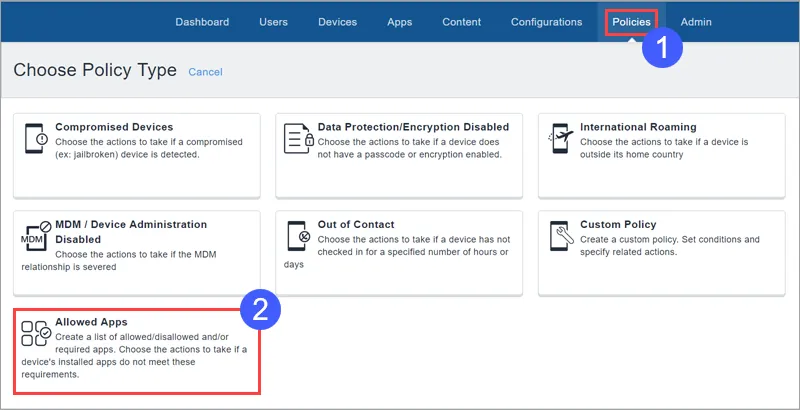
Clique em Aplicativos permitidos.
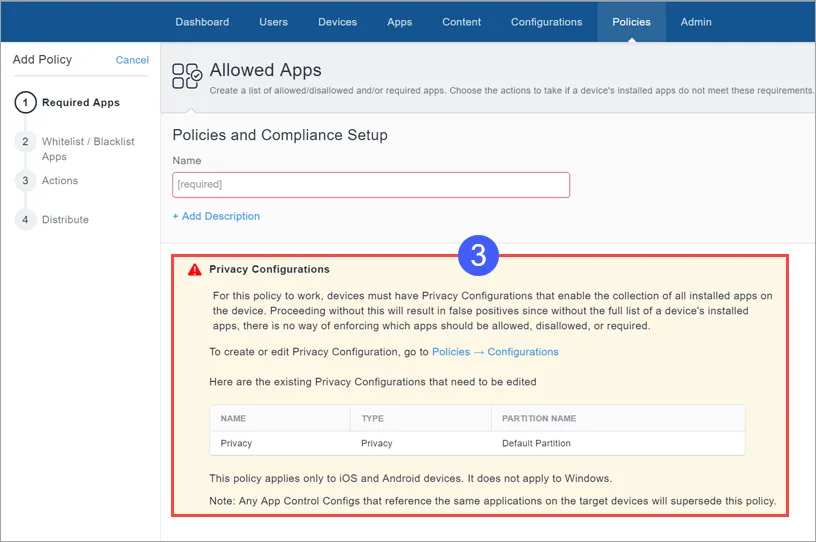
- Em Configurações de privacidade, observe as configurações que precisam ser editadas.
- Vá até Configurações.
- Para cada configuração de privacidade observada:
- Selecione a configuração.
- Clique em Editar.
- Em Coletar Inventário de aplicativos, selecione Para todos os aplicativos no dispositivo.
- Clique em Concluído.
Criando uma política de aplicativos permitidos
Pré-requisitos
- Ative o Android Enterprise para acessar a Google Play Store e adicionar novos aplicativos à política de apps permitidos.
Procedimento
- Acesse Políticas e clique em + Adicionar.
- Clique em Aplicativos permitidos.
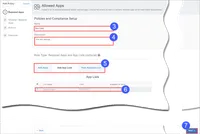
- No campo Nome, digite um nome para esta política.
- No campo Descrição, digite o texto opcional que explica a finalidade da política.
- Escolha os apps para a lista de permitidos ou de bloqueados clicando em uma ou ambas as guias a seguir:
- Clique em Adicionar por pesquisa para pesquisar e selecionar aplicativos da App Store ou do App Catalog.
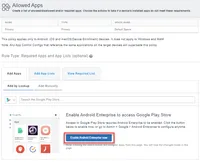
Lembre-se de ativar o Android Enterprise para acessar a Google Play Store.
- Clique em Adicionar manualmente para escolher os aplicativos inserindo o ID de pacote dos aplicativos do sistema Android, Windows, iOS ou macOS.
Selecione a guia Adicionar listas de aplicativos e selecione as listas de apps obrigatórios desejadas.
- Use os campos resultantes para selecionar os aplicativos obrigatórios ou as listas de aplicativos.
- Clique em Avançar
Clique na guia Exibir lista de obrigatórios para ver a lista de aplicativos selecionados até o momento.
- Selecione se deseja criar uma lista de permitidos ou de bloqueados.
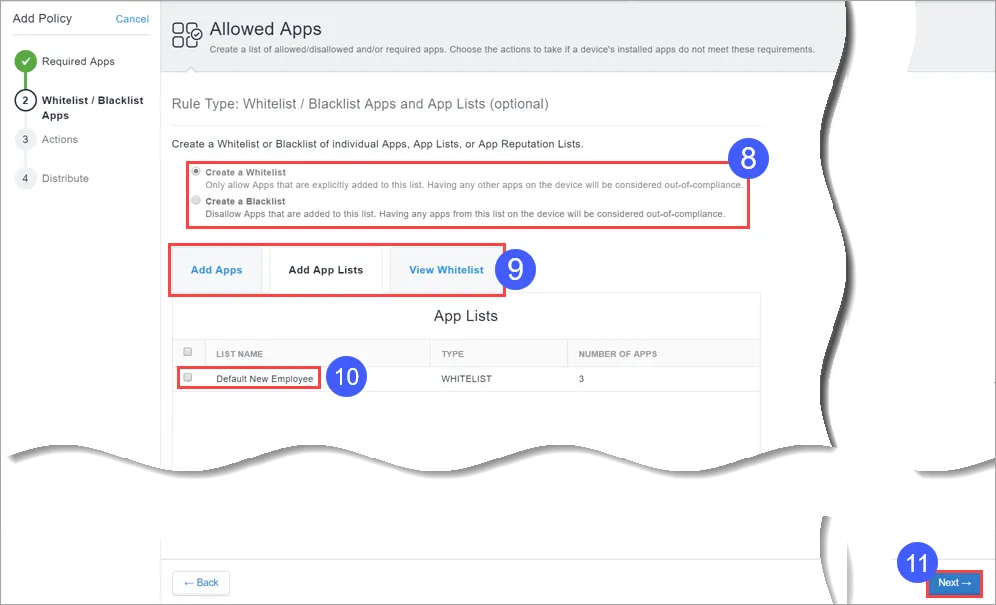
- Use a seção Apps permitidos/bloqueados e listas de apps para selecionar apps e listas de apps.
Não é possível ter uma lista de permitidos e uma lista de bloqueados simultaneamente para um dispositivo. Criar uma lista de permitidos significa que todos os outros apps estão bloqueados.
- Use os campos resultantes para selecionar os aplicativos obrigatórios ou as listas de aplicativos.
- Selecione a guia Adicionar listas de aplicativos e selecione as listas de apps desejadas.
- Clique em Avançar.
Clique na guia View Allowlist or Blockedlist para ver uma lista de apps selecionados até o momento.
- Selecione as ações que serão executadas quando um dispositivo não estiver em conformidade:
Ação | O que fazer |
|---|---|
Monitorar | No momento sempre selecionada. O uso de ações de conformidade em camadas requer o Sentry versão 9.0.0 ou mais recente. |
Não fazer nada | Selecione para não executar nenhuma ação se o dispositivo não estiver em conformidade. |
Enviar notificação | |
Enviar e-mail | Selecione para enviar um e-mail ao endereço de e-mail do usuário do dispositivo notificando que o dispositivo não está em conformidade.
|
Enviar uma Notificação por push | Selecione para enviar uma notificação push ao dispositivo que não está em conformidade. |
Enviar ambos | Selecione para enviar uma notificação por push ao dispositivo e um e-mail ao usuário do dispositivo notificando-o de que o dispositivo não está em conformidade. É possível personalizar as mensagens incluindo variáveis opcionais de substituição para fornecer aos destinatários mais detalhes conforme descrito anteriormente para a ação Enviar e-mail. |
Aguardar | Selecione para atrasar a ação por um período especificado para permitir que os usuários corrijam a violação antes de qualquer ação adicional ser executada se o dispositivo continuar em um estado de não conformidade. |
Bloquear | Usa Sentry para bloquear o acesso dos dispositivos gerenciados ao e-mail aos aplicativos com suporte para AppConnect. |
Quarentena | Selecione para remover o acesso a apps, conteúdos e servidores de acordo com as ações na tabela a seguir. A ação de remoção de todos os apps não é permitida. |
Enviar uma notificação quando o dispositivo entrar em conformidade | |
Enviar e-mail | Envia um e-mail ao endereço de e-mail do usuário do dispositivo informando que o dispositivo agora está em conformidade.
|
Enviar uma Notificação por push | Envia uma notificação por push quando o dispositivo volta a ficar em conformidade. |
Enviar ambos | Envia tanto uma notificação por push para o dispositivo e um e-mail ao endereço de e-mail do usuário do dispositivo informando quando o dispositivo voltou a ficar em conformidade. É possível personalizar as mensagens incluindo variáveis opcionais de substituição para fornecer aos destinatários mais detalhes conforme descrito anteriormente para a ação Enviar e-mail. |
A política de Apps permitidos oferecerá suporte a ações de conformidade em camadas se você tiver licença Platinum.
(Opcional) Ações adicionais de quarentena | Descrição |
|---|---|
Colocar em quarentena aplicativos gerenciados | Remove os aplicativos gerenciados pelo Ivanti Neurons for MDM do dispositivo e ativa a opção Bloquear downloads de novos aplicativos para bloquear a reinstalação desses aplicativos no dispositivo. Selecione uma das opções a seguir:
|
Bloquear downloads de novos aplicativos | Evita o download de quaisquer apps novos no dispositivo. Selecione uma das opções a seguir:
|
Remover configurações | Remove as configurações do Ivanti Neurons for MDM do dispositivo. Selecione uma das opções a seguir:
|
Remover conteúdo | Remove do dispositivo todo o conteúdo e mídia associados aos aplicativos distribuídos pelo Ivanti Neurons for MDM. |
Suspender aplicativos pessoais | Suspende aplicativos no lado pessoal do dispositivo em quarentena para indicar que o usuário do dispositivo precisa corrigir os problemas de conformidade no dispositivo para deixá-lo funcional. Compatível com dispositivos Android 11 ou versão posterior provisionados como um perfil de trabalho no dispositivo de propriedade da empresa. |
Ações padrão de quarentena – Essas ações sempre são executadas. | |
Bloquear acesso à App Store | Impede que o dispositivo acesse lojas de aplicativos por meio do Ivanti Neurons for MDM. |
Bloquear acesso à loja de conteúdo | Impede que o dispositivo acesse a loja de conteúdo por meio do Ivanti Neurons for MDM. |
Bloquear AppConnect | Bloqueia o uso dos recursos do AppConnect pelo dispositivo. |
Bloquear AppTunnel | Bloqueia o acesso dos aplicativos do dispositivo a conteúdos e servidores via AppTunnel. |
Bloquear ActiveSync | Bloqueia o acesso do dispositivo ao e-mail via servidor do ActiveSync. |
Clique em Avançar.
- Configure a distribuição.
- Clique em Concluído.
Para mais informações sobre definir políticas mais altas ou baixas a uma política de Apps permitidos, consulte Priorizar políticas.