
Atualizações de software
Aplicável a:
- iOS 10.3 até 26.0 e tvOS 12.0 até 26.0 dispositivos supervisionados
- Dispositivos macOS
- Dispositivos Windows 10+
Crie e distribua regras para atualizações de SO.
Esta seção contém os seguintes tópicos:
Configurar atualizações de software para dispositivos iOS/tvOS
Procedimento
Para permitir que os dispositivos iOS/tvOS recebam atualizações de OS eles devem estar no modo supervisionado:
- Vá até Configurações.
- Clique em + Adicionar.
- Clique em Atualizações de software.
- Clique em iOS/tvOS para visualizar a seção Definição de configuração.
- Selecione a opção Permitir que atualizações de SO sejam instaladas automaticamente em dispositivos supervisionados.
- Selecione uma das opções a seguir:
- Atualizar para a versão mais recente
- Atualize para a versão específica, por exemplo, insira o número da versão iOS como 11.3.0.
- Selecione uma das ações de instalação a seguir:
- Padrão
- Somente download
- Instalar ASAP
- Selecione as seguintes opções de tempo para que as atualizações:
- Horário de início
- Horário de término
- Fuso horário
- Clique em Avançar.
- Selecione a opção Ativar essa configuração.
- Selecione uma das opções de distribuição a seguir:
- Todos os dispositivos
- Nenhum dispositivo (padrão)
- Personalizada
- Clique em Concluído .
- Ao instalar uma versão específica de atualização de SO para dispositivos iOS, você deve selecionar uma versão que esteja disponível para o dispositivo. Se você selecionar uma versão inválida ou não disponível, a atualização de software do dispositivo será ignorada.
- Se o dispositivo tiver uma senha, depois que o MDM enviar a atualização para o dispositivo, o dispositivo colocará a atualização na fila e o usuário será solicitado a inserir sua senha para iniciar a instalação.
- Habilite enforcedSoftwareUpdateDelay em Restrições do iOS para garantir que a verificação manual para atualizações de software nos dispositivos não exclua as versões específicas baixadas por esta configuração.
Configurar atualizações de software para dispositivos macOS DEP e não DEP
O perfil de inscrição de dispositivo faz parte do Apple Business Manager, que permite aos clientes comprar dispositivos em massa e inscrevê-los automaticamente no MDM durante a ativação. Para mais informações, consulte Inscrição de dispositivos.
O procedimento a seguir ajuda a enviar atualizações de SO para dispositivos macOS DEP e não DEP.
Procedimento
- Vá até Configurações.
- Clique em + Adicionar.
- Clique em Atualizações de software.
- Clique em macOS para visualizar a seção Definição de configuração.
- Selecione a opção Ativar atualizações de software do macOS.
- Selecione o tipo de atualizações para o dispositivo. Para cada uma dessas atualizações, você também pode selecionar atualizações que não exigem reinicialização.
- Atualizações de SO
- Atualizações críticas
- Atualizações dos dados de configuração
- Atualizações de firmware
- Atualizações não críticas
O administrador pode gerenciar (instalar/agendar) atualizações do macOS não críticas habilitando a opção Habilitar atualizações não críticas. Esta opção é desabilitada por padrão para os locatários existentes e precisa ser habilitada pelo administrador explicitamente após a atualização, se necessário.
Em Atualizações do SO, os administradores podem atualizar o dispositivo para uma versão específica do macOS.
Todas as atualizações do macOS podem ser configuradas conforme as ações a seguir:
- Padrão
- Notificação apenas
- Instalar depois
- Reinício forçado após a instalação
- Somente download
- Instalar ASAP
Prioridade
Padrão - Baixa
Valores possíveis: Baixa, Alta
- Máximo de diferimentos do usuário Valor possível: inteiro Suportado apenas se a opção Instalar Depois estiver selecionada.
- Selecione as seguintes opções de tempo para que as atualizações:
- Horário de início
- Horário de término
- Fuso horário
- Clique em Avançar.
- Selecione a opção Ativar essa configuração.
- Selecione uma das opções de distribuição a seguir:
- Todos os dispositivos
- Nenhum dispositivo (padrão)
- Personalizada
- Clique em Concluído .
Configurar atualizações de software para dispositivos Windows
Procedimento
Para configurar seu planejamento de atualização da instalação do Windows:
- Vá até Configurações.
- Clique em + Adicionar.
- Clique em Atualizações de software.
- Clique em Windows para visualizar a seção Definição de configuração.
- Insira as seguintes opções, dependendo da versão dos seus dispositivos Windows.
- Clique em Avançar.
- Selecione a opção Ativar essa configuração.
- Selecione uma das opções de distribuição a seguir:
- Todos os dispositivos
- Nenhum dispositivo (padrão)
- Personalizada
Clique em Concluído .
Atualizações de software para dispositivos Windows 10 ou superior
- Fontes de atualização – Selecione uma das fontes a seguir:
- WSUS Corporativo
- Microsoft Update e/ou Enterprise WSUS
Fonte de atualização de driver
- Fonte de atualização de recursos
- Outra fonte de atualização
- Fonte de atualização de qualidade
- URL para Servidor Enterprise WSUS
- Servidor alternativo de atualização da Microsoft na intranet
- Permitir atualizações de "Fornecedores confiáveis" – Limite as fontes de atualização apenas aos fornecedores confiáveis.
- Estratégia de atualização automática – Selecione uma das opções no menu suspenso.
- Dia de instalação planejado – Defina a frequência das atualizações.
- Hora de instalação planejada – Selecione uma hora de instalação para as atualizações.
- Permitir o download automático de atualizações em conexões limitadas – Ative ou desative a opção.
- Não permitir que políticas de adiamento de atualização realizem verificações no Windows Update – Ative ou desative a opção.
- Prazo de reinício engajado – Selecione o número de dias para reiniciar o prazo.
- Prazo de adiamento de reinício engajado – Selecione o número de dias para adiamento do prazo de reinício engajado.
- Programação de transição de reinício engajado – Selecione o número de dias para reiniciar a programação de transição.
- Atualizar/preencher URLs de conteúdo vazio.
- Limite de download de aplicativo MO – Selecione uma das opções a seguir:
- Não ignorar o limite de downloads de MO para apps e suas atualizações
- Ignorar o limite de download de MO (permitir download ilimitado) para apps e suas atualizações
- Limite de download de atualização MO – Selecione uma das opções a seguir:
- Não ignorar o limite de downloads de MO para atualizações do SO
- Ignorar o limite de download de MO (permitir download ilimitado) para atualizações de SO
- Gerenciar versões de prévia – Selecione uma das opções a seguir:
- Desativar versões de prévia
- Desativar versões de prévia quando a versão seguinte for liberada ao público
- Ativar versões de prévia
- Reiniciar automaticamente a programação de notificações de aviso para atualizações – Selecione os minutos até reiniciar automaticamente a notificação de aviso.
- Lembrete de aviso de reinicialização – Selecione as horas para definir o lembrete de aviso de reinicialização.
- Programação de atualização automática – Selecione a frequência das atualizações automáticas.
- Reiniciar automaticamente a notificação de atualizações – Ative o reinício automático de notificações de atualizações.
- Versão do produto – insira a versão do produto conforme listado na página de versão do Windows Update (URL: aka.ms/WindowsTargetVersioninfo). Por exemplo, "Windows 11" ou "11" ou "Windows 10".
- Versão de lançamento de destino – insira a versão de lançamento de destino na página de versão do Windows Update.
- Início do horário ativo – se você habilitar esta opção, o PC não será reiniciado automaticamente após as atualizações durante o horário ativo. Fora do horário ativo, o PC tentará reiniciar.
- Fim do horário ativo – se você habilitar esta opção, o PC não será reiniciado automaticamente após as atualizações durante o horário ativo. Fora do horário ativo, o PC tentará reiniciar.
- Intervalo máximo de horas ativas – habilite esta opção para indicar o número máximo de horas, a partir do horário de início, em que os usuários podem definir o horário ativo.
- Sem notificações de atualização durante o horário ativo – as opções da notificação de atualização estão abaixo.
- Notificações padrão do Windows Update
- Desativar todas as notificações, excluindo avisos de reinicialização
- Desativar todas as notificações, incluindo avisos de reinicialização
- Desabilitar atualizações de drivers – habilite esta opção para excluir drivers com atualizações de qualidade do Windows. Se você desabilitar ou não configurar esta opção, o Windows Update incluirá atualizações com classificação de driver.
- Prazo das atualizações de qualidade – número de dias antes que as atualizações de qualidade sejam instaladas automaticamente nos dispositivos, independentemente do horário ativo.
- Período de tolerância no prazo das atualizações de qualidade – número mínimo de dias desde a instalação até o reinício automático das atualizações de qualidade.
- Período de tolerância no prazo das atualizações de recurso – número de dias até que as atualizações de recurso sejam implantadas automaticamente nos dispositivos, independentemente do horário ativo.
- Período de tolerância no prazo das atualizações de recurso – número mínimo de dias até que as atualizações de recurso sejam implantadas automaticamente nos dispositivos, independentemente do horário ativo.
- Não reiniciar automaticamente até o fim do período de tolerância – se habilitada, os dispositivos não serão reiniciados automaticamente fora do horário ativo até que o prazo e o período de tolerância tenham passado, mesmo que uma atualização esteja pronta para ser reiniciada. Se desabilitada, uma reinicialização automática poderá ser tentada fora do horário ativo se a atualização estiver disponível para reinicialização antes do prazo.
Atualizações de software para dispositivos anteriores ao Windows 10.0.14393
As configurações a seguir não funcionarão se a opção Restrição de telemetria estiver desabilitada em um dispositivo:
- Pausar upgrades/atualizações – Ative para adiar as mudanças até uma data posterior.
- Adiar atualizações por – Escolha para adiar por até 4 semanas.
- Adiar upgrades – Ative para adiar upgrades.
- Adiar upgrades por – Escolha para adiar por até 8 meses.
Atualizações de software para dispositivos Windows com a versão 10.0.14393 ou superior
- Ramificação a partir da qual instalar as atualizações – permite que o administrador de TI defina de qual ramificação um dispositivo recebe suas atualizações. O campo "Ramificação a partir da qual instalar as atualizações" contém as seguintes opções:
- Compilação do Windows Insider - rápida
- Compilação do Windows Insider - lenta
- Lançar versão do Windows Insider
- Canal Semestral (Direcionado)
- Canal Semestral
- Lançar prévia somente de atualizações de qualidade
- Canary Channel
Atualizações de recursos (upgrades) – suportadas somente em Windows Professional, Windows Enterprise e Windows Education.
- Pausar atualizações
- Adiar por – Escolha para adiar por até 180 dias.
Atualizações de qualidade (updates) – suportadas somente em Windows Professional, Windows Enterprise e Windows Education.
- Pausar atualizações
- Adiar por – Escolha para adiar por até 30 dias.
Atualizações de software para dispositivos Windows versão 10.0.17083+
- Atualizações de recurso:
- Período de desinstalação de atualização de recurso – Selecione o número de dias de prazo para desinstalação de uma atualização de recurso.
Atualizações de software para dispositivos Windows 10.0.17763+
- Desativar acesso de usuários a "Pausar atualizações"
- Desativar o acesso de usuários a UXWU (Windows Update Scan, download e instalação)
- Nível de notificação de atualização – Selecione uma das opções a seguir:
- Usar as notificações padrão do Windows Update
- Desativar todas as notificações, excluindo avisos de reinicialização
- Desativar todas as notificações, incluindo avisos de reinicialização
- Atualizações de recurso:
- Prazo para reinício automático de instalação de atualizações – Selecione o número de dias do prazo para reiniciar automaticamente a instalação de atualizações.
- Prazo de reinício engajado – Selecione o número de dias do prazo de reinício engajado.
- Prazo de adiamento de reinício engajado – Selecione o número de dias para adiamento do prazo de reinício engajado.
- Programação de transição de reinício engajado – Selecione o número de dias para reiniciar a programação de transição.
Imposição de Atualização de Software usando DDM
O administrador pode impor a instalação de atualizações de software em dispositivos iOS, macOS e iPadOS usando DDM.
Suportado em:
- iOS 17+
- iPadOS 17+
- macOS 14+
Procedimento
- Crie uma configuração Imposição de Atualização de Software na seção Configurações.
- Execute um check-in forçado para garantir que a configuração Imposição de Atualização de Software seja instalada no dispositivo.
Ao abrir o dispositivo, você verá uma notificação sobre as atualizações de software necessárias, com detalhes como número da versão, data exigida, etc.
Se não quiser impor a atualização de software, você precisará definir a opção de distribuição da configuração como Nenhum.
Distribuir predicados na configuração Imposição de Atualização de Software
- Crie uma configuração Imposição de Atualização de Software.
- Ligue o botão "Ativação com predicados" ou use o botão + para incluir os predicados (conforme necessário).
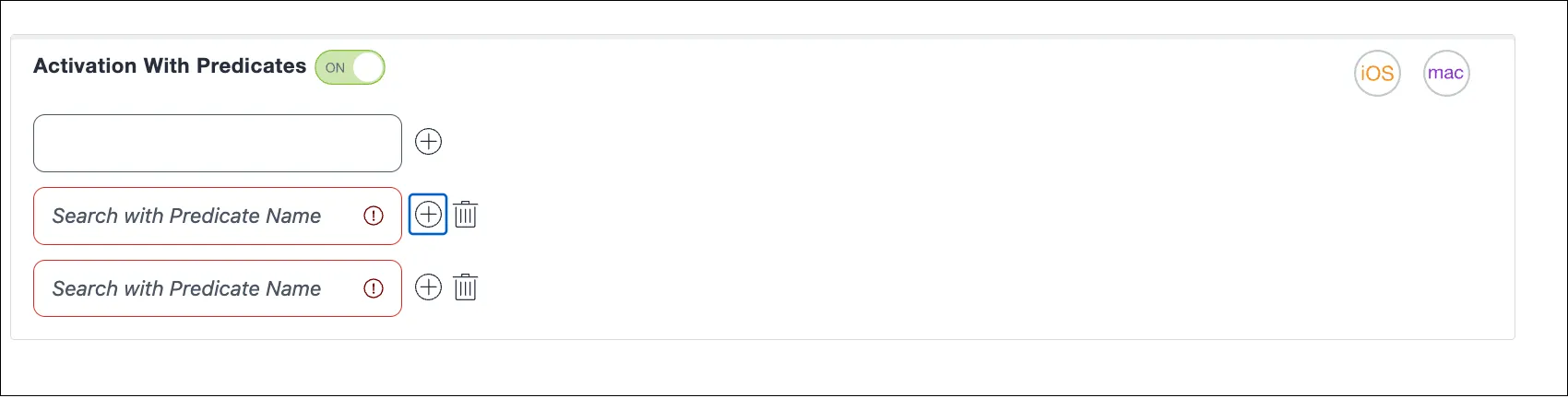
Para editar ou excluir um predicado, vá para Administrador > Apple > Predicados. Você encontra a lista de predicados disponíveis nessa página. Clique em Editar para fazer alterações no predicado existente e salvá-lo. Da mesma forma, para excluir um predicado existente, selecione o predicado e clique em Excluir.
Você não poderá excluir um predicado se ele estiver associado a alguma configuração.