
소프트웨어 업데이트
적용 가능 운영 체제:
- iOS 10.3~26.0 및 tvOS 12.0~26.0 감독 모드 기기
- macOS 장치
- Windows 10+ 기기
OS 업데이트를 위한 규칙을 생성하고 배포합니다.
이 섹션에는 다음 주제가 포함됩니다.
iOS/tvOS 기기의 소프트웨어 업데이트 구성
절차
감독 모드일 때 iOS/tvOS 기기에 OS 업데이트를 전송하는 방법:
- 구성으로 이동합니다.
- + 추가를 클릭합니다.
- 소프트웨어 업데이트를 클릭합니다.
- iOS/tvOS를 클릭하여 구성 설정 섹션을 확인합니다.
- 감독 대상 기기에 OS 업데이트를 자동으로 설치하도록 허용 옵션을 선택합니다.
- 다음 옵션 중 하나를 선택합니다.
- 최신 버전으로 업데이트
- 특정 버전으로 업데이트 - iOS 버전을 입력합니다(예: 11.3.0).
- 다음 설치 작업 중 하나를 선택하십시오.
- 기본
- 다운로드만
- 최대한 빨리 설치
- 업데이트를 실행하기 위한 시간 옵션을 선택합니다.
- 시작 시간
- 종료 시간
- 시간대
- 다음을 클릭하세요.
- 이 구성 활성화 옵션을 선택합니다.
- 다음 배포 옵션 중 하나를 선택합니다.
- 모든 기기
- 배포 안 함(기본값)
- 사용자 지정
- 완료를 클릭합니다.
- iOS 기기에 대해 특정 버전의 OS 업데이트를 설치할 때는 기기에 사용할 수 있는 버전을 선택해야 합니다. 유효하지 않거나 사용할 수 없는 버전을 선택할 경우 기기의 소프트웨어 업데이트가 무시됩니다.
- 기기에 암호가 있는 경우 MDM이 기기에 업데이트를 전송한 후, 기기에서 대기열에 업데이트를 추가하며, 사용자에게 설치를 시작하려면 암호를 입력하라는 메시지가 표시됩니다.
- iOS 제한에서 enforcedSoftwareUpdateDelay를 활성화하여 소프트웨어 업데이트에 대한 기기의 수동 검색이 이 구성에서 다운로드한 특정 버전을 삭제하지 않도록 합니다.
DEP 외 기기 및 DEP macOS 기기의 소프트웨어 업데이트 구성
Apple Business Manager의 일부인 기기 등록 프로필을 통해 고객은 기기를 대량으로 구매하고, 활성화하는 동안 해당 기기를 MDM에 자동으로 등록할 수 있습니다. 자세한 내용은 기기 등록을 참조하십시오.
다음 절차는 DEP 외 기기 및 DEP macOS 기기에 OS 업데이트를 전송하는 데 도움이 됩니다.
절차
- 구성으로 이동합니다.
- + 추가를 클릭합니다.
- 소프트웨어 업데이트를 클릭합니다.
- macOS를 클릭하여 구성 설정 섹션을 확인합니다.
- macOS 소프트웨어 업데이트 활성화 옵션을 선택합니다.
- 기기에 대한 업데이트 유형을 선택합니다. 이들 업데이트 각각에 대해 다시 시작하지 않아도 되는 업데이트를 선택할 수도 있습니다.
- OS 업데이트
- 중요 업데이트
- 구성 데이터 업데이트
- 펌웨어 업데이트
- 중요하지 않은 업데이트
관리자는 중요하지 않은 업데이트 활성화를 사용 설정하여 중요하지 않은 macOS 업데이트를 관리(설치/예약)할 수 있습니다. 기존 테넌트에 대해서는 이 옵션이 기본적으로 비활성화되므로 필요한 경우 관리자의 명시적 사후 업그레이드로 활성화해야 합니다.
OS 업데이트에서 관리자는 기기를 macOS의 특정 버전으로 업데이트할 수 있습니다.
모든 macOS 업데이트는 다음과 같이 작업과 함께 구성할 수 있습니다.
- 기본
- 알림만
- 나중에 설치
- 강제 다시 시작 설치
- 다운로드만
- 최대한 빨리 설치
우선 순위
기본값 - 낮음
가능한 값 - 낮음, 높음
- 최대 사용자 지연 가능한 값 - 정수 나중에 설치 옵션이 선택된 경우에만 지원됩니다.
- 업데이트를 실행하기 위한 시간 옵션을 선택합니다.
- 시작 시간
- 종료 시간
- 시간대
- 다음을 클릭하세요.
- 이 구성 활성화 옵션을 선택합니다.
- 다음 배포 옵션 중 하나를 선택합니다.
- 모든 기기
- 배포 안 함(기본값)
- 사용자 지정
- 완료를 클릭합니다.
Windows 기기의 소프트웨어 업데이트 구성
절차
Windows 설치 업데이트 일정을 설정하려면:
- 구성으로 이동합니다.
- + 추가를 클릭합니다.
- 소프트웨어 업데이트를 클릭합니다.
- Windows를 클릭하여 구성 설정 섹션을 확인합니다.
- Windows 기기 버전에 따라 다음 옵션을 입력합니다.
- 다음을 클릭하세요.
- 이 구성 활성화 옵션을 선택합니다.
- 다음 배포 옵션 중 하나를 선택합니다.
- 모든 기기
- 배포 안 함(기본값)
- 사용자 지정
완료를 클릭합니다.
Windows 10+ 기기의 소프트웨어 업데이트
- 업데이트 소스 - 다음 소스 중 하나를 선택합니다.
- Enterprise WSUS
- Microsoft 업데이트 및/또는 Enterprise WSUS
드라이버 업데이트 소스
- 기능 업데이트 소스
- 기타 업데이트 소스
- 품질 업데이트 소스
- Enterprise WSUS Server URL
- 대체 인트라넷 Microsoft 업데이트 서버
- '신뢰하는 게시자'에서 업데이트 허용 - 신뢰하는 게시자로만 업데이트 소스를 제한합니다.
- 자동 업데이트 전략 - 풀다운 메뉴에서 옵션 중 하나를 선택합니다.
- 예정 설치일 - 업데이트 빈도를 설정합니다.
- 예정 설치 시간 - 업데이트 설치 시간을 선택합니다.
- 업데이트가 계량된 연결에 따라 자동으로 다운로드되도록 허용 – 옵션을 활성화 또는 비활성화합니다.
- Windows 업데이트에 대해 스캔을 유발하는 유예 정책 업데이트 허용 불가 – 옵션을 활성화 또는 비활성화합니다.
- 약속된 데드라인 재시작 – 데드라인을 다시 시작할 기간(일)을 선택합니다.
- 약속된 데드라인 재시작 다시 알림 – 약속된 데드라인 재시작을 다시 알릴 기간(일)을 선택합니다.
- 약속된 전환 일정 재시작 – 전환 일정을 다시 시작할 기간(일)을 선택합니다.
- 빈 콘텐츠 URL 업데이트/채우기.
- MO App 다운로드 제한 – 다음 옵션 중 하나를 선택합니다.
- 앱과 업데이트의 MO 다운로드 제한을 무시하지 마십시오
- 앱과 업데이트의 MO 다운로드 제한을 무시하십시오(무제한 다운로드 허용)
- MO 업데이트 다운로드 제한 – 다음 옵션 중 하나를 선택합니다.
- OS 업데이트의 MO 다운로드 제한을 무시하지 마십시오
- OS 업데이트의 MO 다운로드 제한을 무시하십시오(무제한 다운로드 허용)
- Preview 빌드 관리 – 다음 옵션 중 하나를 선택합니다.
- Preview 빌드 사용 안 함
- 다음 릴리스가 공개되면 Preview 빌드 사용 안 함
- Preview 빌드 사용
- 업데이트용 자동 재시작 경고 알림 일정 – 자동 재시작 경고 알림에 소요될 시간(분)을 선택합니다.
- 재시작 경고 알림 – 재시작 경고 알림을 설정할 시간을 선택합니다.
- 자동 업데이트 일정 – 자동 업데이트 빈도를 선택합니다.
- 업데이트용 자동 재시작 알림-– 업데이트용 자동 재시작 알림을 켭니다.
- 제품 버전 - Windows 업데이트 버전 페이지(URL: aka.ms/WindowsTargetVersioninfo)에 나열된 제품 버전을 입력합니다. 예를 들어 "Windows 11", "11" 또는 "Windows 10"입니다.
- 대상 릴리스 버전 - Windows 업데이트 버전 페이지에 대상 릴리스 버전을 입력합니다.
- 사용 시간 시작 - 이 옵션을 활성화하면 사용 시간 동안 업데이트 후 PC가 자동으로 다시 시작되지 않습니다. 사용 시간 외에는 PC가 다시 시작을 시도합니다.
- 사용 시간 종료 - 이 옵션을 활성화하면 사용 시간 동안 업데이트 후 PC가 자동으로 다시 시작되지 않습니다. 사용 시간 외에는 PC가 다시 시작을 시도합니다.
- 사용 시간 최대 범위 – 사용자가 사용 시간을 설정할 수 있는 시작 시간부터 최대 시간을 나타내려면 이 옵션을 활성화합니다.
- 사용 시간 동안 업데이트 알림 없음 - 업데이트 알림 옵션은 다음과 같습니다.
- 기본 Windows 업데이트 알림
- 다시 시작 경고를 제외한 모든 알림 해제
- 다시 시작 경고를 포함한 모든 알림 해제
- 드라이버 업데이트 비활성화 – Windows 품질 업데이트에서 드라이버를 제외하려면 이 옵션을 활성화합니다. 이 옵션을 비활성화하거나 구성하지 않으면 드라이버 분류가 포함된 업데이트가 Windows 업데이트에 포함됩니다.
- 품질 업데이트 기한 – 품질 업데이트가 장치에 자동으로 설치되기까지의 일수는 사용 시간과 별개입니다.
- 품질 업데이트 기한 유예 기간 – 업데이트 설치부터 품질 업데이트를 위해 자동으로 다시 시작될 때까지의 최소 일수입니다.
- 기능 업데이트 기한 유예 기간 – 사용 시간과 관계없이 기능 업데이트가 장치에 자동으로 배포될 때까지의 일수입니다.
- 기능 업데이트 기한 유예 기간 – 사용 시간과 관계없이 기능 업데이트가 장치에 자동으로 배포될 때까지의 최소 일수입니다.
- 유예 기간이 끝날 때까지 자동으로 다시 시작하지 않음 – 활성화하면 업데이트를 다시 시작할 준비가 된 경우에도 기한과 유예 기간이 지날 때까지 사용 시간 외에 장치가 자동으로 다시 시작되지 않습니다. 비활성화하면 기한 이전에 업데이트를 다시 시작할 수 있는 경우 사용 시간 외에 자동 다시 시작이 시도될 수 있습니다.
Windows 10.0.14393 이전 기기의 소프트웨어 업데이트
다음 설정은 기기에서 원격 분석 제한이 비활성화되면 작동하지 않습니다.
- 업그레이드/업데이트 일시 정지 – 변경 사항을 나중으로 미룹니다.
- 업데이트 연기 기간 – 최대 4주까지 연기할 수 있습니다.
- 업그레이드 연기 – 업그레이드를 연기합니다.
- 업그레이드 연기 기간 – 최대 8개월까지 연기할 수 있습니다.
Windows 10.0.14393+ 기기의 소프트웨어 업데이트
- 업데이트를 설치할 분기 - IT 관리자가 장치가 업데이트를 받을 분기를 설정할 수 있습니다. 업데이트를 설치할 분기 필드에는 다음 옵션이 포함됩니다.
- Windows 참가자 빌드 - 빠름
- Windows 참가자 빌드 - 느림
- Windows 참가자 빌드 릴리스
- 연 2회 채널(타겟티드)
- 연 2회 채널
- 품질 업데이트만 릴리스 미리보기
- Canary 채널
기능 업데이트(업그레이드) - Windows Professional, Windows Enterprise, Windows Education에서만 지원됩니다.
- 업데이트 일시 중지
- 연기 기간 - 최대 180일까지 연기할 수 있습니다.
품질 업데이트(업데이트) - Windows Professional, Windows Enterprise, Windows Education에서만 지원됩니다.
- 업데이트 일시 중지
- 연기 기간 - 최대 30일까지 연기할 수 있습니다.
Windows 10.0.17083+ 기기의 소프트웨어 업데이트
- 기능 업데이트:
- 기능 업데이트 설치 해제 기간 – 기능 업데이트 설치 해제에 소요될 기간(일)을 선택합니다.
Windows 10.0.17763+ 기기의 소프트웨어 업데이트
- 사용자별 "업데이트 일시 중지" 액세스 사용 안 함
- 사용자별 UXWU 액세스 사용 안 함(Windows 업데이트 검사, 다운로드 및 설치)
- 업데이트 알림 수준 – 다음 옵션 중 하나를 선택합니다.
- 기본 Windows 업데이트 알림 사용
- 다시 시작 경고를 제외한 모든 알림 해제
- 다시 시작 경고를 포함한 모든 알림 해제
- 기능 업데이트:
- 업데이트 설치를 위한 자동 재시작 전 데드라인 – 업데이트 설치를 위한 자동 재시작 전 데드라인을 위한 기간(일)을 선택합니다.
- 약속된 데드라인 재시작 – 약속된 데드라인 재시작을 위한 기간(일)을 선택합니다.
- 약속된 데드라인 재시작 다시 알림 – 약속된 데드라인 재시작을 다시 알릴 기간(일)을 선택합니다.
- 약속된 전환 일정 재시작 – 전환 일정을 다시 시작할 기간(일)을 선택합니다.
DDM을 사용한 소프트웨어 업데이트 적용
관리자는 DDM을 사용하여 iOS, macOS, iPadOS 기기에 소프트웨어 업데이트 설치를 적용할 수 있습니다.
지원:
- iOS 17+
- iPadOS 17+
- macOS 14+
절차
- 구성 섹션에서 소프트웨어 업데이트 적용 구성을 새로 만듭니다.
- 강제 체크인을 수행하여 소프트웨어 업데이트 적용 구성이 기기에 설치되어 있는지 확인하십시오.
장치를 열면 버전 번호, 필요한 날짜 등과 같은 세부 정보가 포함된 필수 소프트웨어 업데이트에 대한 알림이 표시됩니다.
소프트웨어 업데이트를 적용하지 않으려면 구성 배포 옵션을 없음으로 설정해야 합니다.
소프트웨어 업데이트 적용에 조건자 배포 구성
- 소프트웨어 업데이트 적용 구성을 만듭니다.
- 토글 스위치 "조건자를 사용한 활성화"를 ON으로 설정하고 + 버튼을 눌러 (필요에 따라) 조건자를 포함합니다.
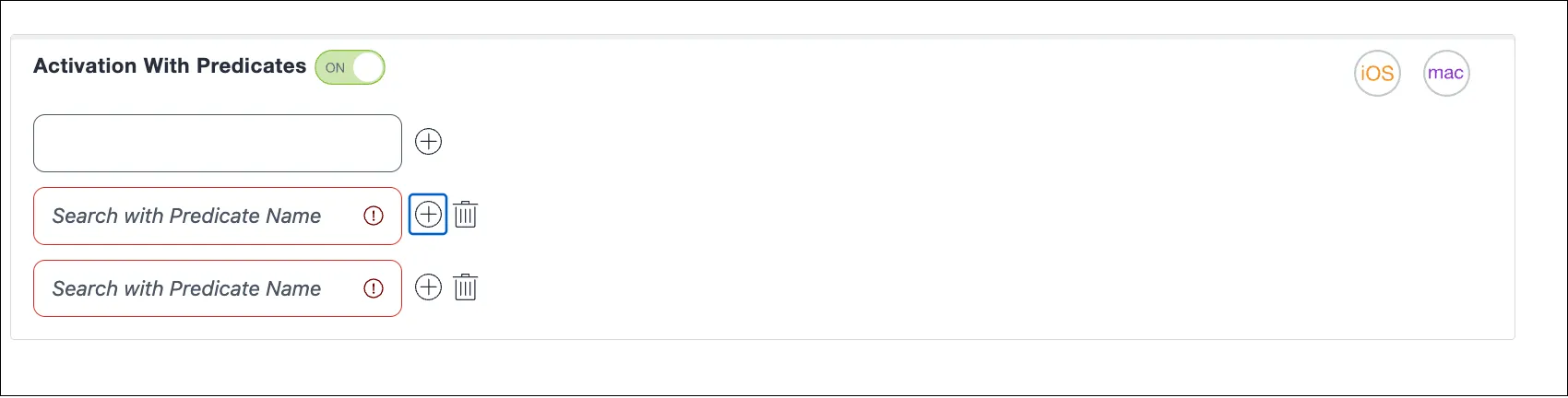
조건자를 편집하거나 삭제하려면 관리자 > Apple > 조건자로 이동합니다. 이 페이지에서 사용 가능한 조건자 목록을 확인할 수 있습니다. 편집을 클릭하여 기존 조건자를 변경하고 저장할 수 있습니다. 마찬가지로, 기존 조건자를 삭제하려면 조건자를 선택하고 삭제를 클릭합니다.
구성과 연관된 조건자는 삭제할 수 없습니다.