
허용 앱 모니터링 및 제어
라이센스: Silver
기기에 어떤 앱을 설치할지 제어하려면 허용 앱 정책을 생성합니다. 이 정책은 MIP(MobileIron Packager) 인하우스 macOS 앱도 지원합니다. 이 정책에는 다음 정보가 포함되어 있습니다.
- {{허용 목록 앱}}
- {{차단 목록 앱}}
- {{필수 앱}}
- {{컴플라이언스 조치}}
앱이 필수 목록과 차단 목록에 모두 포함되어 있으면 필수 목록보다 앱 평가가 우선합니다. 예를 들어, 앱 A1이 필수 목록과 차단 목록에 모두 포함되어 있으면 이 기기에 대한 앱 정책 평가는 다음과 같이 동작합니다.
- A1이 기기에 설치되어 있으면 기기가 정책을 준수합니다.
- A1이 기기에 설치되어 있지 않으면 기기가 정책을 준수하지 않습니다.
지원되는 기기
- Android 4.2 또는 지원되는 최신 버전
- iOS 8.0 또는 지원되는 최신 버전
- macOS 10.12 또는 지원되는 최신 버전
- Windows 10 또는 지원되는 최신 버전
필수 조건
- 허용된 앱 정책이 올바르게 작동하려면 기기에 할당된 개인정보 보호 설정에서 앱 정보 수집을 허용해야 합니다. 허용된 앱 정책을 적용할 기기에 할당된 개인정보 보호 설정을 확인합니다.
어떤 설정이 영향을 받는지 잘 모를 경우:
- 정책으로 이동합니다.
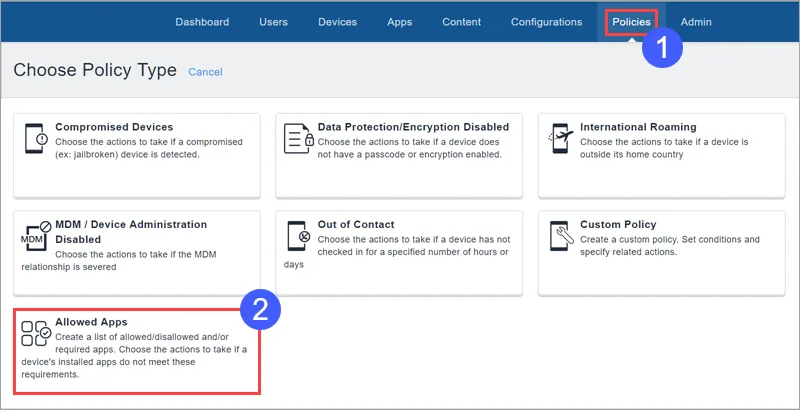
허용된 앱을 클릭합니다.
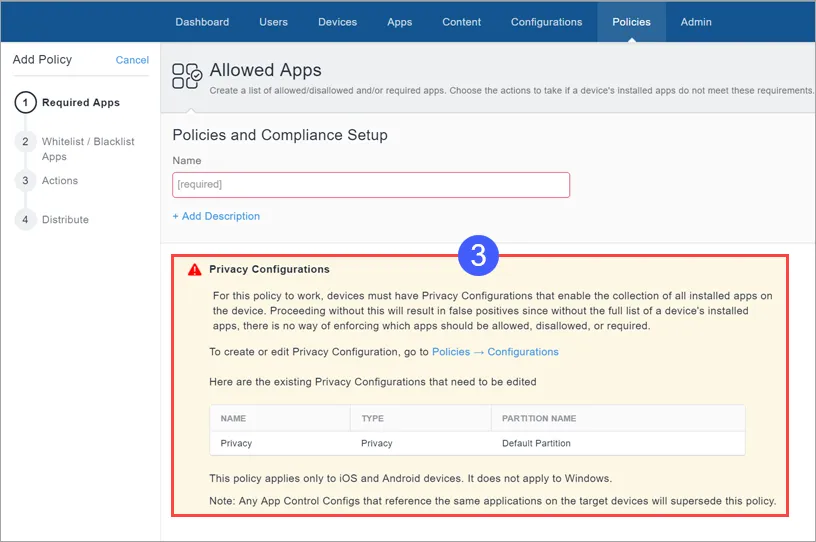
- 정책 구성에서 편집이 필요한 구성을 확인합니다.
- 구성으로 이동합니다.
- 각각의 메모한 개인정보 보호 설정:
- 원하는 구성을 선택하세요.
- 편집을 클릭합니다.
- 앱 인벤토리 수집에서 기기의 모든 앱을 선택합니다.
- 완료를 클릭하세요.
허용된 앱 정책 생성
필수 조건
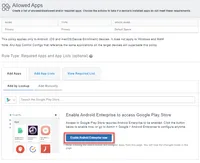
- Android Enterprise를 활성화하여 Google Play Store에 액세스하고 허용 앱 정책에 새로운 애플리케이션을 추가합니다.
절차
- 정책으로 이동하여 +추가를 클릭합니다.
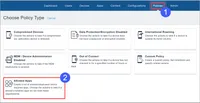
- 허용된 앱을 클릭합니다.
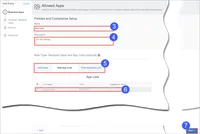
- 이름 필드에서 현재 정책의 이름을 입력하세요.
- 설명 필드에서 현재 정책의 목적에 관한 간략한 설명을 입력하세요.
- 다음 탭 중 하나 또는 두 개 모두를 클릭하여 허용 목록 또는 차단 목록에 등록할 앱을 선택합니다.
- 조회로 추가를 클릭하여 App Store 또는 App Catalog에서 앱을 검색하고 선택합니다.
Android Enterprise 활성화를 확인하고 Google Play Store에 액세스합니다.
- Android, Windows, iOS, macOS 시스템 앱의 번들 ID를 입력하여 앱을 선택하려면 수동으로 추가를 클릭하세요.
앱 목록 추가 탭을 선택한 후 원하는 필수 앱 목록을 선택합니다.
- 결과 필드를 사용하여 필수 앱이나 앱 목록을 선택합니다.
- 다음을 클릭합니다.
필요한 목록 보기 탭을 클릭하여 지금까지 선택한 앱 목록을 확인합니다.
- 만들고자 하는 허용 목록 또는 차단 목록을 선택합니다.
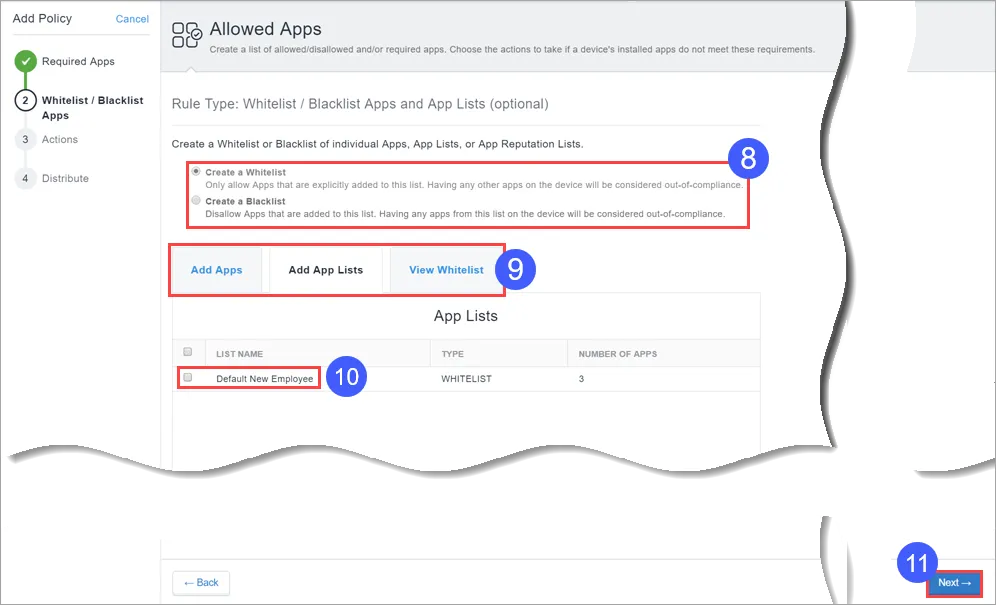
- 허용 목록/차단 목록 앱 및 앱 목록 섹션을 이용해 앱 및 앱 목록을 선택합니다.
기기에 대한 허용 목록과 차단 목록을 동시에 보유할 수는 없습니다. 허용 목록을 생성하면 다른 모든 앱은 차단 목록으로 등록됩니다.
- 결과 필드를 사용하여 필수 앱이나 앱 목록을 선택합니다.
- 앱 목록 추가 탭을 선택한 후 원하는 앱 목록을 선택합니다.
- 다음을 클릭하세요.
허용 목록 또는 차단 목록 보기 탭을 클릭하여 지금까지 선택한 앱 목록을 확인합니다.
- 기기가 정책을 벗어났을 때 수행할 작업을 선택합니다.
작업 | 설정하기 |
|---|---|
모니터 | 현재는 항상 선택되어 있습니다. 계층화된 컴플라이언스 조치를 이용하려면 Sentry 버전 9.0.0 이상이 필요합니다. |
아무것도 안 함 | 기기가 정책을 벗어났을 때 아무런 조치를 취하지 않으려면 선택합니다. |
알림 보내기 | |
이메일 보내기 | 이메일 보내기를 선택해 기기 사용자의 이메일 주소로 기기가 규정을 벗어났음을 알리는 이메일을 전송합니다.
|
푸시 알림 보내기 | 푸시 알림 보내기를 선택해 기기가 규정을 벗어났음을 알리는 푸시 알림을 기기에 전송합니다. |
둘 다 보내기 | 기기가 규정을 벗어났음을 알리는 푸시 알림과 이메일을 각각 기기와 사용자 이메일 주소에 전송합니다. 옵션 사항인 대체 변수를 추가하여 메시지를 원하는 대로 바꾸어 이메일 보내기 작업 이전에 설명한 자세한 정보를 수신자에게 제공할 수 있습니다. |
대기 | 선택하여 기기가 미준수 상태인 경우 지정한 시간 동안 작업을 지연시키면 사용자는 추가 조치를 취하기 전에 위반 사항을 해결할 수 있습니다. |
차단 | Sentry를 이용해 관리되는 기기의 이메일 및 AppConnect 지원 애플리케이션 액세스를 차단합니다. |
격리 | 선택하여 다음 표에 따라 앱, 컨텐츠 및 서버 액세스를 제거합니다. 작업이 허용되지 않는 모든 앱을 제거합니다. |
기기가 다시 규정 준수 상태가 되면 알림 보내기 | |
이메일 보내기 | 기기가 규정을 벗어났을 때 기기 사용자의 이메일 주소로 이를 알리는 이메일을 전송합니다.
|
푸시 알림 보내기 | 기기가 다시 규정 준수 상태가 되면 기기에 푸시 알림을 보냅니다. |
둘 다 보내기 | 기기가 다시 규정 준수 상태가 되면 이를 알리는 푸시 알림과 이메일을 각각 기기와 사용자 이메일 주소로 전송합니다. 옵션 사항인 대체 변수를 추가하여 메시지를 원하는 대로 바꾸어 이메일 보내기 작업 이전에 설명한 자세한 정보를 수신자에게 제공할 수 있습니다. |
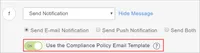
Platinum 라이센스가 있으면 허용 앱 정책은 계층화된 컴플라이언스 조치를 지원합니다.
(선택 사항) 추가 격리 실행 | 설명 |
|---|---|
관리되는 애플리케이션 격리 | MDM용 Ivanti Neurons 관리형 앱을 기기에서 제거하고 새로운 앱 다운로드 차단 옵션을 활성화하여 앱이 기기에 재설치되지 않도록 차단합니다. 다음 옵션 중 하나를 선택합니다.
|
새로운 앱 다운로드 차단 | 기기에 새로운 앱을 다운로드하지 못하도록 차단합니다. 다음 옵션 중 하나를 선택합니다.
|
구성 제거 | 기기에서 MDM용 Ivanti Neurons 구성을 제거합니다. 다음 옵션 중 하나를 선택합니다.
|
컨텐츠 제거 | MDM용 Ivanti Neurons에서 배포한 앱과 관련한 모든 콘텐츠 및 미디어를 기기에서 제거합니다. |
개인 앱 일시 중지 | 격리된 기기의 개인 공간에서 앱을 일시 중지하여 기능하게 하려면 사용자가 기기에서 컴플라이언스 문제를 해결해야 한다는 점을 나타냅니다. 회사 소유 기기에서 작업 프로필로 프로비저닝된 Android 11+ 기기에서 지원됩니다. |
기본 격리 작업 - 해당 작업을 항상 수행합니다. | |
App Store 액세스 차단 | MDM용 Ivanti Neurons를 통한 기기의 앱 스토어 액세스를 방지합니다. |
컨텐츠 스토어 액세스 차단 | MDM용 Ivanti Neurons를 통한 기기의 콘텐츠 스토어 액세스를 방지합니다. |
AppConnect 차단 | 기기의 AppConnect 기능 사용을 차단합니다. |
AppTunnel 차단 | AppTunnel을 통한 기기 애플리케이션의 컨텐츠 및 서버 액세스를 차단합니다. |
ActiveSync 차단 | ActiveSync 서버를 통한 기기의 이메일 액세스를 차단합니다. |
다음을 클릭하세요.
- 배포를 구성합니다.
- 완료를 클릭하세요.
허용 앱 정책에 더 높거나 낮은 우선순위를 설정하는 것과 관련한 자세한 내용은 정책 우선순위 지정을 참조하십시오.