
iOS Apps@Work AppStore 기능
5 min
Apps@Work 탭에는 다음과 같은 기능이 있습니다.
- Go 애플리케이션에서 Go 애플리케이션에서 Apps@Work 탭에 액세스
- 검색
Go 애플리케이션에서 Apps@Work 탭에 액세스
절차
- iOS 기기에서 Go app에 로그인합니다.
- Apps@Work 아이콘을 누릅니다.모든 앱과 범주라는 두 개의 기본 탭을 사용할 수 있습니다.
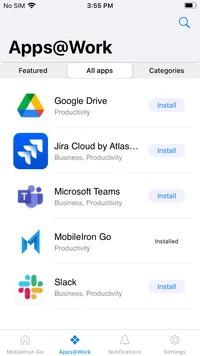
- 모든 앱 탭을 누릅니다. 모든 앱 탭에는 모든 앱이 알파벳 순서로 나열됩니다.
- 범주 탭을 누릅니다. 범주 탭에는 다음과 같이 애플리케이션이 포함된 범주만 표시됩니다.
- 각 범주는 해당 범주에 있는 애플리케이션의 수를 표시합니다.
- 범주 탭 아래의 MyApps 행은 설치된 모든 애플리케이션이 포함된 목록 항목입니다. MyApps 행은 항상 첫 번째 범주가 되고 나머지 범주는 알파벳순으로 나열됩니다.
- 설치된 애플리케이션이 없으면 MyApps 목록에 없음이 표시됩니다.
- 범주를 클릭하면 해당 범주와 관련된 모든 애플리케이션이 설치 옵션과 함께 나열됩니다. 설치를 클릭하여 각 애플리케이션을 개별적으로 설치하거나 모두 설치를 클릭하여 범주의 모든 애플리케이션을 설치할 수 있습니다. 각 애플리케이션에 대한 설치를 허용할지 묻는 메시지가 표시됩니다.
검색
절차
- iOS 기기에서 Go app에 로그인합니다.
- Apps@Work 아이콘을 누릅니다.
- 검색(렌즈) 아이콘을 눌러 다음을 검색합니다.
- 새 릴리스-검색창에 텍스트를 입력하지 않으면 새로 출시된 앱 목록 표시
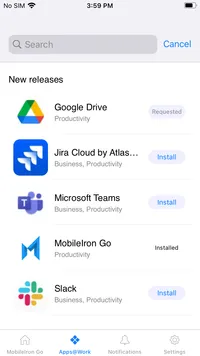
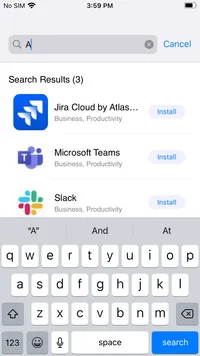
- 텍스트를 입력하면 일치하는 해당 애플리케이션을 검색 필드에서 동적으로 예측하고 표시합니다.
- 검색 결과 개수가 부제목으로 표시
- 세부 정보 페이지로 이동하지 않고 설치 버튼을 눌러 애플리케이션을 설치할 수도 있습니다.
앱 설치 - 버튼 상태
앱 설치는 서버에서 요청을 처리하고 애플리케이션을 기기에 푸시해야 하기 때문에 설치 버튼이 실시간으로 진행 상황을 표시하지 않습니다. 설치 버튼은 설치 > 요청됨 > 설치됨에서 상태를 변경합니다.
절차
- iOS 기기에서 Go app에 로그인합니다.
- Apps@Work 아이콘을 누릅니다.
- 설치를 누르면 상태 알림이 다음과 같이 나타납니다.
- 처음에는 설치가 요청되었음을 나타내는 경고 메시지가 나타납니다.
- 요청됨 버튼을 누릅니다. 경고 메시지가 나타납니다.
설치됨 상태는 버튼이 아닙니다.
추천 애플리케이션 및 배너
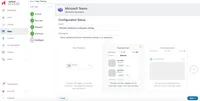
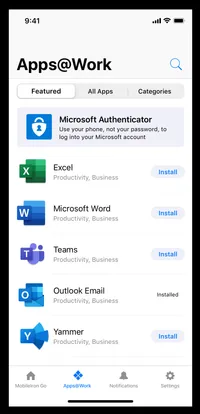
추천 탭은 관리자가 푸시한 구성을 기반으로 표시됩니다. 추천 탭은 사용 가능한 업데이트가 없을 때 표시되는 기본 랜딩 페이지입니다.
절차
- iOS 기기에서 Go app에 로그인합니다.
- Apps@Work 아이콘을 누릅니다.
- 추천 탭을 누릅니다.
- 추천 앱 배너는 배너에 하나의 애플리케이션을 표시합니다.
- 추천 앱에는 모든 추천 애플리케이션 목록이 포함되어 있습니다.
애플리케이션 업데이트 알림
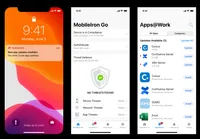
최종 사용자는 사용 가능한 애플리케이션 업데이트가 있을 때 기기에서 알림을 받습니다. 알림에는 업데이트에 사용할 수 있는 애플리케이션 수가 포함됩니다. 사용자가 알림을 클릭하면 Apps@Work가 열립니다.
절차
- iOS 기기에서 Go app에 로그인합니다. Apps@Work 아이콘은 보류 중인 업데이트가 있는 애플리케이션 수를 표시합니다.
- 애플리케이션 업데이트 알림을 누르면 Apps@Work의 모든 앱 탭으로 리디렉션됩니다. 다음의 표시가 나타납니다.
- 모든 앱 탭 아래의 사용 가능한 업데이트 하위 섹션에는 업데이트에 사용할 수 있는 애플리케이션 수가 표시됩니다.
- 업데이트가 필요한 모든 애플리케이션에 대해 빨간색 점 아이콘이 표시됩니다.
설정-내 기기
절차
- iOS 기기에서 Go app에 로그인합니다.
- 설정 아이콘을 누르세요.
- 내 기기 탭을 설정에서 사용할 수 있습니다.
- 이제 내 기기가 인증 아래의 개별 항목으로 나열됩니다.