
Apple 장치 배포
MDM용 Ivanti Neurons는 모든 Apple 장치의 관리를 지원합니다. 보유 중인 모든 장치를 프로비저닝, 관리, 업데이트 및 보호하는 포괄적인 솔루션으로 최종 사용자에게 최고의 사용 경험을 제공합니다.
이 섹션에는 다음 주제가 포함됩니다.
Apple MDM 인증서 설치
Apple 장치를 관리하려면 먼저 iOS 장치 관리를 위한 Apple MDM 인증서를 요청하고 설치해야 합니다. Apple MDM 인증서를 1년에 한 번씩 갱신하세요. (인증서 생성에 사용된 Apple 계정은 만료 날짜가 가까워지면 Apple 사이트에서 알림을 받습니다.) MDM 인증서 페이지를 사용하여 이 인증서를 추가하거나 갱신합니다.
MDM 인증서 설치에서 설명하는 단계를 따르세요.
Apple 장치 등록
다음 방법 중 하나를 선택하여 장치를 등록할 수 있습니다.
iOS 클라이언트용 Ivanti Go
다음 단계로 회사에서 장치에 허용하는 등록 유형을 선택합니다. MDM용 Ivanti Neuros는 현재 다음을 지원합니다.
Apple 장치용 애플리케이션 관리
MDM용 Ivanti Neurons의 앱 카탈로그 페이지는 관리자가 앱 카탈로그를 효율적으로 관리하는 인터페이스 역할을 합니다. 이 기능은 공용 앱 스토어와 MDM용 Ivanti Neurons를 통해 배포하도록 지정된 앱 스토어 모두에서 최종 사용자가 사용할 수 있는 모바일 앱의 조정을 포함합니다.
지원되는 앱:
앱 카탈로그 페이지에 공용 AppStore 앱, 맞춤형 앱, 자체 개발 앱, AppConnect 지원 앱, iOS용 GoClient, macOS용 M@W 등 다양한 유형의 앱이 모여 있어 후속 구성 및 배포를 위한 가져오기 프로세스가 간소화됩니다.
MAM(모바일 앱 관리) 전용 구성으로 작동하는 장치에서 iOS 사용자는 앱 카탈로그에 액세스할 때 인증서를 선택하라는 메시지가 표시됩니다. 이 인증 단계는 앱 목록에 대한 액세스를 보호하고 강력한 보안 기준을 준수하는 데 중요합니다.
Apple의 M1 칩셋 MacBook은 [귀하의 소프트웨어 제품] 내에서 iPhone 및 iPad VPP 앱에 전문적인 지원을 제공합니다. 특히 지원되는 iPhone 및 iPad VPP 앱을 푸시할 수 있는 권한은 관리자만이 갖고 있어 사용자가 앱에서 직접 설치하지 못하게 제한합니다.
자세한 구현 지침 및 구성 옵션은 아래 관리 가이드 및 리소스에서 제공되는 종합 문서를 참조하십시오.
- 앱 관리
구성 관리하기
구성은 관리자가 장치에 보내는 여러 설정 값의 모음입니다. 예를 들어, 구성을 이용해 자동으로 VPN 및 기기 암호 규격 관련 설정을 할 수 있습니다. 구성 페이지에 시스템의 기존 구성이 나열됩니다. 구성 페이지에서 구성을 여러 개 선택하고 한 번에 다수의 장치로 푸시할 수 있습니다. 공간별 장치로 이러한 구성을 푸시할 수 있으며, 대상 공간이 아닌 다른 공간에는 영향을 미치지 않습니다. 한 번에 하나의 공간이나 여러 공간, 모든 공간에 구성을 푸시할 수 있습니다.
MDM용 Ivanti Neurons의 대부분 구성은 모든 플랫폼에 공통됩니다. 구성 작업 방법에 대한 자세한 내용은 구성 작업을 참조하십시오.
일부 구성은 특정 플랫폼에서만 지원됩니다. 구성 유형에서 지원되는 플랫폼별 목록을 검토할 수 있음
소프트웨어 업데이트 관리
iOS 및 macOS 장치의 소프트웨어 업데이트 구성을 설정하여 시작할 수 있습니다.
소프트웨어 업데이트 예약 창을 설정할 때 업데이트가 해당 창을 놓치지 않도록 매시간 OS 업데이트 명령이 장치에 푸시됩니다. Apple 동작에 따라 장치에서 OS 업데이트 명령을 받을 때마다 팝업이 나타나 사용자에게 업그레이드를 알립니다. 최대 3번까지 연기할 수 있습니다. Apple 동작에 따라 세 번째에는 장치가 강제 업그레이드됩니다.
MacOS 장치에는 적용할 수 있는 몇 가지 특정 규칙이 있습니다. macOS 소프트웨어 업데이트 규칙 구성 보기
iOS용 OS 업데이트 명령
장치 목록이나 장치 페이지에서 하나 이상의 장치를 업데이트하도록 일회성 명령을 보낼 수도 있습니다. OS 업데이트 명령 예약을 참조하십시오.
iOS/iPadOS 장치 설정
iOS/iPadOS에 지원되는 구성:
watchOS 장치 설정
이제 iOS 기기와 페어링하는 동안 Apple watchOS 기기를 Ivanti N-MDM에 등록할 수 있습니다.
이 기능은 현재 watchOS 10 이상을 지원합니다.
Procedure절차
- iOS 17+ 관리 대상 장치를 등록해야 합니다.
- Apple Watch 등록 구성을 iOS 장치에 할당합니다.
- 이제 Apple Watch를 iPhone에 페어링할 수 있습니다.
Watch 구성을 iPhone에 푸시한 후 Apple Watch를 페어링할 수 있습니다. 페어링 후 Watch 구성이 iPhone에 푸시되면 Apple Watch 원격 관리를 활성화할 수 없습니다.
watchOS 장치에 지원되는 구성:
watchOS 장치에 지원되는 장치 작업
watchOS 장치에 지원되는 장치 작업:
- 비밀번호 지우기
- Apple Watch 잠금
- Apple Watch 초기화
- MDM용 Ivanti Neurons에서 Apple Watch 등록 취소
페어링된 iOS 기기 등록을 취소하면 Watch가 재설정되고 iOS 기기와의 페어링이 해제됩니다.
macOS 장치 설정
macOS에 지원되는 구성:
- 방화벽
- 이더넷
TvOS 장치 설정
tvOS에 지원되는 구성:
visionOS 기기 설정
이제 Apple visionOS 기기를 MDM용 Ivanti Neurons에 등록할 수 있습니다.
이 기능은 현재 visionOS 1.1 이상을 지원합니다
다음 방법 중 하나를 사용하여 visionOS 장치를 등록할 수 있습니다.
visionOS 기기에 지원되는 구성:
visionOS 기기에 지원되는 기기 작업
visionOS 기기에 지원되는 기기 작업:
- Apple Vision Pro 지우기
- Apple Vision Pro 폐기
- Apple Vision Pro 잠금 해제
선언적 기기 관리(DDM) 지원
Apple의 선언적 기기 관리는 관리형 기기가 더 적은 통신으로 자체 관리 설정을 능동적이고 자율적으로 적용할 수 있도록 하는 최신 관리 프로토콜입니다. 선언적 기기 관리는 등록 중 새로 등록된 기기에, 또는 이미 등록된 기기의 체크인 중에 활성화됩니다.
선언적 기기 관리는 다음 적격 기기에서 자동으로 활성화됩니다.
- macOS 13 이상이 설치된 컴퓨터
- iOS 16 또는 iPadOS 16 이상이 설치된 기기
- 사용자 등록을 통해 등록된 기기는 iOS 또는 iPadOS 15 이상에서 선언적 기기 관리를 지원합니다.
- tvOS 16 이상이 설치된 Apple TV 기기
- watchOS 10 이상이 설치된 Apple Watch 기기
- visionOS 1.1 이상이 설치된 Apple Vision Pro 기기
현재 지원되는 선언적 관리 기능:
- 상태 채널:
- OS 버전 변경
- 암호 규정 준수
- 암호 유무
- 구성:
- 선언적 관리 구성
DDM 구성의 조건자
조건자는 장치 구성 활성화에 유연성과 세분성을 제공할 수 있는 Cocoa 언어의 표현식입니다. 표현식은 장치에 상주하며 이 조건자의 조건이 충족될 때 적용됩니다. DDM 구성에 조건자를 생성, 저장, 적용할 수 있는 새로운 기능이 추가되었습니다.
DDM 구성에는 분포 페이지에 조건자를 적용하는 새 옵션이 표시됩니다. 이미 생성된 조건자는 이 섹션의 드롭다운 목록에서 찾을 수 있습니다.
조건자 생성
- 관리자 > Apple > 조건자로 이동합니다.
- 추가를 클릭합니다. 화면에 조건자 생성 창이 표시됩니다.
- 다음 정보를 입력합니다.
- 이름 – 조건자의 이름
- 설명 – 관련 설명을 추가합니다.
- 조건자 표현식 - 조건자 표현식입니다. 예: @status(device.model.family) ==’iPad’
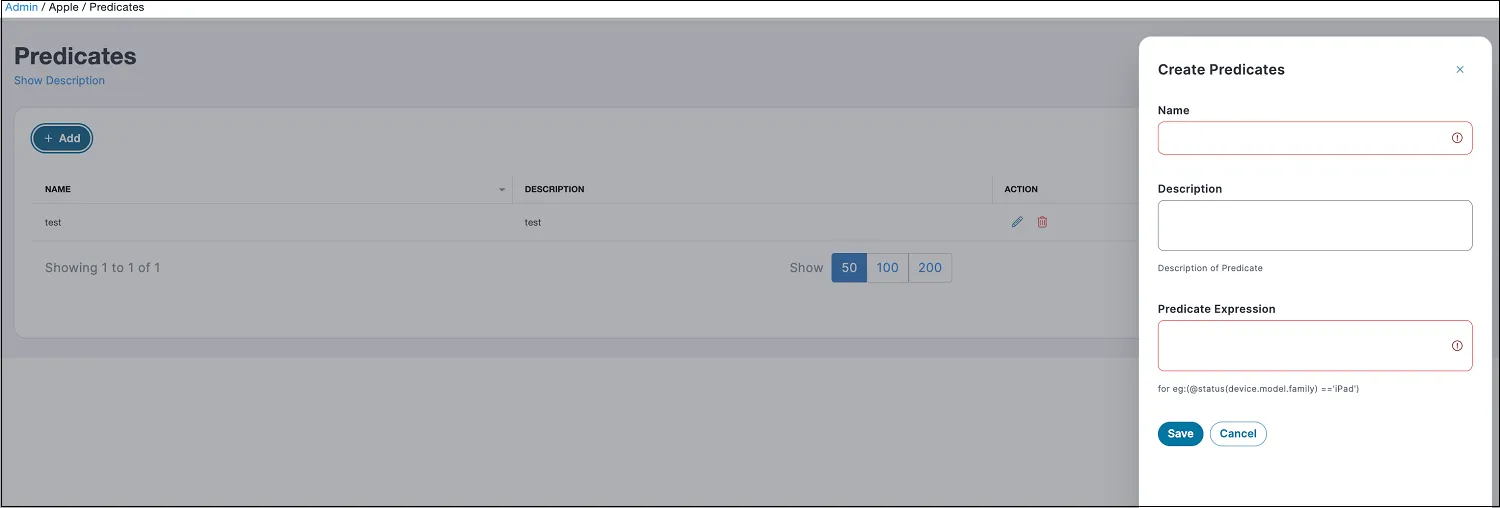
- 저장을 클릭합니다. 화면에 조건자 생성을 확인하는 대화 창이 나타납니다.
- 페이지를 새로 고친 후 STATUS 필드에 표시되는 값(값: 알 수 없음, 진행 중, 유효함, 유효하지 않음)을 확인하여 조건자 구문이 올바른지 확인합니다.
- 테스트를 클릭합니다. 그러면 화면에 테스트 조건자 창이 표시됩니다.
- 다음 정보를 입력합니다.
- 이름 - 기본
- 조건자 식 - 기본
- 공간 - 기본 공간
- 플랫폼 - iOS/macOS
- 기기 이름 - 조건자 식과 관련된 기기 이름입니다.
드롭다운 메뉴에서 공간과 플랫폼 필드 세부 정보를 선택한 이후에만 플랫폼 필드 아래에 기기 이름 필드가 표시됩니다.
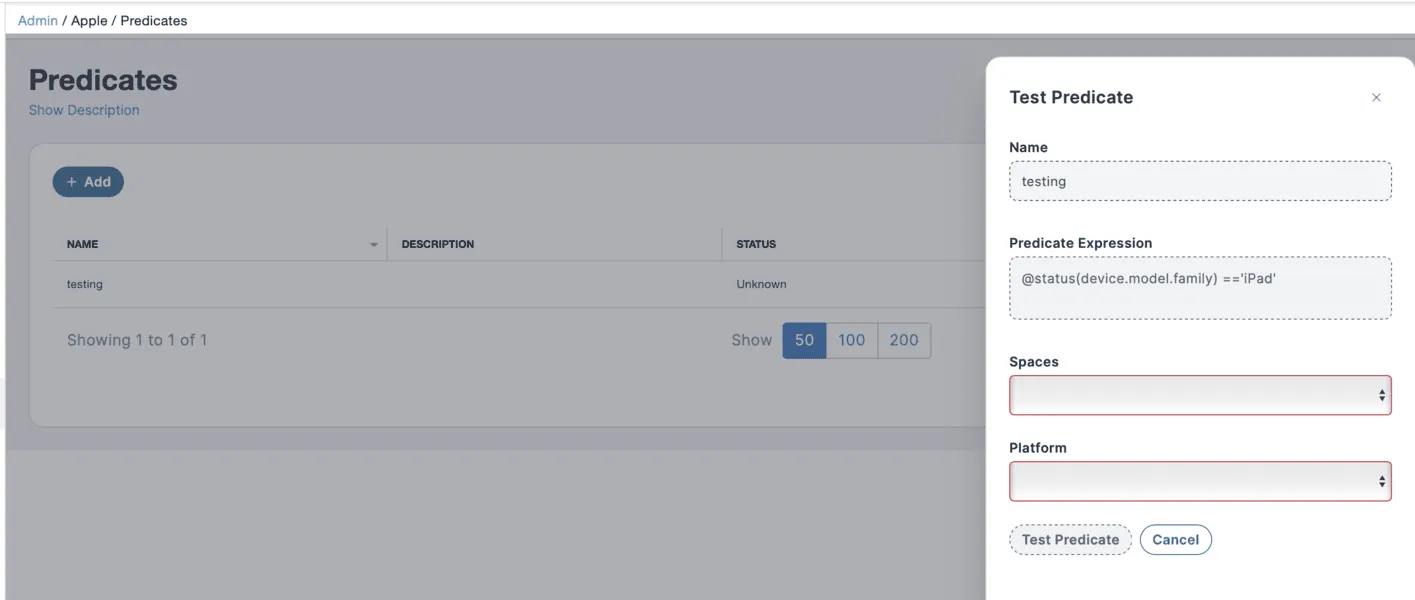
- 테스트 조건자를 클릭합니다.
- 화면에 테스트 조건자 시작을 확인하는 대화 창이 나타납니다.
- 조건자 구문 상태를 찾으려면 페이지를 새로 고칩니다.
- 조건자 식이 올바르면 상태가 알 수 없음 > 진행 중 > 유효함으로 변경됩니다.
- 조건자 식이 올바르지 않으면 상태가 알 수 없음 > 진행 중 > 유효하지 않음으로 변경됩니다.
- 다른 조건자 표현식을 사용하여 여러 개의 조건자를 생성하려면 이 절차를 반복합니다.
DDM 구성을 위한 조건자 배포
- DDM 지원 구성을 만듭니다.
- 토글 스위치 "조건자를 사용한 활성화"를 ON으로 설정하고 + 버튼을 눌러 (필요에 따라) 조건자를 포함합니다.
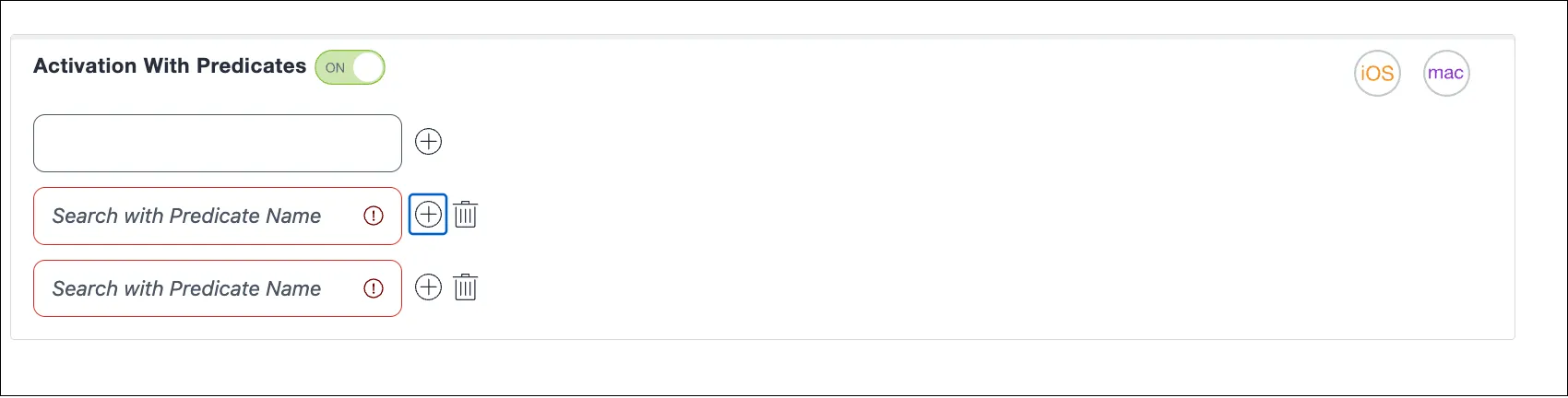
조건자를 편집하거나 삭제하려면 관리자 > Apple > 조건자로 이동합니다. 이 페이지에서 사용 가능한 조건자 목록을 확인할 수 있습니다. 편집을 클릭하여 기존 조건자를 변경하고 저장할 수 있습니다. 마찬가지로, 기존 조건자를 삭제하려면 조건자를 선택하고 삭제를 클릭합니다.
구성과 연관된 조건자는 삭제할 수 없습니다.
DDM 구성에 대한 관리 속성
관리자는 다음을 사용하여 조건자를 만들 수 있습니다:
- 사용자 및 기기 변수
- 사용자 속성
- 기기 속성
조건자에서 관리 속성을 사용하는 예(사용자 정의 속성):
사용자의 이름이 'test'인지 확인하는 조건자 @property(userFirstName)=='test'
더 많은 예
- 기기의 하드웨어 제품군: (Mac, iPhone, iPad 등) @status(device.model.family) =='iPad' 참인 경우, 기기에 암호가 있습니다. 거짓인 경우, 기기에 암호가 없습니다. @status(passcode.is-present)==true
- 기기에서 사용 중인 운영 체제 제품군(예: macOS 또는 iOS) @status(device.operating-system.family)=='iPadOS'
- 기기에서 사용 중인 운영 체제 버전(예: 15.0) @status(device.operating-system.version)=='18.2' @status(device.operating-system.version)<'18.3' @status(device.operating-system.version)>='18.2'
- 기기에서 File Vault 활성화 상태를 지정하는 부울 값 @status(diskmanagement.filevault.enabled)==true
- 관리 속성(사용자 정의 속성)의 예: 사용자의 이름이 'test'인지 확인하는 조건자 @property(userFirstName)=='test'