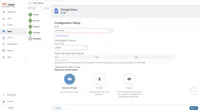
Google BeyondCorp構成
2 min
Ivanti Neurons for MDM をGoogleのBeyondCorpと統合して、条件付きアクセスを実現できます。 Ivanti Neurons for MDMは、GoogleのBeyondCorpにデバイス コンプライアンス ステータス信号を送信します。 これにより、N-MDM下の準拠デバイスのみがGoogleワークスペースのアプリケーションにアクセスできることが保証されます。
対象
- iOS
- Android
- Windows
前提条件
- Ivanti Neurons for MDMに関しては、Ivanti Professional Plus / Premiumライセンスが必要です。
- Googleに関しては、BeyondCorp Enterpriseライセンス、Google Workspace Enterpriseライセンス、またはCloud Identity Premiumライセンスが必要です。
- Windowsの場合、デバイスに次のものをインストールする必要があります。
- Ivanti Bridge
- Google Chrome
手順(Google)
- 管理者の認証情報でGoogle管理コンソールにログインします。
- [デバイス] > [モバイルとエンドポイント] > [設定] > [サードパーティ統合] を開きます。
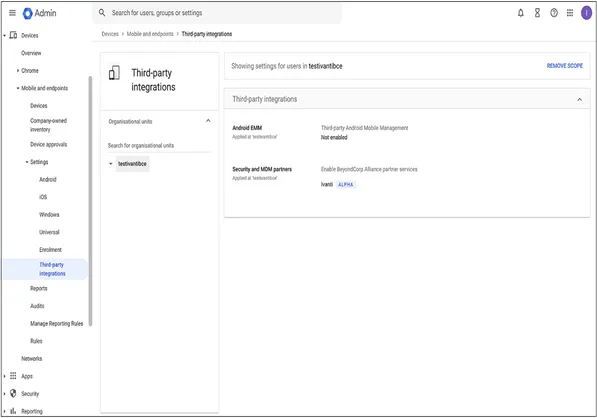
- [セキュリティ パートナーとMDMパートナー] > [管理] をクリックします。
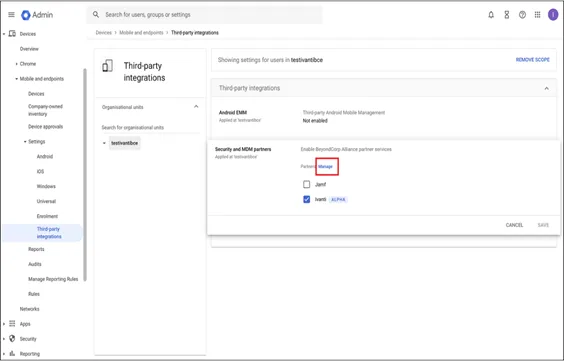
- [パートナー接続を管理] ウィンドウで [Ivanti] を選択します。
- [接続を開始] をクリックします。 Ivanti Neurons for MDM のログインページにリダイレクトされますので、テナント管理者の認証情報を入力します。 テナントにログインすると、Google BeyondCorpが有効になっており、お使いのGoogleアカウントに自動的にリンクされていることがわかります。
- Google管理コンソールで、[セキュリティ] > [コンテキストアウェア アクセス] > [アクセスレベル] を開きます。
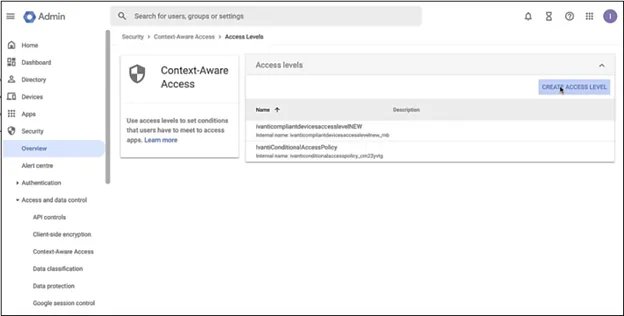
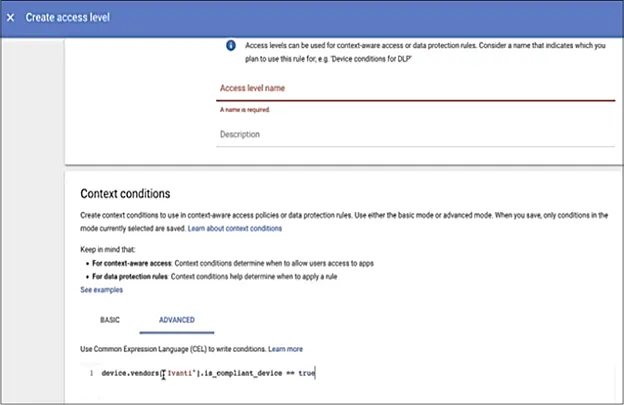
- [アクセスレベルを作成] をクリックします。 [アクセスレベルを作成] ウィンドウのコンテキスト条件セクションで、[詳細] をクリックし、必要な情報を入力します。
- [セキュリティ] > [コンテキストアウェア アクセス] > [アクセスレベル] を開き、ポリシーを割り当てるアプリケーションを選択します。
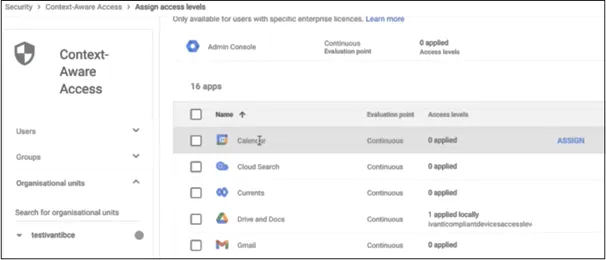
- [割り当てる] をクリックします。
- [アクセスレベルの選択] ウィンドウで、割り当てるポリシーを選択し、[保存] をクリックします。
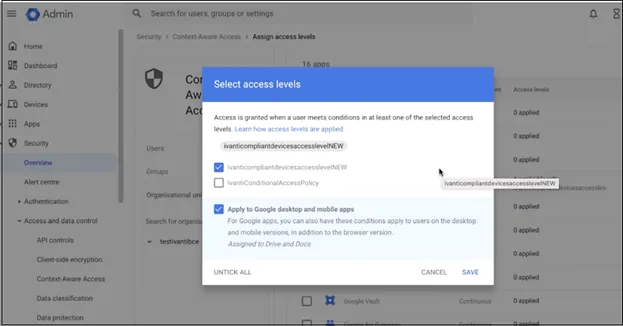
上記の設定が完了すると、Google BeyondCorpを使用してパートナーデバイスコンプライアンス構成を作成できます。
手順(Ivanti Neurons for MDM):
- [構成] > [構成を追加] を開きます。
- [パートナーデバイスコンプライアンス] 構成を選択します。
- 画面に [パートナーデバイスコンプライアンス構成の作成] ページが表示されます。 構成の名前を入力します。
- [パートナーの選択] リストで [Google BeyondCorp] を選択します。
- [構成設定] セクションが画面に表示されます。 [iOSおよびAndroidデバイスについてコンプライアンスステータスをレポートします] オプションがオンに設定されていることを確認します。 [次へ] をクリックします。
- [この構成を有効化] を選択します。
- 配布オプションとして [カスタム] を選択します。
- [カスタム配布] オプションで [ユーザ/ユーザグループ] を選択します。
- [下記を選択してこの構成を配布] セクションのリストからユーザ/ユーザグループを選択します。
- [完了] をクリックします。
Google BeyondCorpサーバーは、アプリ管理対象構成のPリストを使用して、各デバイスを一意に識別できます。