
Навигация в портале самообслуживания
Рабочая зона Главная страница является видом по умолчанию в портале. Ваш портал может выглядеть иначе, чем изображено далее, и это зависит от сделанных администратором настроек. Например, цвета и модули могут не совпадать для всех ролей пользователей.
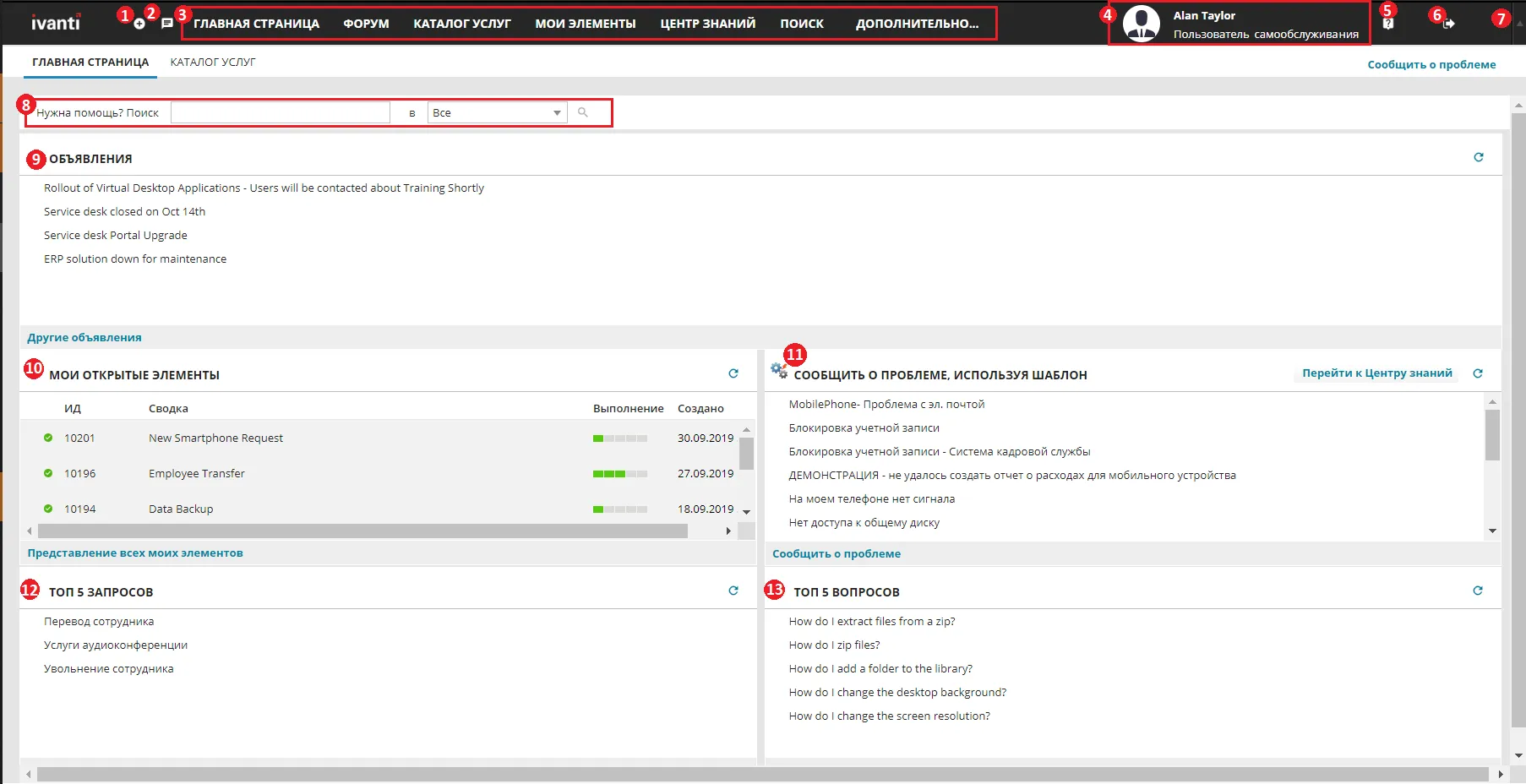
Далее представлены различные области рабочей зоны Главная страница в портале:
1. Список рабочих зон - этот значок также используется для открытия рабочих зон. Нажмите значок и выберите рабочую зону из списка.
2. Что нового на форуме - этот значок является ярлыком для открытия непрочитанных и публикации новых сообщений в форуме. Число, отображаемое на значке, означает количество ваших непрочитанных сообщений. Если форум не был активирован, это число не отображается. Нажмите значок для активации форума.
3. Рабочие зоны - используйте рабочие зоны портала (Главная страница, Форум, Каталог услуг и т.д.) для выполнения различных задач. Нажмите Дополнительно для отображения других рабочих зон для вашей роли пользователя.
4. Пользователь в системе и его роль - нажмите ваше имя пользователя для открытия меню для изменения пароля, языка интерфейса приложения или добавления/обновления вашего профиля. Выберите название роли для перехода к другой назначенной вам роли.
5. Значок справки - нажмите этот значок для открытия справочной документации, если вам нужна информация о какой-либо функции Service Manager.
6. Значок выхода - нажмите этот значок для выхода из приложения.
7. Кнопка полноэкранного режима - нажмите этот значок для отображения приложения в полноэкранном режиме. Для переключения назад нажмите значок Выйти из полноэкранного режима  .
8. Панель поиска - используйте поля и параметры на этой панели для поиска и выбора часто задаваемых вопросов, объявлений и статей по конкретным ключевым словам. Для сужения поиска в конкретном модуле выберите модуль в нужном поле.
9. Объявления - это объявления, которые ваша организация хочет сообщить всем сотрудникам.
10. Мои открытые элементы - ваши отправленные запросы на обслуживание и созданные инциденты. Выберите любой элемент в списке для отображения подробной информации. Если список пуст, у вас нет открытых элементов.
11. Сообщить о проблеме, используя шаблон - сообщите о проблеме с помощью предварительно сконфигурированного шаблона. Для упрощения создания отчетов в шаблонах некоторые поля заполняются автоматически. Для сообщения о проблеме без использования шаблона нажмите Сообщить о проблеме в нижней части раздела.
12. Топ 5 запросов - это наиболее распространенные запросы на обслуживание, отправленные пользователями. Вы можете сделать выбор в этом списке во время отправки запроса или нажать Другие услуги (внизу раздела) для открытия Каталога услуг и поиска по всем категориям запросов.
13. Топ 5 вопросов - наиболее распространенные вопросы, задаваемые пользователями. Выберите вопрос в списке для отображения подробного ответа. Нажмите Другие часто задаваемые вопросы (внизу раздела) для открытия рабочей зоны часто задаваемых вопросов и отображения всех опубликованных вопросов.