
Мои элементы
Вы можете использовать рабочую зону Мои элементы для отслеживания ваших отправленных запросов на обслуживание и созданных инцидентов. Если необходимо, на этой странице вы также можете отправить новый запрос на обслуживание или создать инцидент.
Вы можете отслеживать этот же список элементов в вашем списке Мои открытые элементы в рабочей зоне Главная страница.
Для просмотра элементов: созданные запросы на обслуживание и инциденты, созданные другими или вами.
Нажмите Мои элементы в меню рабочей зоны для открытия списка "Мои элементы", в котором отображаются все ваши отправленные запросы и инциденты.
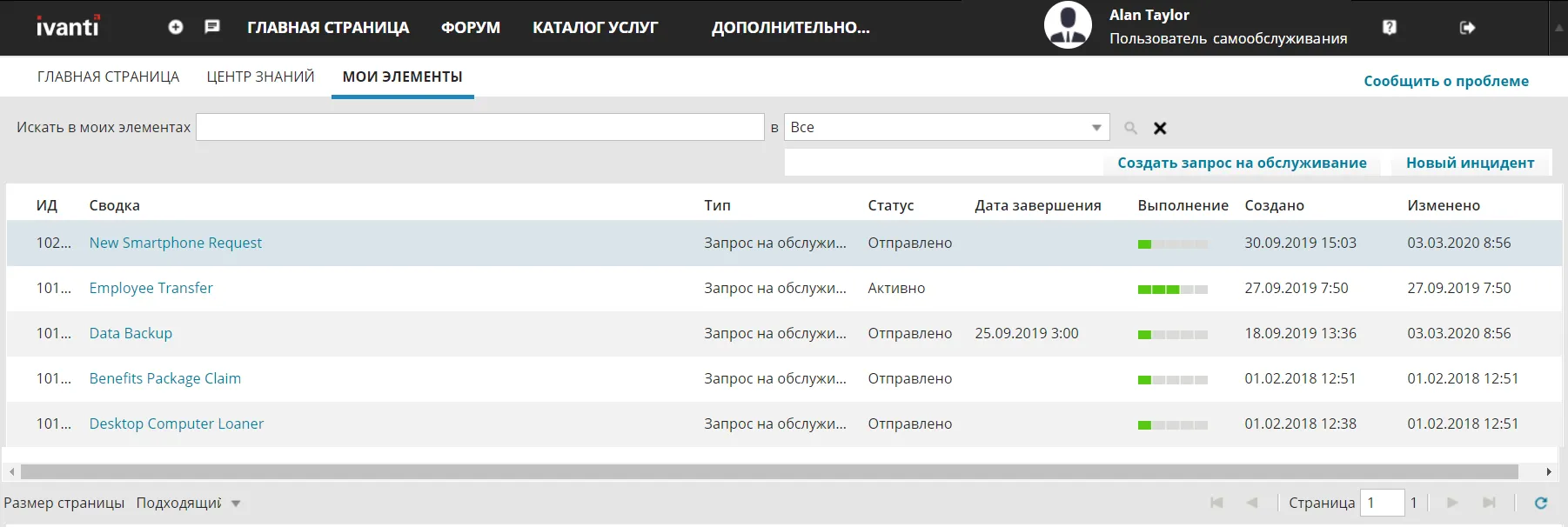
В виде списка нажмите запись для отображения ее статуса и другой информации.
Нажмите Назад к списку моих элементов для возврата к виду списка.
Вы можете выполнить нужную фильтрацию вида списка. Имейте в виду, что администратор может просматривать все элементы в этом списке:
- Для поиска конкретного элемента введите ключевое слово в поле Искать в моих элементах и нажмите значок
 . Отобразится список совпадений.
- Чтобы сузить поиск, используйте раскрывающийся список поиска для выбора категорий - запрос, проблема и т.д.
- Для очистки всех критериев поиска нажмите значок
 .
- В меню рабочей зоны нажмите Мои элементы.
- Нажмите Новый запрос на обслуживание в правом верхнем углу страницы. Будет открыта рабочая зона Каталог услуг.
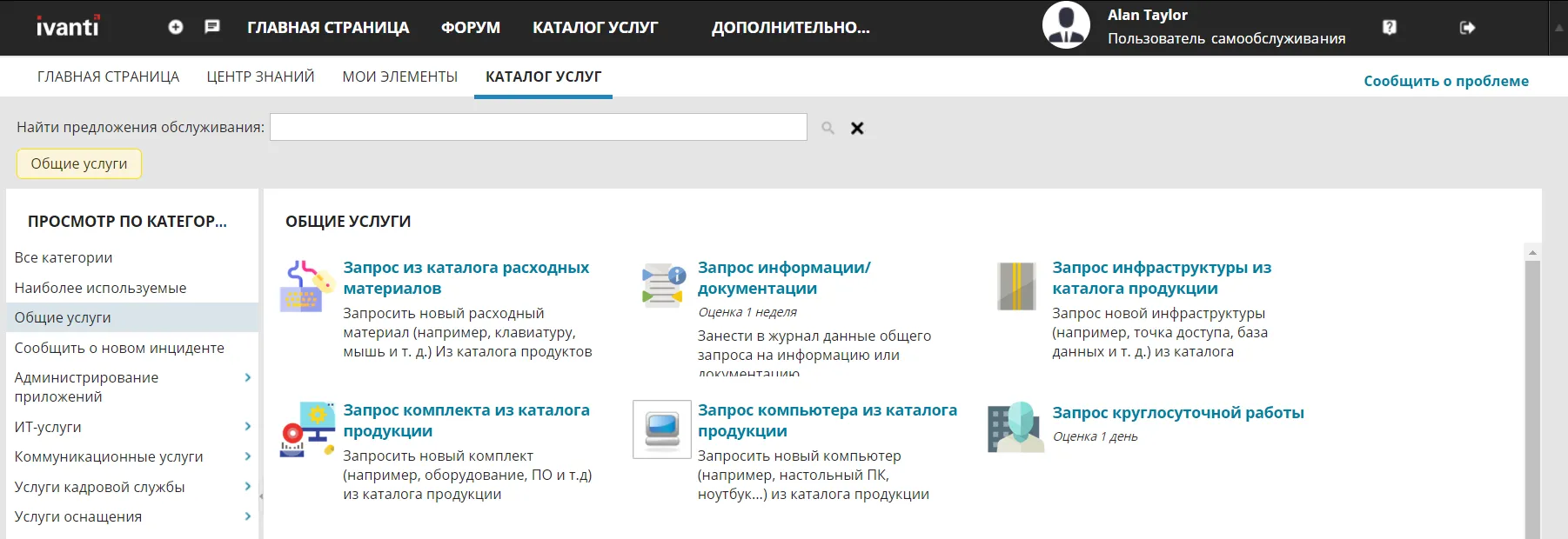
- Выберите категорию на левой навигационной панели. Для размещения запроса после нахождения правильного элемента выберите его на главной панели.
- В появившейся форме заполните необходимые поля. Если форма содержит более одной страницы, нажмите Продолжить (в правом нижнем углу) для перехода далее по полям. Все формы имеют отличия в зависимости от выбранного типа запроса.
- После ввода нужной информации нажмите Проверить и отправить. Проверьте точность информации.
- Для внесения изменений перед отправкой нажмите Изменить/Назад. Имейте в виду, что после отправки запроса вы не сможете вернуться и отредактировать форму.
- Нажмите Отправить. Запрос будет отображен в виде списка, где вы можете отслеживать его.
Вы можете получать обновления по электронной почте от службы поддержки, если потребуется дополнительная информация о запросе. Если это случится, ответьте в течение указанного в письме периода времени, иначе запрос будет автоматически закрыт без его разрешения.
Вы можете обновить текущий запрос на обслуживание, добавив в него примечание или вложение (например, изображение, документ и т.д.). Эти дополнения станут постоянной частью записи запроса, которые вы уже не сможете удалить.
- В меню рабочей зоны нажмите Мои элементы.
- В виде списка откройте запрос для обновления.
- Перейдите на вкладку Выполнение запроса на обслуживание.
- В поле Добавить новое примечание введите вашу информацию и нажмите Добавить примечание.
- В поле Добавить вложение нажмите значок
 для выбора прилагаемого файла.
- Нажмите Назад к списку моих элементов. Запрос будет обновлен новой информацией.
В следующий раз, когда вы откроете этот запрос на обслуживание и перейдете на вкладку Выполнение запроса на обслуживание, вы увидите штамп времени добавления примечания и/или вложенного файла.
- В меню рабочей зоны нажмите Мои элементы.
- Нажмите Новая проблема в правом верхнем углу страницы. Отобразится форма.
- Перед выбором шаблона и вводом информации в поля просмотрите панель Возможное решение, чтобы узнать, можете ли вы самостоятельно решить проблему. Если одно из решений подходит, нажмите Разрешить (внизу справа на панели) для закрытия инцидента.
- Если нет подходящих решений, откройте раскрывающийся список Шаблон для поиска шаблона, соответствующего вашей проблеме. Используйте значение Нет, если не найдете шаблон.
- Введите значение заголовка Сводка для этого инцидента и подробно опишите проблему в поле Описание. В поле Срочность выберите уровень срочности, который представляет эта проблема.
- Нажмите Сохранить инцидент.
После сохранения проблема станет инцидентом с идентификатором, который вы можете отслеживать.
Вы можете получать обновления по электронной почте от службы поддержки, если потребуется дополнительная информация об инциденте. Если это случится, ответьте в течение указанного в письме периода времени, иначе инцидент будет автоматически закрыт без его разрешения.
Чтобы помочь службе поддержки разрешить инцидент, вам может понадобиться добавить в него примечание или вложение. Вы можете сделать это только после регистрации инцидента. После добавления примечания или вложения они становятся постоянной частью записи инцидента, которую уже нельзя удалить.
- В меню рабочей зоны нажмите Мои элементы.
- Найдите инцидент в списке и откройте его.
- В разделе Вложения нажмите Обзор для выбора прилагаемого файла.
- В текстовом поле Новые примечания введите ваше примечание.
- Нажмите Сохранить, а затем Назад к списку моих элементов.
Вы можете закрыть любой созданный вами инцидент независимо от его текущего статуса. Обычные причины: самостоятельное решение проблемы, дальнейшее расследование не требуется или он был закрыт после того, как служба поддержки изменила статус на "разрешено".
- В меню рабочей зоны нажмите Мои элементы.
- Откройте инцидент в виде списка.
- Выберите Закрыть инцидент в нижней части формы.
- Нажмите Назад к списку моих элементов. Статус инцидента будет изменен на Закрыто.
После закрытия инцидента вы можете получить электронное письмо опроса для предоставления отзыва о том, насколько эффективно была решена ваша проблема. Ваш ответ на опрос будет сохранен вместе с инцидентом.