
Мои элементы
Рабочая зона Мои элементы позволяет отслеживать все отправленные вами запросы на обслуживание и инциденты. Вы можете отслеживать их статус на панели выполнения, отображающих следующие этапы:
- Занесено в журнал
- Выполняется
- Разрешено
- Закрыто
Кроме того, вы можете добавлять примечания, вложения и отправлять новые запросы на обслуживание или инциденты непосредственно из этой рабочей зоны. После отправки Запрос на обслуживание или Инцидент редактирование будет невозможно.
- Войдите в Service Manager.
- В левом меню выберите Мои элементы.
Появится список записей.
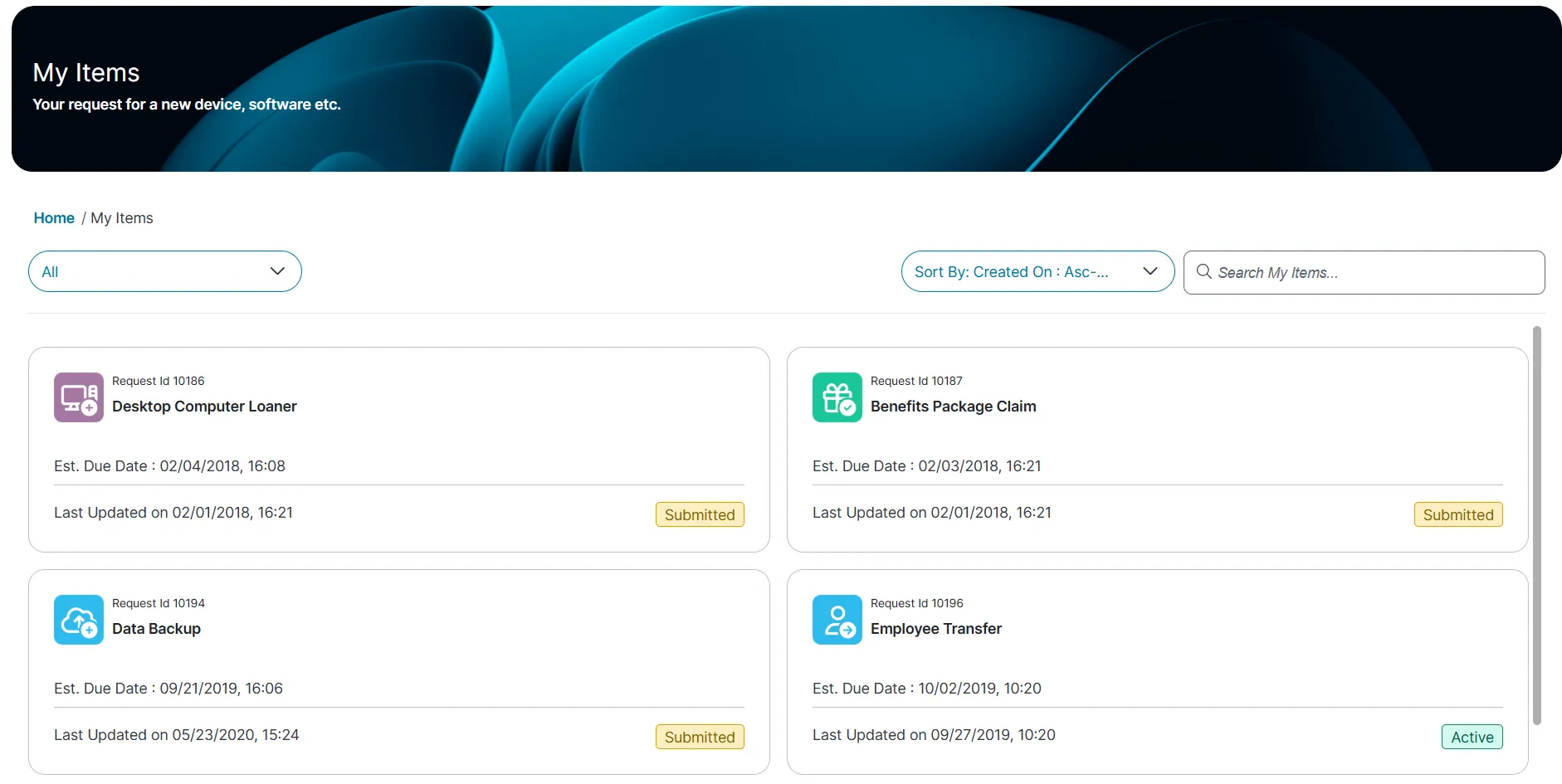
- Нажмите запись, чтобы открыть и просмотреть сведения. Появится страница инцидента, на которой отображаются следующие вкладки:
- Статус - вкладка по умолчанию
- Информация
- Вложения
Вы можете фильтровать и выполнить поиск по вашим конкретным требованиям.
Для поиска элемента:
- Войдите в Service Manager.
- В меню слева щелкните Мои элементы.
Появится список записей.
- Введите ключевое слово в поле Поиск моих элементов и щелкните значок поиска
 .
Фильтрация элементов по состоянию
В рабочей зоне Мои элементы нажмите Фильтр и выберите один из следующих вариантов:
- Все
- Утверждение
- Проблема
- Запрос
На странице отобразятся отфильтрованные элементы на основе вашего выбора.
Сортировка элементов по определенным критериям
Нажмите Сортировать по и выберите один из следующих вариантов:
- Создано: по убыванию-возрастанию - в порядке возрастания или убывания
- Изменено: по убыванию-возрастанию - в порядке возрастания или убывания
- ИД - номер элемента
- Статус - по статусу элемента.
Страница обновит и отобразит элементы, отсортированные в соответствии с выбранными вами критериями.
Чтобы добавить примечание к запросу на обслуживание или инциденту:
- В левом меню выберите Мои элементы.
Появится список записей.
- Нажмите запись, которую нужно обновить.
- Откройте вкладку Статус и в разделе Примечания введите свои комментарии, а затем нажмите Добавитьпримечание.
- Вы можете добавлять примечания к текущим запросам или инцидентам, но только до того, как инцидент достигнет состояния Закрыто - после добавления примечания не могут быть удалены.
- Примечания, добавленные пользователями с ролью администратора, отображаются в разделе "«Примечания" для отслеживания и совместной работы.
Для добавления вложения:
- В левом меню выберите Мои элементы.
Появится список записей.
- Нажмите запись, которую нужно обновить.
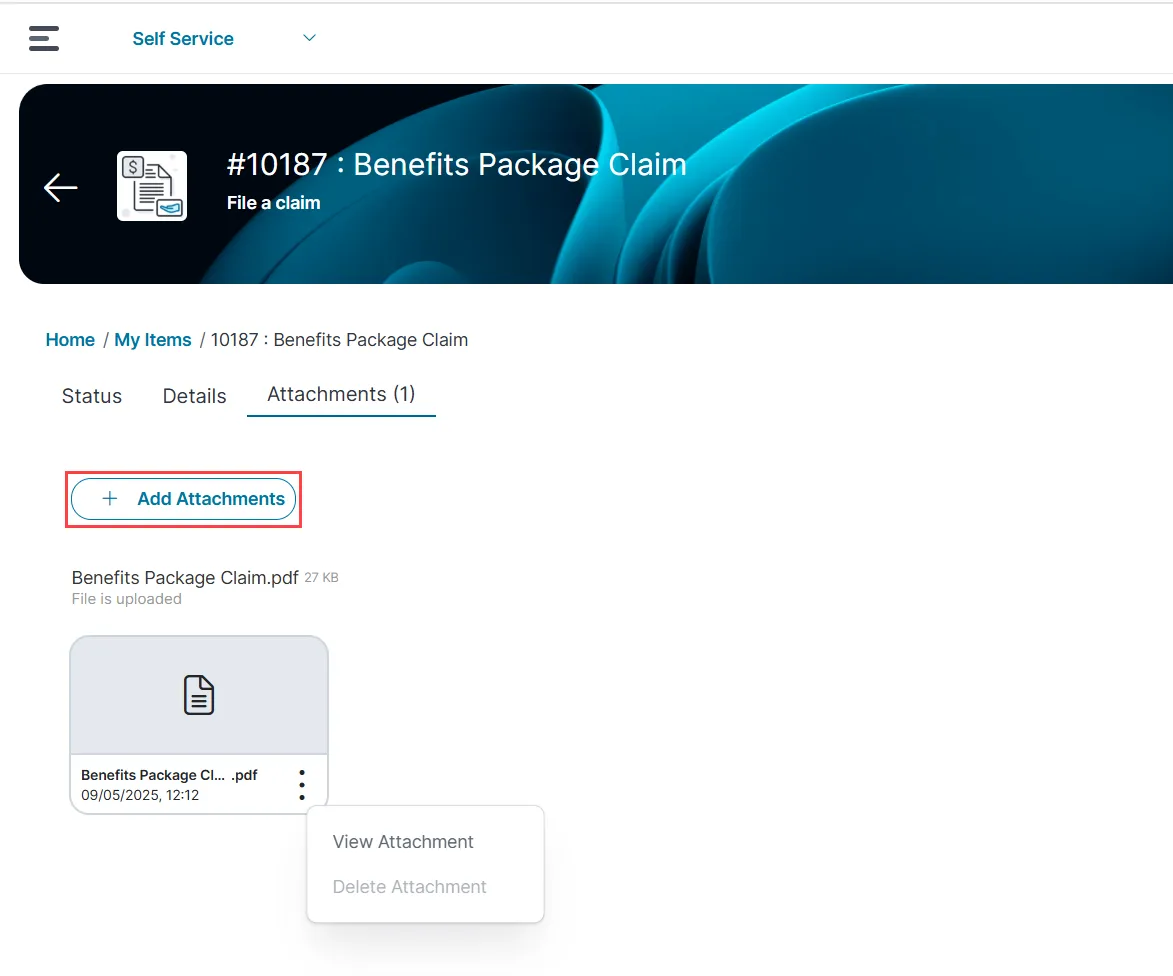
- Щелкните вкладку Вложения и выберите Добавить вложения.
- Выберите файл для вложения или перетащите его непосредственно на страницу.
- Вы можете добавить несколько вложений в выполняемые запросы или инциденты
- Чтобы просмотреть вложение, щелкните значок многоточия
 и нажмите Просмотр вложения.
Вложение будет загружено.
- Чтобы удалить вложение, щелкните значок многоточия и нажмите Удалить вложение.
Появится диалоговое окно подтверждения для предотвращения случайного удаления.
Параметр удаления доступен только в том случае, если ваша роль имеет необходимые разрешения, предоставленные администратором.
Вы можете обновить текущий запрос на обслуживание, добавив примечание или вложение. Эти дополнения становятся частью записи и не могут быть удалены.
- В левом меню выберите Мои элементы.
- Откройте запрос на обслуживание в виде списка.
- Перейдите на вкладку Статус, введите примечание и нажмите Добавить примечание.
- Чтобы добавить вложение, на вкладке Вложение щелкните Добавить вложения и выберите файл.
При повторном открытии запроса появится примечание и вложение с отметкой времени.
- В левом меню выберите Мои элементы.
- Найдите и откройте инцидент в виде списка.
- В разделе Вложения нажмите Обзор для выбора файла вложения.
- В разделе Статус введите ваше примечание и нажмите Добавить примечание.
Все обновления становятся постоянными частями записи об инциденте.