
Meus Itens
O espaço de trabalho Meus itens ajuda a acompanhar todas as solicitações de serviço e incidentes que você enviou. Você pode monitorar os respectivos status em uma barra de progresso que mostra estes estágios:
- Registrado
- Em andamento
- Resolvido
- Fechado
Além disso, você pode adicionar notas, anexos e enviar novas solicitações de serviço ou incidentes diretamente desde espaço de trabalho. Depois que uma Solicitação de Serviço ou um Incidente são enviados, não é mais possível editá-los.
- Faça login no Neurons for ITSM.
- No menu à esquerda, selecione Meus itens.
A lista de registros é exibida.
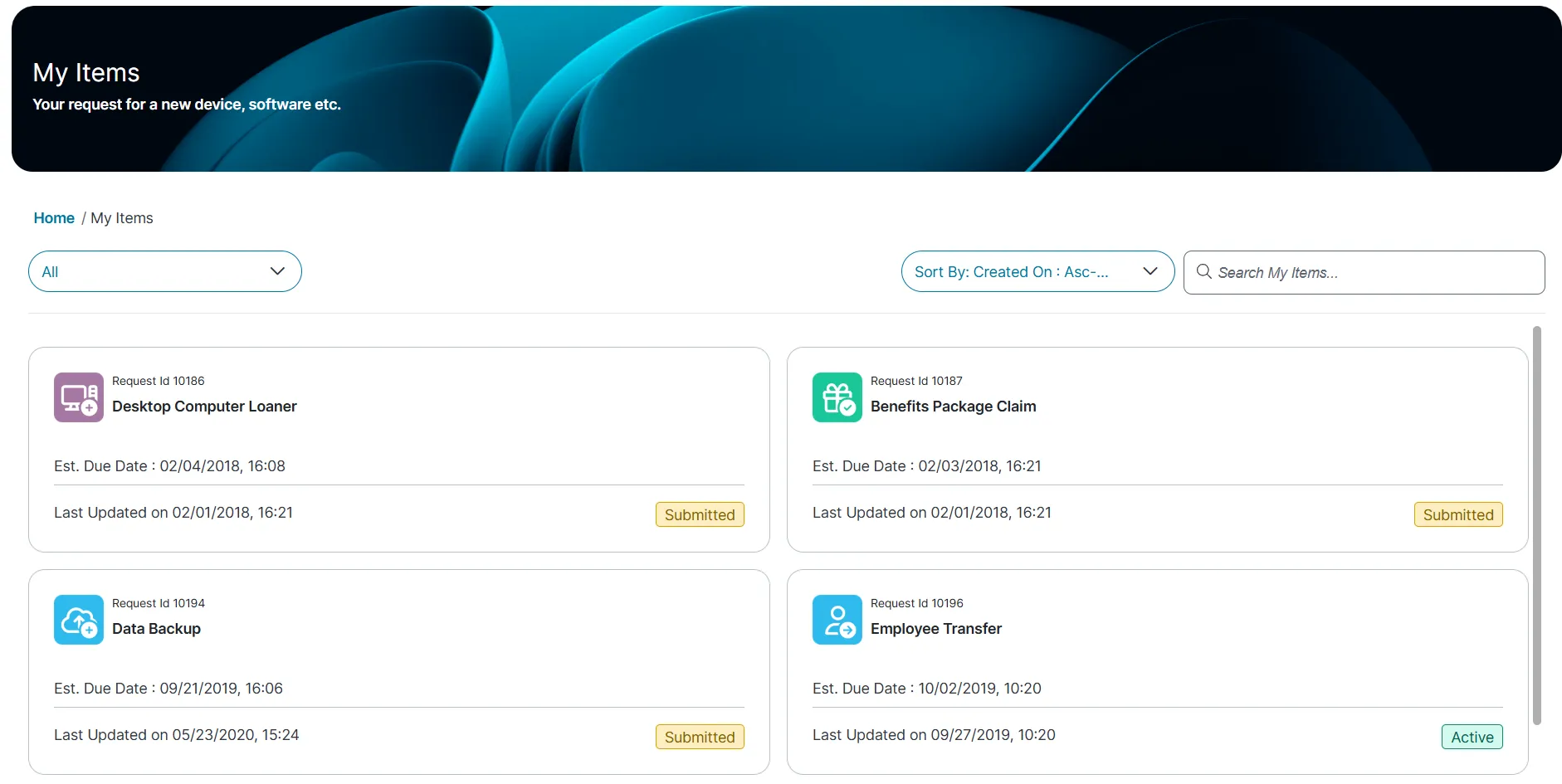
- Clique em um registro para abri-lo e visualizar os detalhes. A página do incidente aparece com as seguintes abas:
- Status - aba padrão
- Detalhes
- Anexos
Você pode filtrar e pesquisar seus itens conforme suas necessidades específicas.
Para pesquisar um item
- Faça login no Neurons for ITSM.
- No menu à esquerda, clique em Meus itens.
A lista de registros é exibida.
- Digite uma palavra-chave no campo Pesquisar meus itens e clique no ícone de pesquisa
 .
Para filtrar itens por estado
No espaço de trabalho Meus itens, clique em Filtrar e selecione uma das seguintes opções:
- Tudo
- Aprovação
- Problema
- Solicitação
A página exibe itens filtrados com base na sua seleção.
Para classificar itens por critérios específicos
Clique em Classificar por e escolha uma das seguintes opções:
- Criado em: cre-dec - ordem crescente ou decrescente
- Modificado em: cre-dec - ordem crescente ou decrescente
- ID - número do item
- Status - baseado no status do item.
A página será atualizada e exibirá os itens classificados de acordo com os critérios selecionados.
Para adicionar uma nota a uma solicitação de serviço ou incidente:
- No menu à esquerda, selecione Meus itens.
A lista de registros é exibida.
- Clique no registro que deseja atualizar.
- Clique na aba Status, em Notas, insira seus comentários e clique em Adicionar Nota.
- Você pode adicionar notas a solicitações ou incidentes em andamento, mas somente antes que o incidente atinja o estado Fechado. Uma vez adicionadas, as notas não podem ser excluídas.
- Notas adicionadas por usuários com função de administrador ficam visíveis na seção Notas, para fins de acompanhamento e colaboração.
Para adicionar um anexo
- No menu à esquerda, selecione Meus itens.
A lista de registros é exibida.
- Clique no registro que deseja atualizar.
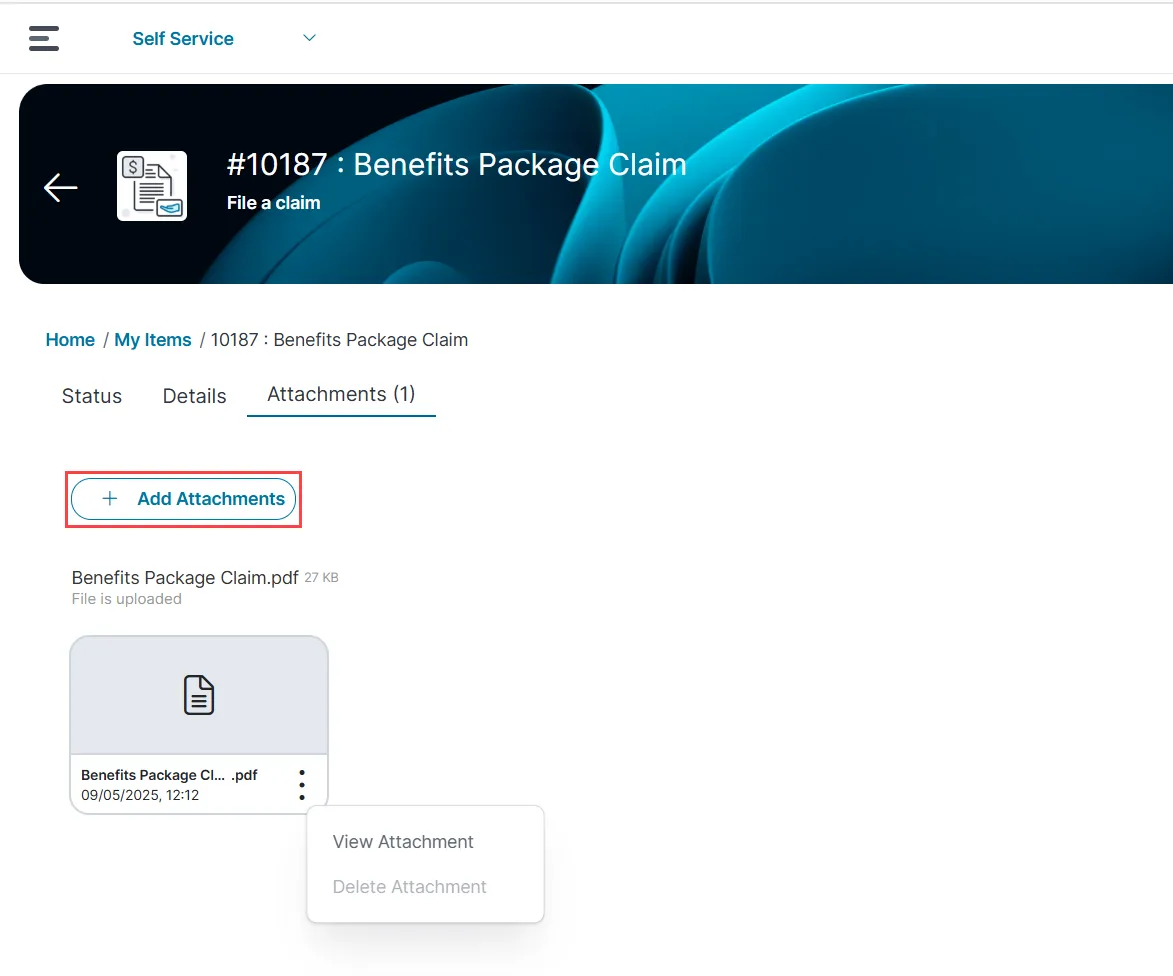
- Clique na aba Anexo e clique em Adicionar Anexos.
- Selecione um arquivo para anexar ou arraste e solte o arquivo diretamente na página.
- Você pode adicionar vários anexos a solicitações ou incidentes em andamento
- Para exibir o anexo, clique no ícone de reticências e clique em Exibir anexo.
O Anexo será baixado.
- Para excluir um anexo, clique no ícone de reticências
 e, em seguida, clique em Excluir anexo.
A caixa de diálogo de confirmação aparece para evitar exclusões acidentais.
A opção de exclusão só está disponível se sua função tiver as permissões necessárias concedidas por um administrador.
Você pode atualizar uma solicitação de serviço em andamento adicionando uma nota ou um anexo. Essas adições passam a fazer parte do registro e não podem ser removidas.
- No menu à esquerda, selecione Meus itens.
- Abra a solicitação de serviço na exibição de lista.
- Clique na aba Status, insira sua nota e clique em Adicionar Nota.
- Para adicionar um anexo, na aba Anexo, clique em Adicionar anexos e selecione um arquivo.
A nota e o anexo aparecem com um carimbo de data/hora quando você reabre a solicitação.
- No menu à esquerda, selecione Meus itens.
- Localize e abra o incidente na exibição de lista.
- Na seção Anexos, clique em Procurar e selecione um arquivo para anexar.
- Na seção Status , insira sua nota e clique em Adicionar Nota.
Todas as atualizações se tornam partes permanentes do registro de incidente.