
Navegar no portal do Self Service
O espaço de trabalho Início é a visualização padrão do portal. Seu portal pode ter uma aparência diferente da imagem abaixo, dependendo das configurações fornecidas pelo administrador. Por exemplo, as cores e os módulos podem não ser os mesmos para todas as funções de usuário.
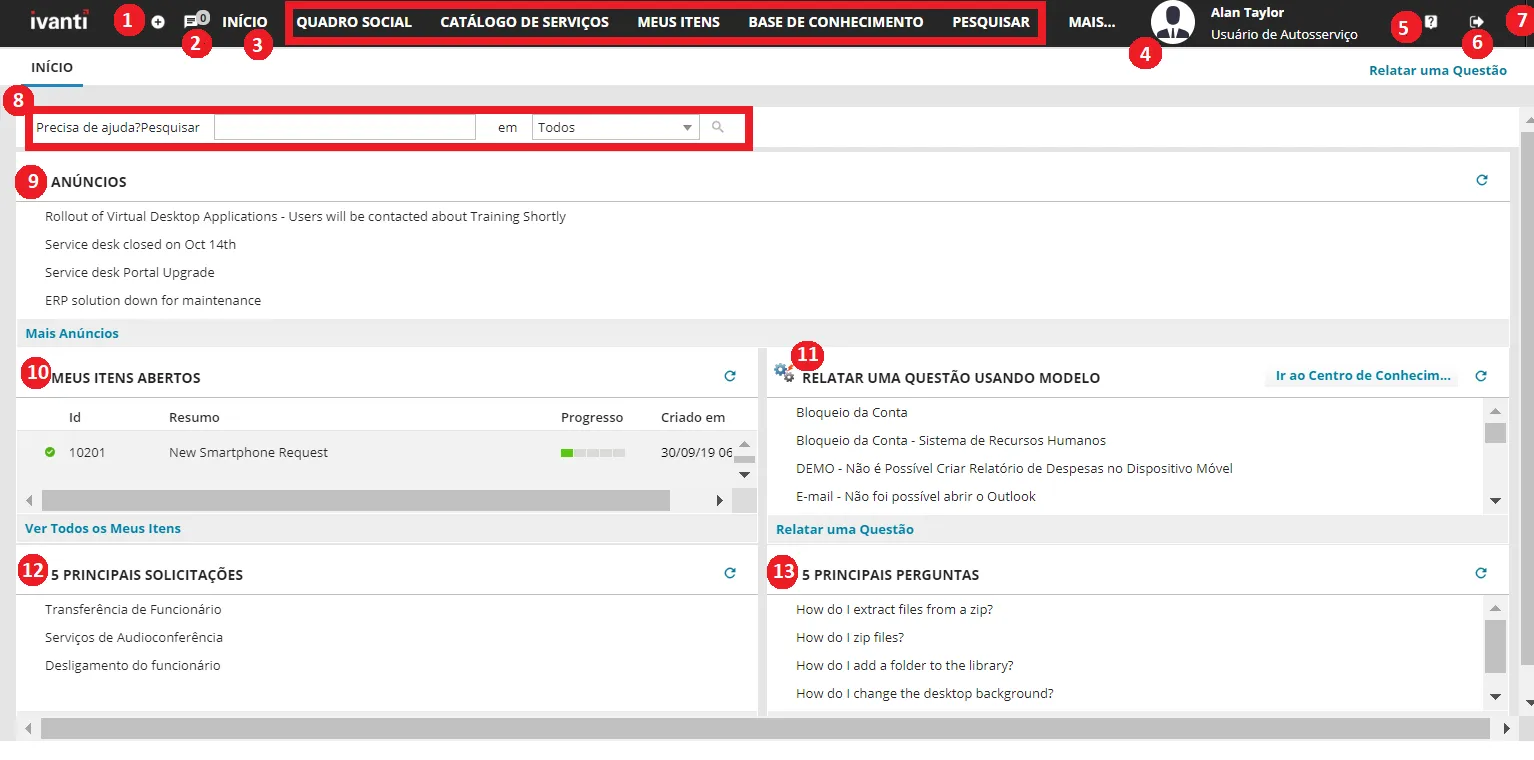
As diferentes áreas do espaço de trabalho Início estão descritas abaixo:
1. Lista de espaços de trabalho - este ícone é outra maneira de acessar os espaços de trabalho. Clique no ícone e selecione um espaço de trabalho na lista.
2. Novidades no Quadro Social - este ícone é um atalho para abrir mensagens não lidas e postar novas mensagens no Quadro Social. O número exibido no ícone indica quantas mensagens não lidas que você possui. Se o Quadro Social não estiver ativado, você não verá nenhum número. Clique no ícone para ativar o Quadro Social.
3. Espaços de trabalho - use os espaços de trabalho do portal (Início, Quadro Social, Catálogo de Serviços, etc.) para concluir uma variedade de tarefas. Clique em Mais para visualizar outros espaços de trabalho da sua função de usuário.
4. Usuário logado e função de usuário - clique no seu nome de usuário a fim de abrir o menu para alterar a senha e a localidade (idioma) do aplicativo ou adicionar/atualizar a imagem do perfil. Clique na sua função de usuário para alternar para outra função à qual você está atribuído.
5. Ícone de Ajuda - clique neste ícone para acessar a documentação de ajuda se precisar de informações sobre algum recurso do Neurons for ITSM.
6. Ícone de logout - clique neste ícone para sair do aplicativo.
7. Botão do modo tela inteira - clique neste ícone para visualizar o aplicativo em tela inteira. Para voltar, clique no ícone Sair da Tela Inteira  .
8. Painel de pesquisa - use os campos e opções deste painel para pesquisar e encontrar perguntas frequentes, comunicados e artigos de conhecimento por palavras-chave específicas. Para restringir a pesquisa a um módulo específico, selecione o módulo no campo em.
9. Comunicados - comunicados que a sua organização deseja transmitir globalmente aos funcionários.
10. Meus Itens Abertos - suas solicitações de serviço enviadas e seus incidentes relatados. Selecione um item na lista para visualizar seus detalhes. Se a lista estiver vazia, você não tem itens em aberto.
11. Relatar problema usando um modelo - relate um problema usando um modelo pré-configurado. Os modelos preenchem automaticamente determinados campos para facilitar um pouco os relatórios. Para relatar um problema sem usar um modelo, clique em Relatar um Problema na parte inferior da seção.
12. 5 principais solicitações - as solicitações de serviço mais comuns enviadas pelos usuários. Ao enviar uma solicitação, você pode selecionar nessa lista ou clicar em Mais serviços (na parte inferior da seção) para abrir o Catálogo de Serviços e procurar todas as categorias de solicitação.
13. 5 Principais Perguntas - as perguntas mais comuns feitas pelos usuários. Selecione uma pergunta na lista para exibir a resposta detalhada. Clique em Mais perguntas frequentes (na parte inferior da seção) para abrir a área de perguntas frequentes e pesquisar todas as que foram publicadas.